

11 giugno 2025Pubblicato da Kevin Miller A Riproduci DVD
Riprodurre DVD su MX Linux non è così semplice come si potrebbe pensare. Molti utenti riscontrano problemi frustranti, come l'impossibilità di avviare il disco. Problemi di questo tipo sono comuni con i DVD commerciali, che includono crittografia e blocchi regionali. Ebbene, l'unico fattore che contribuisce a queste problematiche sono i codec mancanti. L'obiettivo di questo articolo è fornire una soluzione semplice e aggiornata a... riprodurre DVD su MX Linux Qui tratteremo ogni aspetto, dall'installazione del codec alla configurazione del lettore multimediale, fino alla risoluzione dei problemi.
- Parte 1. Installazione essenziale del codec (la chiave per la riproduzione)
- Parte 2. Configurazione di VLC Media Player (il tuo lettore DVD)
- Parte 3. Risoluzione dei problemi comuni di riproduzione DVD
- Parte 4. Ripping di DVD (digitalizzazione della tua collezione)
- Parte 5. Lettori multimediali alternativi (ampliare le tue opzioni)
Parte 1. Installazione essenziale del codec (la chiave per la riproduzione)
CSS impedisce la copia non autorizzata e complica la riproduzione su piattaforme open source come Linux. Libdvdcss2 è una libreria che consente ai lettori multimediali di decodificare e riprodurre dischi crittografati. Senza di essa, i tentativi di riproduzione daranno luogo a errori.
Ecco come riprodurre DVD su MX Linux:
Passo 1.Nel menu Whisker, digita MX Package Installer e aprilo. Procedi a Repository di test MX Per esplorare pacchetti aggiornati e meno comuni, incluso libdvdcss2. Permette di accedere a questi pacchetti durante l'installazione senza modificare le sorgenti software del sistema.
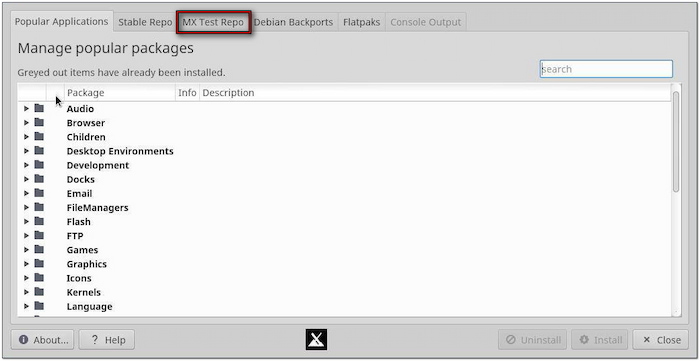
Passo 2.Nella scheda MX Test Repo, utilizza la barra di ricerca e digita libdvdcss2. Una volta visualizzato, seleziona la casella accanto e fai clic su Installare pulsante qui sotto. Inserisci la password di amministratore e attendi il completamento dell'installazione. Dopo l'installazione, il sistema sarà pronto per decodificare e riprodurre DVD commerciali utilizzando lettori multimediali compatibili.
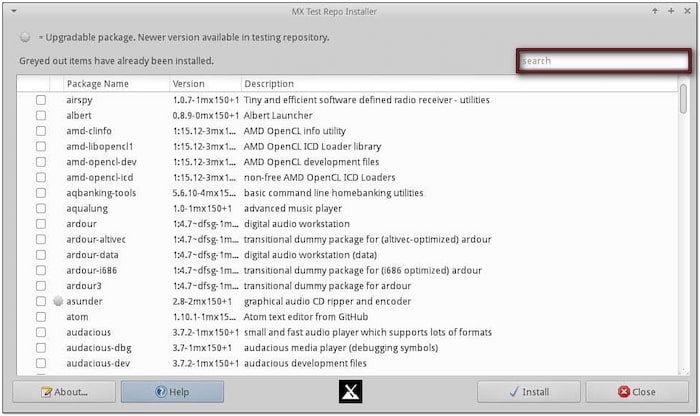
Il repository MX Test è essenziale per accedere al software aggiornato di recente. Questa scheda contiene pacchetti non presenti nel repository stabile, come libdvdcss2. L'installazione di libdvdcss2 garantisce la riproduzione di quasi tutti i DVD, indipendentemente dalla crittografia.
Parte 2. Configurazione di VLC Media Player (il tuo lettore DVD)
Dopo aver installato correttamente libdvdcss2, il passo successivo è configurare il lettore multimediale. Lettore multimediale VLC È uno dei migliori lettori multimediali su MX Linux per la riproduzione di DVD. Supporta quasi tutti i formati multimediali e gestisce anche i DVD criptati se configurato correttamente.
Passo 1.Inserisci il disco nell'unità DVD ottica ed esegui VLC Media Player. Quindi, fai clic sulla scheda Media e seleziona Apri disco dal menu a discesa. Passa alla scheda Disco e seleziona DVD come disco da selezionare. Fai clic su Sfoglia per caricare il disco dall'unità DVD.

Nota importante: Prima di tutto, assicurati che VLC sia aggiornato per evitare problemi di compatibilità. Se è disponibile un aggiornamento, apri MX Package Installer e vai alla scheda Stable Reo. Cerca VLC, seleziona la casella accanto e clicca su Installare.
Passo 2.Una volta aggiunto il disco, fare clic su Giocare per avviare la riproduzione del DVD. Se durante la riproduzione sono necessarie regolazioni e configurazioni, seguire queste istruzioni:

• Regola le impostazioni VLC: Premi Ctrl + P e seleziona la scheda Input/Codec. Nella sezione Codec, imposta la decodifica con accelerazione hardware su Automatica.
• Menu DVD e navigazione dei capitoli: Esplora i menu usando il mouse o i tasti. Fai clic su Riproduzione e seleziona Titolo o Capitolo per passare direttamente a un titolo o a un capitolo.
• Regolazioni audio e sottotitoli: Passa alla scheda Audio e seleziona Traccia audio dal menu a discesa. Qui puoi cambiare l'audio e scegliere una lingua o una traccia diversa. Per abilitare i sottotitoli, fai clic su Sottotitoli e seleziona Traccia sottotitoli. Per cambiare i sottotitoli, seleziona invece Aggiungi file sottotitoli per caricare un file di sottotitoli esterno.
Intuizione unica:
VLC Media Player offre diverse funzionalità nascoste che puoi utilizzare per una visualizzazione ottimizzata. Ecco alcune delle funzionalità avanzate a cui puoi accedere:
• Nella scheda Riproduzione, seleziona Segnalibri personalizzati e fai clic su Gestisci. Puoi aggiungere un segnalibro a una scena o a un capitolo per tornare rapidamente; fai clic su Crea per salvare il punto.
• Se il DVD appare allungato o presenta delle bande nere, è possibile modificarne il rapporto d'aspetto. Andate alla scheda Video, selezionate Proporzioni e scegliete 16:9 o 4:3.
• Per migliorare l'audio del DVD, vai alla scheda Strumenti, seleziona Effetti e Filtri e fai clic su Effetto Audio. Utilizza l'equalizzatore, il compressore o lo spazializzatore per migliorare la nitidezza.
Parte 3. Risoluzione dei problemi comuni di riproduzione DVD
Anche dopo aver configurato VLC e installato libdvdcss2, potresti riscontrare ancora problemi. Di seguito, affronteremo alcuni dei problemi più comuni nella riproduzione di DVD:
DVD non riconosciuto: controlli hardware e risoluzione dei problemi
Se il DVD non viene rilevato, controlla l'unità DVD per verificare che sia collegata correttamente. Utilizza il comando lsblk o dmesg | grep sr per verificare che il sistema riconosca l'unità. Per verificare che il supporto per il file system UDF sia installato, controlla che i pacchetti udftools o libudf0 siano presenti.
Riproduzione a scatti o bloccata: problemi di codec e accelerazione hardware
Assicurati di installare libdvdcss2 e VLC dall'installer di pacchetti MX (MX Test Repo). Quindi, apri VLC e imposta la decodifica con accelerazione hardware su Automatica. Se l'attivazione causa instabilità, impostala su Disattiva per consentire a VLC di utilizzare la decodifica software.
Errori del codice regionale: come comprenderli e risolverli
La maggior parte dei DVD commerciali è bloccata su specifici codici regionali. Purtroppo, Linux non gestisce lo sblocco regionale. Inoltre, l'unità DVD potrebbe rifiutarsi di leggere un disco con un codice regionale diverso. Utilizza il comando regionset /dev/sr0 per provare a cambiare la regione dell'unità DVD.
Nota importante: Cambiare regione troppo spesso può rendere l'unità inutilizzabile per i DVD commerciali. Se hai bisogno di supporto multi-regione, considera l'utilizzo di un lettore DVD multiregione .
Problemi audio o sottotitoli: soluzioni specifiche per VLC e il lettore
VLC offre soluzioni semplici da seguire per risolvere i problemi di audio e sottotitoli. In Traccia audio e Traccia sottotitoli, seleziona la traccia audio e sottotitoli corretta. Se i sottotitoli vengono visualizzati in ritardo o l'audio è in ritardo rispetto al video, vai su Strumenti e seleziona Sincronizzazione traccia per regolare i valori di ritardo.
Errori dell'unità DVD: quando considerare la sostituzione
Le unità ottiche sono dotate di parti mobili e laser che si usurano nel tempo. Se riscontri errori frequenti, prova a pulire l'unità con un disco per la pulizia delle lenti dei DVD. Se i problemi persistono, testa l'unità su un altro sistema operativo per escludere problemi. Le unità con un laser obsoleto potrebbero ancora leggere i CD ma non funzionare sui DVD.
Parte 4. Ripping di DVD (digitalizzazione della tua collezione)
Blu-ray Master DVD Ripper gratuito è un software gratuito sviluppato per Windows e Mac. Permette di rippare DVD per riprodurli su qualsiasi lettore multimediale senza installare codec aggiuntivi. Può gestire DVD con crittografia e blocchi regionali per la conversione in oltre 200 profili digitali. Inoltre, ha una finestra di anteprima integrata, che consente di controllare il contenuto prima di procedere con il ripping.
Passo 1.Scarica gratuitamente Blu-ray Master Free DVD Ripper sul tuo computer. Installa il software di conversione DVD-digitale e attendi il completamento dell'installazione. Al termine, inserisci il disco nel tuo lettore DVD esterno ed esegui il software.
Download gratuito
Per Windows
Download sicuro
Download gratuito
per macOS
Download sicuro
Passo 2.Clic Carica disco per aggiungere il DVD al software. In alternativa, fai clic sul menu a discesa per accedere ad altre opzioni di caricamento e importare la sorgente. Utilizza "Carica cartella DVD" per importare la cartella VIDEO_TS o "Carica file IFO" per i file IFO. Quindi, seleziona una modalità di caricamento del DVD: Modalità DVD Navigator o Modalità DVD Parser.
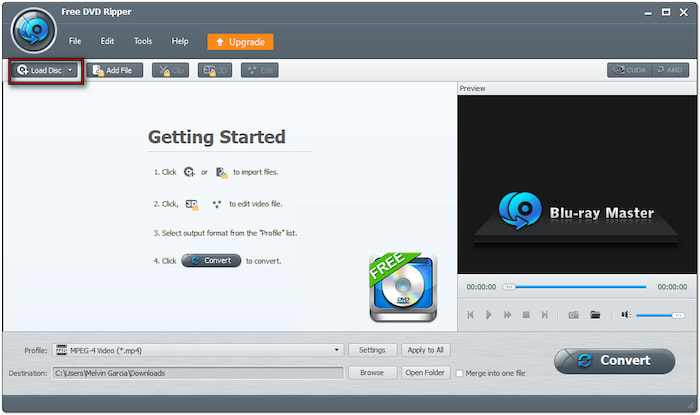
Passaggio 3.Dopo aver caricato il contenuto del DVD, fare clic sul campo Profilo e selezionare la categoria Video generale. Selezionare Video MPEG-4 (*.mp4), compatibile con la maggior parte delle piattaforme e dei dispositivi di riproduzione. Per una qualità ottimale, fai clic su Impostazioni per configurare i parametri video e audio.
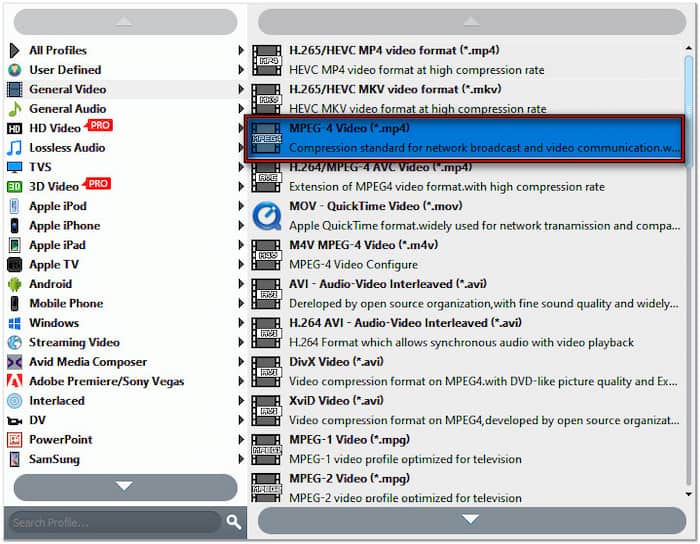
Passaggio 4.Nel campo Destinazione, fai clic su Sfoglia per specificare la directory di output. Dopo aver completato le impostazioni, fai clic su Convertire per avviare la conversione da DVD a digitale. Il software estrarrà ed esporterà il contenuto in base alle impostazioni selezionate.

Blu-ray Master Free DVD Ripper offre una soluzione efficace e senza problemi per digitalizzare i tuoi DVD. Indipendentemente dal fatto che il tuo DVD sia protetto da copia, crittografato o addirittura bloccato in una determinata area geografica, questo software può facilmente aggirare queste restrizioni.
Il tuo laptop ha un'unità integrata? Scopri qui come fare. riprodurre DVD su un laptop senza strappare.
Parte 5. Lettori multimediali alternativi (amplia le tue opzioni)
Blu-ray Master Lettore Blu-ray gratuito è un lettore multimediale che va oltre la riproduzione Blu-ray. Può riprodurre profili digitali e persino DVD con protezione anticopia, crittografia e blocchi regionali. Inoltre, può riprodurre DVD, video e audio di alta qualità. Oltre alla funzionalità di riproduzione, include altre utili funzionalità, come la creazione di playlist, l'inserimento di sottotitoli esterni, l'acquisizione dello schermo, la riproduzione continua, ecc.
Passo 1.Innanzitutto, scarica gratuitamente il lettore Blu-ray Blu-ray Master Free. Installa il software del lettore multimediale e attendi il completamento dell'installazione. Una volta completata, inserisci il DVD nell'unità disco del computer e apri il software.
Download gratuito
Per Windows
Download sicuro
Download gratuito
per macOS
Download sicuro
Passo 2.Clic Carica disco Per importare la sorgente dall'unità disco esterna. Utilizza l'opzione di caricamento "Apri file" se hai un file ISO o una cartella VIDEO_TS salvata nella cartella locale. Non appena il DVD viene aggiunto, il lettore multimediale avvierà automaticamente la riproduzione.
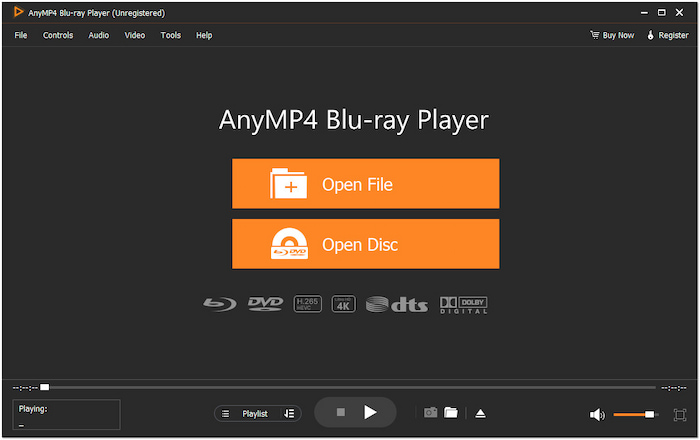
Il lettore Blu-ray Master Free Blu-ray funziona come un lettore Blu-ray e Lettore DVD per Windows 11/10/8/7 e Mac OS X 10.9 o versioni successive. Il software dispone di un menu di navigazione intelligente che consente di riavviare, mettere in pausa, interrompere, andare avanti o indietro nel video.
Avvolgendo
Ora hai le conoscenze per riprodurre DVD su MX Linux correttamente. Installando libdvdcss2 e utilizzando VLC con le impostazioni corrette, potrai godere di una riproduzione DVD fluida. Per maggiore flessibilità, consigliamo Blu-ray Master Free DVD Ripper per digitalizzare i tuoi DVD in file MP4 di alta qualità. Inoltre, considera Blu-ray Master Free Blu-ray Player come un potente lettore multimediale alternativo che gestisce facilmente i DVD commerciali. Hai domande, riscontri problemi o vuoi condividere la tua configurazione? Lascia un commento qui sotto; siamo qui per aiutarti!
Altro da Blu-ray Master
Riproduci film in DVD

Riproduci facilmente Blu-ray, DVD e vari formati video/audio con funzionalità di riproduzione avanzate.
100% Sicuro. Nessun virus
