

重要な MKV ファイルをバックアップする必要がある場合でも、DVD プレーヤー用の MKV ビデオが必要な場合でも、MKV を DVD に変換することが推奨されるソリューションです。MKV ビデオを DVD ディスクに無料で書き込む方法は? 実際には、自分で DVD を作成するために、無料の MKV から DVD への書き込みソフトをいくつか入手するだけで済みます。
- パート1. MKVをDVDに変換する理由
- パート 2. MKV ビデオを DVD に書き込む 3 つの無料方法
- パート3. MKVをDVDに変換する最良の方法
- パート 4. MKV を DVD に変換する 2 つのオンライン方法
- パート 5. MKV を DVD に変換する際のよくある質問
| 基本的な機能と出力 | カスタマイズと高度な機能: | パフォーマンスとユーザーエクスペリエンス: | |||||||
| OSの互換性 | 直接DVD書き込み | 出力 | サポートされている入力形式(MKV以外) | DVDメニュー作成 | 字幕サポート | オーディオトラックのサポート | ビデオ編集機能 | 使いやすさ | |
| WinX DVD オーサリング | ウィンドウズ11/10/8 |  | DVDディスク、フォルダ、ISOファイル | MP4、MOV、AVI、FLVなど。 | | | | | |
| BurnAware 無料 | ウィンドウズ11/10/8 | | 販売終了 | MP4、AVI、FLVなど |  | | | | |
| Freemake ビデオコンバーター | ウィンドウズ11/10/8 | | DVDディスク、フォルダ、ISO | MP4、MKV、AVI、WMV など。 | | | | | |
| ブルーレイマスターDVDクリエーター | Windows 11/10/8、Mac OS X 10.9以上 | | DVDディスク、フォルダ、ISOファイル | MP4、MKV、MOV、WMV、FLVなど | | | | | |
| オフィスコンバーター | オンライン | | DVD VOB | MP4、MOV、WMVなど | | | | | |
| コンバーター | オンライン | | DVD VOB | MP4、AVI、WMVなど | | | | | |
パート1。 MKVをDVDに変換する理由
MKVファイルとは
MKV はオープンソースの Matroska ビデオ形式で、ビデオ、オーディオ、字幕、その他のメタデータが 1 つのファイルに含まれています。他のビデオ形式とは異なり、MKV ビデオは複数のオーディオ トラックと字幕をサポートしています。さらに、MKV ファイルの優れた主要機能は次のとおりです。
- より多くのハードコードされた字幕とソフトコードされた字幕をサポートします。
- チャプター、メニュー、その他のメタデータ情報を追加します。
- さまざまなオーディオ ストリームとビデオ ストリームを選択します。
- エラー回復機能を備えた破損したMKVファイルの再生
MKVをDVDに変換する理由
なぜ多くの人がMKVファイルをDVDに書き込もうとするのでしょうか?ここでは一般的な理由をいくつかご紹介します。
幅広い互換性: MKVファイルは、多くの古いDVDプレーヤー、特にH.264やHEVCといった最新のコーデックが普及する以前に製造されたプレーヤーではネイティブ再生できません。MKVを通常のDVDフォーマットに変換すれば、ほぼすべてのスタンドアロンDVDプレーヤーで再生できるディスクを作成できます。時代遅れの非スマートテレビやDVDプレーヤーを使い続けている家庭や個人にとって、これは大きなメリットとなります。
アーカイブと物理バックアップ: MKVファイルはDVDに保存することで、オフラインで物理的にバックアップできます。コンテンツは、サイバー攻撃、データ破損、ハードディスクの故障といった潜在的なデジタル事故から保護されます。たとえコンピューターのハードディスクが故障したとしても、ディスク上のビデオは安全です。
メディアコレクションを保存する: 膨大なコレクションをお持ちの場合、MKVファイルをDVDに書き込むことは、ライブラリを整理し、効率的に管理するための方法です。DVDにラベルを付けて棚に保管しておけば、必要なコンテンツを簡単に見つけて再生できます。
パート2。 MKV ビデオを DVD に書き込む 3 つの無料方法
MKV ビデオをさらに編集したり、MKV クリップを結合したり、ビデオ フレームをトリミングしたり、ビデオ効果を適用したりする必要がある場合は、MKV ビデオを DVD に書き込むための 3 つの無料の方法をお勧めします。
トップ 1: WinX DVD Author で MKV を DVD に変換する方法
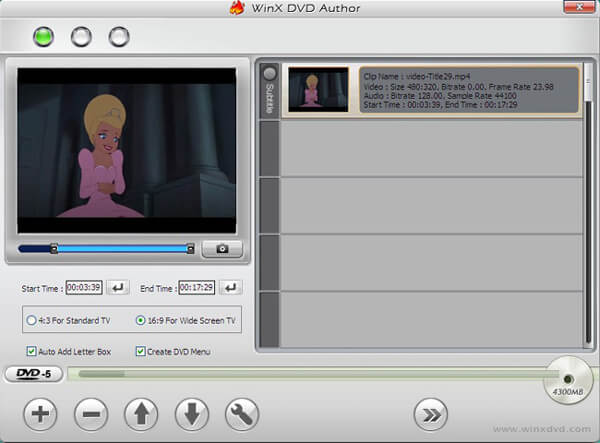
WinX DVD オーサリング は、MKV、M2TS、MP4 など、ほとんどのビデオ形式を DVD に書き込むことができる、無料の多機能 MKV から DVD への作成ツールです。
ステップ1。 プログラムをダウンロードしてインストールしたら、「ファイルを追加 +」ボタンをクリックしてMKVファイルを読み込みます。動画の位置調整、動画の削除、字幕の追加なども行えます。
ステップ2。 その後、「タイトルメニュー」をクリックしてタイトルメニューとチャプターメニューを作成できます。「チャプターメニュー」をクリックしてタイトルメニューの画像を変更します。「TT」ボタンをクリックして、タイトルとチャプターメニューにテキストを追加します。
ステップ3。 出力ビデオファイルのフォルダとフォーマットを選択し、「開始」ボタンをクリックします。プログラムがMKVをDVDディスクに自動変換します。必要なディスクが完成するまで、しばらくお待ちください。
長所
- MKV を DVD に書き込むためのユーザーフレンドリーなインターフェイスを備えています。
- DVD を作成するためのメニュー機能があります。
- 書き込み前にビデオ効果を調整するための組み込み編集機能を提供します。
短所
- Windows コンピューターでのみ利用可能です。
- 一部のユーザーからは、書き込みエラーが発生したり、特定のファイルタイプで散発的に問題が発生したりしたという苦情が寄せられています。
トップ 2: BurnAware Free で MKV を DVD に書き込む方法
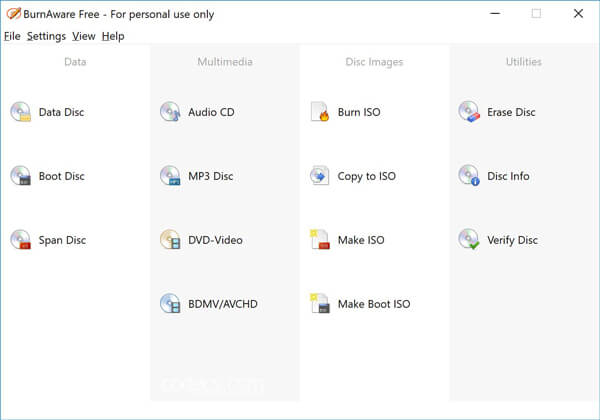
BurnAware 無料 もう一つは 最高の無料DVD書き込みソフトウェアMKV を DVD ディスクに変換するだけでなく、CD、Blu-Ray ディスク、データ ディスクをコピーして書き込むこともできます。
ステップ1。 プログラムをダウンロードしてインストールし、お使いのコンピュータで無料のMKV-DVDコンバータを起動します。「DVD-Video」オプションをクリックして、ディスクの書き込みを開始します。
ステップ2。 「追加」ボタンをクリックして、MKVファイルをプログラムにアップロードしてください。WindowsエクスプローラーからVIDEO_TSフォルダにファイルをドラッグ&ドロップすることもできます。このプログラムはAVI、MOV、WMVには対応していません。
ステップ3。 すべての設定が完了したら、「書き込み」ボタンをクリックしてMKVビデオをDVDディスクに書き込みます。DVDディスクが完成するまで、処理全体に多少時間がかかる場合があります。
長所
- 軽量でマシンの CPU に負担をかけないことで有名です。
- MKV をビデオ DVD に書き込むことをサポートします。
- 無料で初心者でも簡単に使えます。
短所
- 書き込み処理によりビデオの品質が損なわれます。
- メニュー テンプレート、チャプター選択など、DVD 書き込みの高度な機能が欠けています。
トップ 3: Freemake Video Converter を使って MKV を DVD に変換する方法
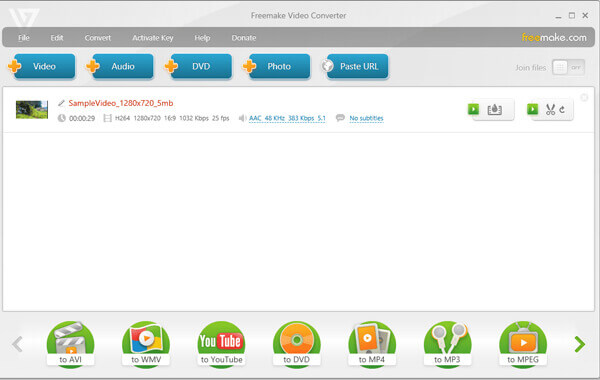
MKVをDVDにバックアップとして保存したい場合、 Freemake ビデオコンバーター 映画を DVD に保存するのに検討できるもう 1 つの推奨 DVD バーナーです。
ステップ1。 無料のMKVからDVDへのコンバーターをダウンロードしてインストールします。その後、プログラムを起動し、「ビデオ」という青いボタンをクリックして、MKVビデオやその他のビデオをプログラムに追加します。
ステップ2。 「DVDへ」形式を選択すると、複数の字幕や音声トラックがある場合でも、ファイルごとに必要なものだけを保存できます。その後、書き込み可能なディスクを挿入してください。
ステップ3。 DVDのNTSCやPALなどのパラメータを設定します。「メニューなし」をクリックしてメニュータイプを選択し、適用します。その後、「書き込み」ボタンをクリックしてMKVをDVDに変換します。
長所
- MKV を含む幅広いビデオ入力形式をサポートしています。
- クリップの切り取り、結合、回転などの基本的な編集機能が含まれています。
- カスタム メニューの作成、バックグラウンド ミュージックの追加など、さまざまなカスタマイズ設定を提供します。
短所
- 無料版では、作成された DVD に透かしが追加されます。
- 無料版では機能が制限されています。
パート3。 MKVをDVDに変換する最良の方法
DVDオーサリングソフトウェアを使えば、MKVをDVDに簡単に書き込むことができます。プロフェッショナルでありながら使いやすいDVD書き込みプログラムとして、 DVD 作成 MKV、MP4、WMV、MOV、3GP など、あらゆるビデオ形式を DVD に書き込むことができます。
- 希望のメニュー テンプレートを使用して MKV ビデオを編集し、プロフェッショナルな DVD を作成します。
- 字幕やビデオ/オーディオ設定を編集し、DVD のチャプターを結合/分割します。
- MKV ビデオの切り取り/クリップ、エフェクトや透かしの追加などの追加編集機能。
- 高度な加速技術を使用して、MKV を DVD ディスクに素早く変換します。
無料ダウンロード
Windowsの場合
安全なダウンロード
無料ダウンロード
macOS用
安全なダウンロード
ステップ1。 DVD Creatorをインストールして起動する
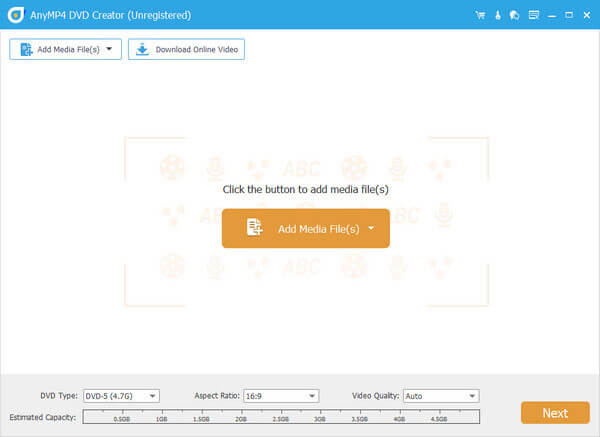
空のDVDディスクをDVDドライブに挿入します。DVD Creatorを無料でダウンロードし、インストールして起動します。「DVDディスク」オプションを選択してDVDを作成します。上部のバーにある「メディアファイルを追加」をクリックし、DVDディスクに書き込みたいMKVビデオを読み込みます。
ステップ2。 DVDに字幕やオーディオファイルを追加する
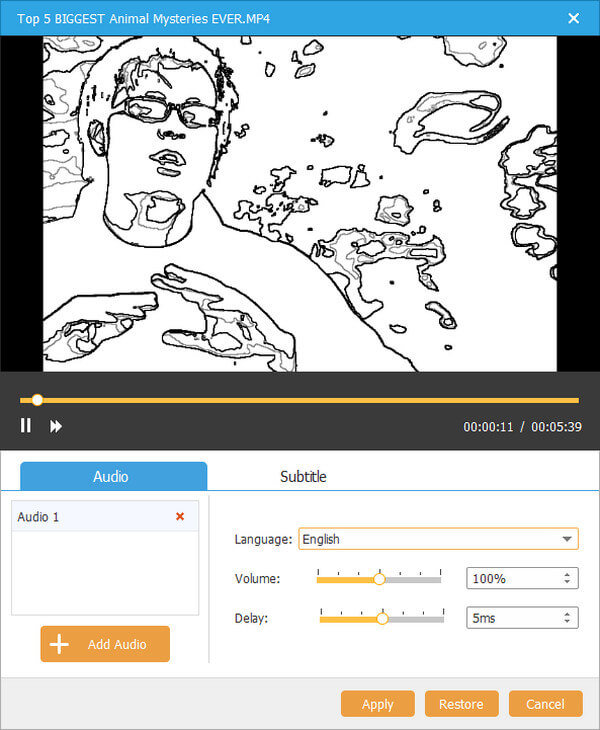
MKVビデオを編集したい場合は、「パワーツール」をクリックし、「ビデオ編集」をクリックして、MKVビデオの回転、クリップ、クロップ、ウォーターマークの追加、エフェクトの追加を行うことができます。編集しない場合は、この手順をスキップしてください。
ステップ3。 DVDテンプレートをカスタマイズする
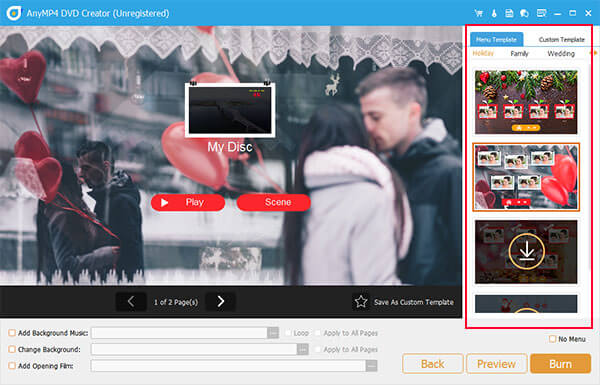
「次へ」ボタンをクリックしてメニューテンプレートウィンドウに進みます。休日、家族、結婚式、旅行など、様々なメニューテンプレートがありますので、DVDに適したものを選択してください。また、下部にある「BGMを追加」オプションにチェックを入れると、DVDに外部音楽を追加できます。「書き込み」ボタンをクリックして次へ進みます。
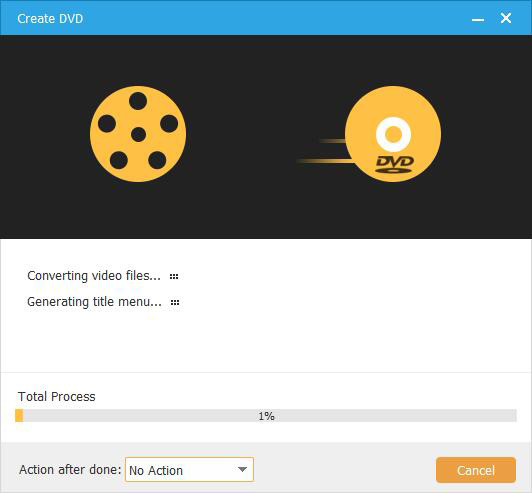
ステップ4。 MKVをDVDに変換する
長所
- MKV を DVD-R、DVD+R、DVD-RW、DVD+RW などのさまざまな DVD タイプに書き込むことができます。
- ビデオを編集したり、オーディオトラックを調整したり、字幕を追加したりするための編集ツールがあります。
- さまざまなトピックの複数のメニュー テンプレートが用意されており、その中から選択できます。
短所
- 無料試用版は期間限定でご利用いただけます。
- その高速性は主にハードウェア アクセラレーションに依存します。
パート4。 MKV を DVD に変換する 2 つのオンライン方法
MKVをオンラインでDVDに変換する方法はありますか?DVDディスクを作成するためのプログラムをダウンロードしたくない場合は、オンラインソリューションが非常に役立つかもしれません。おすすめのソリューションをご紹介します。また、 MacでスライドショーをDVDに書き込む.
トップ 1: Office Converter を使用して MKV を DVD に変換する方法
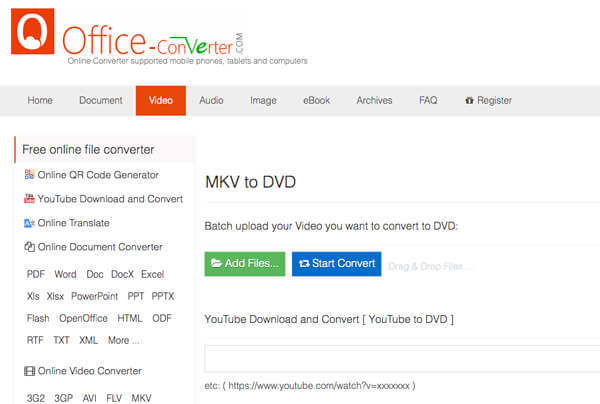
実は、 オフィスコンバーター は、MKV ファイルを DVD に書き込むオンライン ビデオ コンバーターです。ただし、ビデオのサイズなど、DVD を作成するためのいくつかの制限があります。
ステップ1。 Office ConverterのMKV to DVDページにアクセスします。「ファイルを追加」ボタンをクリックして、MKVファイルをオンラインプログラムに読み込みます。YouTubeやその他のURLから動画を追加することもできます。
ステップ2。 ビデオをプログラムにアップロードしたら、「オプション」アイコンをクリックして、DVD タイプ、ビデオのトリムなどのオプション設定を変更し、満足のいく結果を得ることができます。
ステップ3。 次に「変換開始」ボタンをクリックして、MKVビデオをDVDに書き込みます。処理全体には多少時間がかかります。出力DVDにはプレビュー機能はご利用いただけません。
長所
- ソフトウェアをダウンロードする必要のないオンライン ツールです。
- どのプラットフォームでも簡単に使用できます。
- DVD 書き込み用のわかりやすいインターフェースを備えています。
短所
- 高度な DVD 書き込み機能がありません。
- インターフェースには広告がたくさんあります。
トップ 2: Aconvert で MKV を DVD に書き込む方法
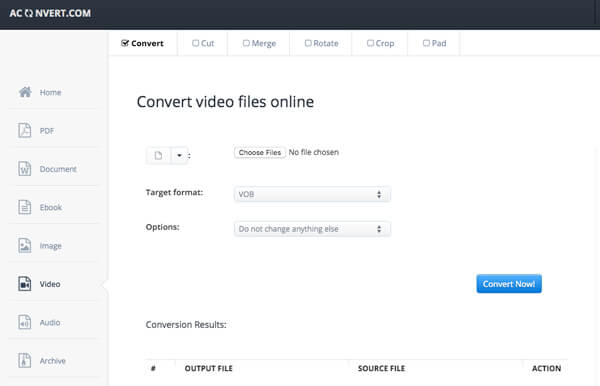
変換 は、ビデオを DVD ディスクではなく VOB ファイルに変換するオンライン MKV から DVD VOB へのコンバーターです。必要に応じて、VOB ファイルを直接使用して DVD ディスクを作成できます。
ステップ1。 Aconvertにアクセスし、MKVからVOBへの変換ページを選択し、「ファイルを選択」オプションをクリックしてローカルフォルダからMKVファイルをアップロードします。オンラインURL、Googleドライブ、Dropboxからファイルを追加することもできます。
ステップ2。 次に、「ターゲットフォーマット」でVOBを選択します。「サイズ、ビットレート、またはフレームレートを変更」を選択して、出力フォーマットをさらに調整します。もちろん、元のコーデックのままでも構いません。
ステップ3。 「今すぐ変換!」ボタンをクリックすると、MKVからDVD VOBファイルへの変換が開始されます。出力ファイルは「変換結果」セクションに表示され、QRコードでダウンロードできます。
長所
- いつでもどこでも使えるオンラインツールです。
- フォルダー内のビデオ ファイルを選択し、URL をツールに貼り付けることで、ファイルを追加できます。
- わかりやすく直感的なインターフェースを備えています。
短所
- MKV ファイルを DVD VOB ファイルにのみ変換できます。
- 変換プロセスによりビデオの品質が低下します。
パート5。 MP4からISOへの変換に関するよくある質問
-
HandBrake で DVD を書き込むことはできますか?
いいえ。HandBrakeはDVDをリッピングしたり、動画ファイルを一般的なフォーマットに変換したりできるプログラムです。また、動画をモバイルデバイスで使用できるフォーマットに変換することもできます。ただし、HandBrakeでDVDに書き込むことはできません。DVDに書き込むには、DVD書き込みプログラムを使用する必要があります。 ビデオをDVD形式に書き込む.
-
Nero は MKV を DVD に書き込むことができますか?
はい、 ネロ 大量のコンテンツを複数のDVD、あるいは異なる種類のDVDに同時に書き込むことができるほか、ハイブリッドモードを使用してオーディオファイルとデータファイルをディスクに書き込むこともできます。多機能な書き込みプログラムであるNeroは、DVDおよびBlu-rayディスクのコンテンツの編集、書き込み、再生が可能です。また、高解像度コンテンツをPlayStation®3やBlu-rayプレーヤーで再生できるAVCHD形式に変換することもできます。
-
MKV ファイルを表示するにはどうすればいいですか?
.MKV 拡張子のファイルは、Matroska Video ファイルです。MOV や AVI に似た動画コンテナですが、音声、画像、字幕トラック(SRT や USF など)を無制限にサポートします。VLC メディアプレーヤーは MKV ファイルを開くのに内蔵されており、他に何かをインストールする必要はありません。プログラムをダウンロードしてコンピューターにインストールするだけです。
-
DVD プレーヤーで再生できるファイルの種類は何ですか?
標準的な DVD のほとんどは MPEG-2 形式のディスクです。家庭用 DVD プレーヤーでは、AC-3 または PCM オーディオ ディスクも再生できます。MPEG-2 は H.222 または H.262 とも呼ばれます。また、オーディオ形式は A/52 とも呼ばれます。これらの形式は、ビデオとオーディオの再生をサポートします。
まとめ
必要なときに MKVビデオをDVDに変換するこの記事で、おすすめの6つの無料方法についてさらに詳しく知ることができます。DVDディスクを無料で書き込みたい場合でも、MKVをオンラインでDVDに変換したい場合でも、この記事から最適な方法を見つけることができます。MKVをDVDに書き込む方法についてご質問がある場合は、コメント欄で詳細を共有してください。
Blu-ray Masterのその他の情報
デジタルからDVDへ
