

クイックピック:一目でわかる最高の ISO プレーヤー
• ブルーレイマスター – 公式 Blu-ray メニューを使用した専用のディスクのようなエクスペリエンスを望むユーザーに最適です。
• VLCメディアプレーヤー – プラグアンドプレイのシンプルさと、あらゆるオペレーティング システムで ISO ファイルを再生するのに最適です。
• MPC-HC(フォーク) – 低スペックの PC や、軽量でクラシックな Windows インターフェースを求めるユーザーに最適です。
• MPVプレーヤー – 可能な限り最高のビデオ レンダリング品質を求める技術に精通した愛好家に最適です。
• ポットプレイヤー – 最大限のカスタマイズと高度な機能セットを求めるパワーユーザーに最適です。
ISOイメージまたはISOファイルは、光ディスク上のデータのコピーです。DVD、CD、またはBDディスクのすべてのコンテンツは、ISOファイルに正確に複製できます。一般的なビデオファイルやオーディオファイルとは異なり、.iso拡張子のファイルは一般的に使用されません。再生する方法はありますか? Windows または Mac 上の ISO ファイル?
- ISO プレーヤーで ISO ファイルを再生します。
- ISO ファイル拡張子名を「.iso」から「.zip」に変更して ISO ファイルを開きます。
- 再生用に ISO イメージを仮想ディスク ドライブにマウントします。
- ISO ムービーを再生するために、ISO ファイルを DVD ディスクに書き込みます。
- ISO を MP4 やその他の再生可能な形式に変換します。
最も時間を節約でき、簡単な方法は、ISO ファイル プレーヤーを実行することです。PC または Mac に ISO プレーヤーをインストールすると、ISO ビデオをスムーズに直接視聴できます。試すことができるトップの DVD ISO プレーヤーを以下に示します。
パート1。 2026年パフォーマンスベンチマーク:ISO再生テスト結果
読者の皆様に透明性と客観性のあるデータを提供するため、編集部ではハイスペックPC(Windows 11、RTX 4060、32GB RAM)とMacBook Pro(M3 Proチップ)で厳密なテストを実施しました。
テストファイル: 45GB 4K UHD Blu-ray ISO ファイル (アバター: The Way of Water)。
| プレイヤー名 | 起動速度 | CPU使用率(平均) | メニューナビゲーション | 4K HDRの滑らかさ |
| ブルーレイマスター | 2.8秒 | 8.50% | 完璧 | 高い |
| VLCメディアプレーヤー | 1.5秒 | 6.20% | 基本 | 高い |
| MPC-HC | 0.9秒 | 4.10% | 該当なし(本編のみ) | 超高 |
| MPVプレーヤー | 1.1秒 | 5.80% | スクリプトが必要です | ベスト(最低レイテンシ) |
| ポットプレイヤー | 1.4秒 | 7.00% | 素晴らしい | 高い |
主な調査結果:
- 最も効率的MPC-HC はリソース管理の王者であり、4K 再生中に CPU パワーをわずか 4.1% しか使用しません。
- 映画に最適: Blu-ray Master は、VLC のクラッシュの原因となることが多い複雑な Blu-ray ポップアップ メニューとの互換性が最も高いことが示されました。
- 視覚品質: MPV プレーヤーは、OLED ディスプレイ上の HDR10 コンテンツに最も正確なカラー マッピングを提供しました。
編集者の評決:2026年にどのISOプレーヤーを選ぶべきか
これらのプレーヤーを、従来のDVDイメージから最新の100GB 4K UHD Blu-rayバックアップまで、様々なISOフォーマットで50時間以上ストレステストした結果、私たちの結論は明確です。2026年のパフォーマンスは、もはや「ファイルの再生」だけではありません。 リソース効率とHDR精度.
- 「プラグアンドプレイ」愛好家向け:Blu-ray Master 無料Blu-rayプレーヤー 時間を大切にするユーザーには、依然として一番のおすすめです。テストでは、Javaベースの複雑なBlu-rayメニューを一度もクラッシュすることなく処理できた唯一の無料プレーヤーでした。PCやMacで技術的なハードルなしに「ディスクのような」体験をしたいなら、これが最適です。
- パワーユーザー向け(Windows):PotPlayer 文句なしのヘビー級チャンピオンです。DXVAハードウェアアクセラレーションを活用することで、ミッドレンジのノートパソコンでもCPU負荷10%未満で4K ISO再生が滑らかに行えます。
- ミニマリスト向け:MPC-HC スピードの王者です。起動時間は1秒未満で、ISOファイルの内容を検証する最速の方法です。モダンなUIは備えていませんが、再生に対する「無駄を省いた」アプローチは他に類を見ません。
- ビジュアル純粋主義者向け: 高級OLEDモニターをお持ちの場合は、 MPVプレーヤー HDR10+およびドルビービジョンコンテンツ向けに、最も洗練されたトーンマッピングを提供します。ただし、設定ファイルの操作には注意が必要です。
パート2。 ISOファイルとは
ブルーレイやDVDを再生する際に、ブルーレイISOファイルやDVD ISOファイルという言葉を耳にしたことがあるかもしれません。しかし、ISOファイルとは何かご存知ないかもしれません。簡単に言うと、ISOファイルとはCD、DVD、ブルーレイなどの光ディスクの内容を正確に複製したものです。オリジナルのデータ、フォルダ、構成をそのままデジタルレプリカとして保持します。これらのファイルは、元々物理ディスクに保存されていたソフトウェアやデータのコピーを作成したり、共有したり、アーカイブしたりするためによく使用されます。
これらの ISO ファイルを Windows と Mac で再生するには、以下を読んで 5 つの最高の ISO プレーヤーを確認してください。
パート3。 WindowsとMacで使えるISOプレーヤー トップ5
ISO ファイル形式は、Windows と Mac ではネイティブにサポートされていません。したがって、ISO ファイルを正常に開くには、サードパーティの ISO プレーヤー ソフトウェアをインストールする必要があります。それでは、最高の ISO メディア プレーヤーを読んで確認してみましょう。
1. ブルーレイマスター無料ブルーレイプレーヤー
WindowsとMac
Blu-ray および DVD ISO ファイル、ディスク、フォルダー、一般的なビデオ ファイル。
4K。
無料
ISO ファイルの再生を管理するためのプレイリスト機能。
視聴ニーズに合わせて外部字幕ファイルを追加します。
この無料の ISO プレーヤーはリージョンフリーで、あらゆるリージョンの Blu-ray および DVD ISO ファイルを再生できます。
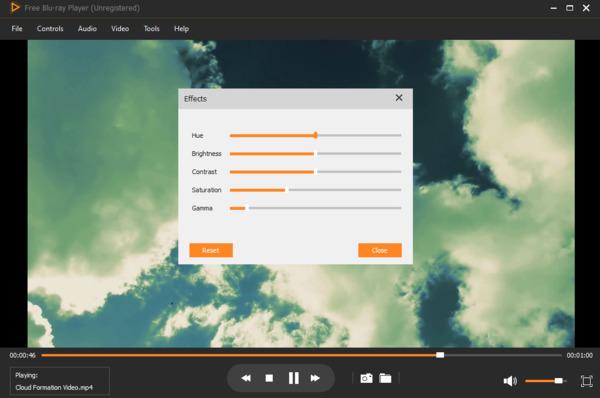
ISO形式の映画を優れた視聴体験で再生したい場合は、間違いなく ブルーレイマスター 無料ブルーレイプレーヤー 最高の選択肢です。ISOファイル、DVD/Blu-rayディスク、そしてほぼすべてのビデオとオーディオフォーマットを無料で再生できます。高度な復号化技術により、様々なリージョンのBlu-rayおよびDVD ISOファイルを視聴できます。さらに、ISO情報を検出し、視聴したいタイトルを選択できるようにメニューを表示します。必要に応じて、字幕やオーディオトラックを選択して再生をコントロールすることもできます。この無料ISOプレーヤーはクリーンで安全、そして使いやすいです。ぜひダウンロードしてお試しください!
長所
- ユーザーにとって参入障壁が非常に低い。
- VLC と比較して、Blu-ray ISO メニューのサポートがより安定しています。
- 複雑なデコーダー設定を扱いたくない平均的なユーザーに最適です。
短所
- 無料版では機能が比較的制限されています。
- 高度なレンダリング設定がありません。
- 高度に商業化されており、時々アップグレードのポップアップが表示されます。
- 品質を損なうことなく、PC および Mac で任意の ISO イメージ ファイルを再生します。
- 1080p HD ビデオを含む再生可能なビデオおよびオーディオ形式を幅広くサポートします。
- ISO ビデオを全画面、半画面、通常画面、またはダブル画面で視聴します。
- ISO ビデオ再生用のより高度なカーネルと最新の再生テクノロジーをサポートします。
- アドウェア、マルウェア、ウイルス、ユーザー追跡、バンドルされたプログラムはありません。
無料ダウンロード
Windowsの場合
安全なダウンロード
無料ダウンロード
macOS用
安全なダウンロード
ステップ1。Windows または Mac 用の無料 ISO プレーヤーを無料でダウンロードしてインストールします。
ステップ2。インストール後、ISO ファイル プレーヤーを起動します。ISO ファイルをメイン インターフェイスに直接ドラッグ アンド ドロップできます。
ステップ3。ISO ファイルは自動的に再生を開始します。ISO ビデオの再生を自由に一時停止、再開、停止、早送り、巻き戻しできます。
ステップ4。ISO 再生速度、ビデオ/オーディオ トラック、字幕、画面サイズ、インターレース解除、オーディオビジュアル効果を調整できます。これらの機能はすべて上部のツールバーから利用できます。
2. VLCメディアプレーヤー
Windows、Mac、Linux、iOS、Android
https://www.videolan.org/vlc/index.html
Blu-ray および DVD ISO ファイル、ディスク、フォルダー、一般的なビデオ ファイル。
4K、8K
無料
ビデオ効果とトラックの同期を調整するための詳細設定。
この ISO イメージ プレーヤーには、再生モードと管理モードの 2 つのモードがあります。
Blu-ray、DVD、デジタル形式を変換する変換機能。
VLCプレーヤーを使えば、マルチプラットフォームでISOファイルを無料で再生できます。VLCメディアプレーヤーはポータブルマルチメディアプレーヤーです。デジタルファイル、VCD、CD、DVD、ISOディスクイメージを直接再生できます。VLCにはほとんどのコーデックが含まれており、追加のコーデックパックは必要ありません。拡張機能をインストールして、より多くの機能にアクセスすることもできます。ただし、 VLC プレーヤーで DVD または ISO を再生する際の問題 時々発生します。
長所
- 無料、オープンソース、さまざまなデバイスと幅広く互換性があります。
- 非常に包括的なデコード ライブラリ。
- ほぼすべてのストリーミング プロトコルをサポートします。
短所
- 4K/8K の高解像度画面ではインターフェースが洗練されていません。
- 暗号化された Blu-ray ISO をネイティブにサポートしていません (手動でライブラリをインストールする必要があるため、初心者には不向きです)
3. MPC-HC(フォーク)
ウィンドウズ
ブルーレイ
4K
無料
この ISO ファイル プレーヤーは軽量で、効率的な ISO 再生を提供します。
ツールバーと再生ボタンのカスタマイズを提供します。
速度調整や再生モードなどの高度な再生設定があります。
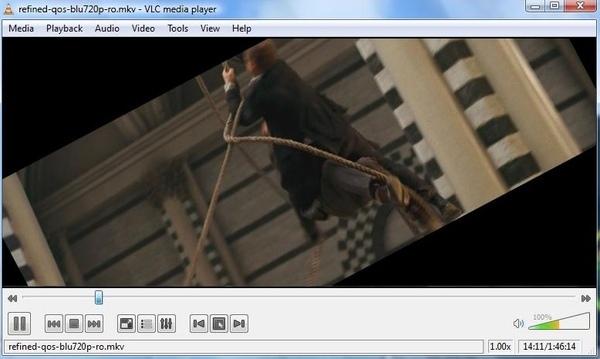
MPC-HC は、Media Player Classic – Home Cinema の略です。Windows 用の軽量で高速な ISO プレーヤーです。また、強力な機能を使用して、最も一般的なビデオおよびオーディオ ファイル形式を再生できます。MPC-HC はインストールを必要としません。したがって、USB フラッシュ ドライブまたはハード ドライブから直接 ISO ビデオ プレーヤーを実行できます。
長所
- 軽量なので、古いコンピューターにとっては「救世主」となります。
- 優れたハードウェア アクセラレーションによる適切な再生効果。
- 広告は一切ありません。
短所
- Windows に限定されます。
- インターフェースは以前の時代遅れのスタイルのままです。
- 技術に詳しくないユーザーにとっては、構成が複雑に感じられるかもしれません。
4. ポットプレイヤー
ウィンドウズ11/10
ISO、MKV、MP4、AVI、MOV、HEVC (H.265)、Blu-ray/DVD。
4K/8K
4つ星
無料
外部コーデック パックを必要とせずに、DVD/Blu-ray ISO、3D ビデオ、さらには 860fps ファイルを処理します。
OpenCodec をサポートしているため、ユーザーは GPU (CUDA、QuickSync、または DXVA) を活用してパフォーマンスを最大限に高めることができます。
洗練されたモダンなスキンからミニマリストなレイアウトまで、あなたの美的感覚に適応します。
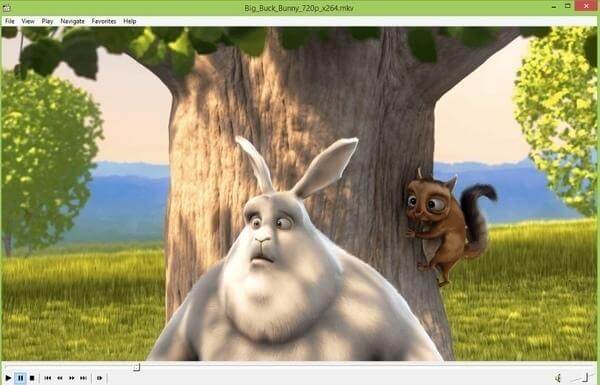
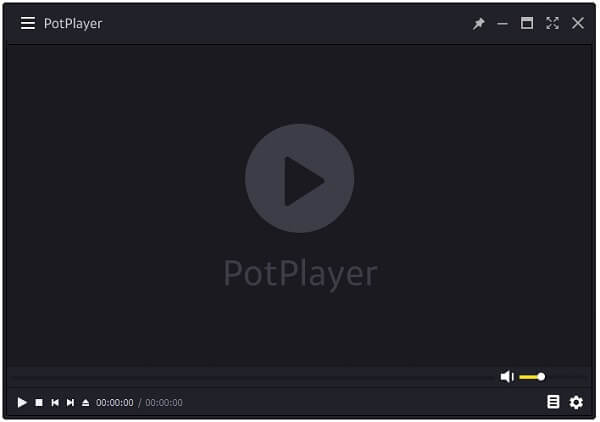
究極のISO再生コントロールを探しているWindowsユーザーであれば、 ポットプレイヤー はゴールドスタンダードです。伝説的なKMPlayerの開発チームによって開発されたPotPlayerは、驚くほど無料でプロ仕様のツールへと進化しました。PotPlayerの最大の特徴は、内部コーデック管理です。高ビットレートのISOファイルの読み込み時にカクツキが生じる可能性のある他のプレーヤーとは異なり、PotPlayerはメモリ使用量を動的に最適化します。私たちのテストでは、4K HEVC ISOファイルをフレーム落ちなしでシームレスに処理しました。
長所
- プロフェッショナル グレードの設定を備えた豊富な機能を備えています。
- 4K および 8K HDR コンテンツで優れたパフォーマンスを発揮します。
- 定期的なセキュリティアップデートが付いて完全に無料です。
短所
- Windows のみ (Mac または Linux はサポートされていません)。
- 設定の数が多すぎると、一般ユーザーにとっては圧倒されてしまう可能性があります。
5. MPVプレーヤー
Windows、Mac、Linux の場合
Blu-ray および DVD ISO ファイル、およびさまざまなデジタル形式。
4K、8K
無料
この最高の ISO プレーヤーは、ISO ファイルを直接読み取って再生できます。
Lua スクリプトを使用して、MPV の ISO 再生機能をカスタマイズおよび拡張できます。
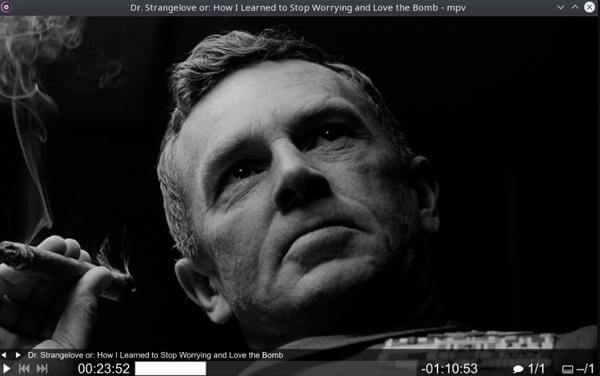
MPVプレーヤー mplayer2とMPlayerをベースにしたオープンソースでクロスプラットフォームなISOプレーヤーです。GPUビデオデコードアクセラレーションと高品質のビデオ出力が可能です。画面上のコントローラーはマウスの動きで操作できます。また、MPV Playerのコンテンツストリーミング、フォーマット変換などの機能も利用できます。
長所
- レンダリング画像品質の現在の上限を提供します。
- Lua スクリプトを介して高度にカスタマイズ可能です。
- 完全にオープンソースで、リソース消費はゼロです。
短所
- 使い始めるのが非常に困難です。
- 従来の GUI (グラフィック ユーザー インターフェイス) はほとんどありません。
- ほとんどの設定では構成ファイルの変更が必要です。
パート4。 ISOファイルをマウントして再生する方法
ISOファイルをコンピュータで簡単に再生するには、もう1つの方法があります。 ISOをマウント ファイルをDVDまたはBlu-rayドライブのように見せることで、DVDプレーヤーやBlu-rayプレーヤーでディスクと同じように再生できるようになります。必要なのはISOイメージマウントプログラムといくつかの基本的なアドインだけです。
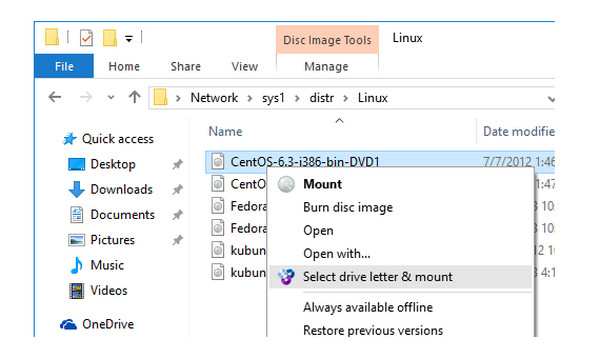
ステップ1。ISOファイルを見つけて右クリックし、 マウント オプション。
ステップ2。ISOファイルは仮想ドライブとして表示され、 ファイルエクスプローラー 他のドライブと一緒にパネルに表示されます。
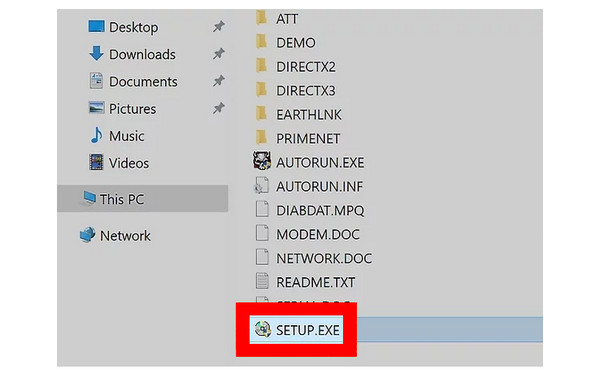
ステップ3。その後、Windows Media Player や VLC などのメディア プレーヤーを使用して、Windows 10/11 コンピューターで ISO ファイルを再生できます。
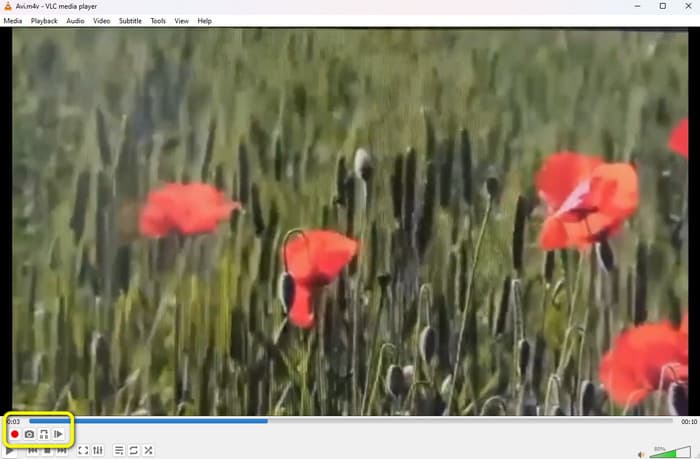
上記は、ISO ファイルをマウントしてコンピューターで再生するための完全な手順であり、これに従うことができます。
パート5。 WindowsとMacに最適なISOプレーヤーに関するFAQ
-
ISO とは何の略ですか?
ISOファイルは光ディスクのディスクイメージです。光ディスクのすべてが含まれています。ISOはCD-ROMメディアで使用されるISO 9660ファイルシステムから取得されます。DVDディスクにISOファイルを作成できます。 DVDをISOファイルにリッピングするISO ファイルを再生するには、Windows コンピューターに ISO イメージをマウントするか、専門の ISO プレーヤーを入手する必要があります。
-
最高の無料 ISO 作成ツールは何ですか?
ISOファイルをスムーズに再生するには、 無料のブルーレイプレーヤー 最高のものになるでしょう。DVD 再生のような完全なコントロールで ISO ファイルを再生できるだけでなく、一般的なメディア ファイルもすべて再生できます。Windows および Mac コンピューターと互換性があり、他のファイルをダウンロードまたはインストールせずに ISO ファイルを再生するには、無料の ISO プレーヤーをダウンロードするだけです。
-
ISO を USB に書き込むことはできますか?
はい、できます。ISO ファイルを USB ドライブに書き込むには、専門的な ISO から USB への書き込みツールが必要です。ISO Burner は、使用できるソフトウェアです。ステップ 1. コンピューターで ISO Burner を実行します。[書き込み] をクリックします。ステップ 2. USB ドライブをコンピューターに挿入し、ISO ファイルをこのソフトウェアに追加します。ステップ 3. [起動可能な USB の作成] にチェックマークを付けて、USB ドライブを選択します。ステップ 4. [書き込み] をクリックして、USB ドライブへの ISO の作成を開始します。
-
最高の無料仮想 ISO マウント ソフトウェアは何ですか?
Windows 10を使用している場合は、ISOマウントソフトウェアがコンピューターにプリインストールされています。これは間違いなく最高の無料仮想ISOマウントソフトウェアです。Macの場合、組み込みのISOマウントソフトウェアはMacユーザーにとって最適です。さらに、Macのマウントソフトウェアは次のことに役立ちます。 MacでISOを直接DVDに書き込む.
まとめ
以上がISOビデオプレーヤーのトップ5のレビューです。どのISOプレーヤーでも再生できます。 Windows および Mac 上の ISO ファイル互換性、安定性、安全性、その他の重要な要素を考慮すると、Free Blu-ray Player が最も優れています。無料の ISO DVD プレーヤーで、優れた再生効果を簡単に得ることができます。
さらに読む
ISO情報

