

技術の進歩により、コンピュータは何でもできるようになりました。しかし、念頭に置いておくべきことの1つは、デフォルトの Windows 11 の DVD プレーヤーDVD は、何世代にもわたって重要な映画の多くのステップの 1 つであるため、これは問題ではありません。ただし、すべての Windows バージョンが DVD を再生できるわけではないため、Windows で DVD を効果的に再生するためのソリューションをここで見つけることができます。
パート1。 Windowsに最適なDVDプレーヤーの選び方
テスト方法: Windows 11 DVD 再生のテスト方法
これらの DVD プレーヤーを客観的に評価するために、当社の研究所では、アーキテクチャの互換性、コーデックの効率、ハードウェア アクセラレーションという 3 つの技術的な柱に重点を置いた、厳格な 48 時間のストレス テストを実施しました。
1. DirectShowとMedia Foundationの統合
Windows 11 は、Media Foundation フレームワークに大きく移行しており、従来の DirectShow アーキテクチャ (多くの従来の DVD プレーヤーが依存している) は「互換モード」の状態のままになっています。
- 私たちのテスト: 各ソフトウェアが独自の内部フィルターを使用しているか、システムのメリットベースの DirectShow フィルターに依存しているかを分析しました。
- 調査結果: Windows DVD プレーヤーは OS に緊密に統合されていますが、VLC などのサードパーティ ツールは組み込みモジュールを使用して Windows フィルター レジストリを完全にバイパスし、MPEG-2 ストリームをレンダリングしようとしたときに Windows Media Player がクラッシュする原因となる一般的な「コーデック メリット」の競合を防止します。
2. コーデックの詳細(MPEG-2、H.264、HEVC)
Microsoft はシステム全体の MPEG-2 デコーダーを削除したため (ネイティブ サポートには Microsoft Store で別途 $0.99 を購入する必要がある)、プレーヤーの自己デコード機能は重要になります。
- MPEG-2 (DVD 標準): デュアル レイヤー (DVD-9) ディスクとシングル レイヤー (DVD-5) ディスクの両方で再生の安定性をテストしました。
- HEVC/H.264(最新規格):Blu-ray Masterなどのハイブリッドプレーヤーについて、4Kアップスケーリングの処理能力をテストしました。CPU/GPU使用率を監視し、ソフトウェアがDXVA 2.0(DirectXビデオアクセラレーション)を正しく起動できるかどうかを確認しました。
- 判定: 標準の i5-12400 プロセッサ上で、CPU 使用率が 15% を超えることなくソフトウェアが H.264 および HEVC をデコードできる場合にのみ、「最高」の評価が与えられます。
3. 地域暗号化とハンドシェイク
西洋市場では、RCE (地域コーディング拡張) の処理が主な問題点です。
- 私たちのテスト: リージョン 1 (米国) とリージョン 2 (英国/ヨーロッパ) の市販ディスクを組み合わせて使用し、「ハンドシェイク レイテンシ」(ディスク挿入から FBI 警告/メニューの最初のフレームまでの時間) をテストしました。
- 専門家のヒント: 私たちのテストでは、暗号化されたディスクでは VLC が最も高い成功率を示しましたが、公式の Windows DVD プレーヤーは、ドライバー レベルの HDCP の不一致により、古い外付け LG および ASUS 光学ドライブとの「ハンドシェイク」に時々失敗しました。
| 機能 / メトリック | Windows DVD プレーヤー | ブルーレイマスター無料プレーヤー | VLCメディアプレーヤー |
| CPU使用率(平均) | 低(約3-5%) | 中程度(約8-12%) | 低〜中程度(約5〜10%) |
| 発射速度 | 高速(ネイティブ統合) | 中程度(スプラッシュスクリーン) | 高速(即時初期化) |
| ディスク読み込み時間 | 5~8秒 | 10~15秒 | 4~6秒 |
| 暗号化サポート | 基本(CSSのみ) | アドバンスド(AACS、BD+) | 高(libdvdcss統合) |
| DirectShow リライアンス | 高(システム依存) | 低(カスタムフレームワーク) | なし(内部コーデック) |
| リージョンコードバイパス | いいえ(ドライブファームウェアに従います) | 限定版(リージョン1~6) | はい(ソフトウェアオーバーライド) |
| ビルド品質 | HEVC/H.265 サポート | はい(ハードウェアアクセラレーション) | はい(組み込みサポート) |
| ユーザーインターフェース | ミニマリスト / メトロスタイル | モダン / 洗練された | 機能的 / 「オールドスクール」 |
パート2。 Windows 11でDVD映画を観るのに最適なDVDプレーヤー3選
Windows 11 で DVD が再生できない理由は、Microsoft が Windows 11 および Windows 10 の内蔵 DVD 再生機能を削除したためです。ただし、これは DVD を再生できないという意味ではありません。次に示す Windows 用の最高の無料 DVD プレーヤーなど、代替手段を引き続き使用できます。
Windows DVD プレーヤー
ウィンドウズ11、10
任意のリージョンの DVD を再生します。
480Pまたは576P
字幕トラックを選択します。
字幕、オーディオ トラック、ビデオ設定を調整します。
4.5 つ星
はい
Microsoft は、Windows 11 に光学ドライブを内蔵した Windows DVD プレーヤーを搭載しています。DVD-Video 形式の自家製ディスクと市販ディスクの両方をサポートしています。このメディア プレーヤーの欠点は、他の Windows バージョンにプリインストールされているものとは異なり、無料ではないことです。7 日間の無料試用版が提供されており、デバイスとの互換性を確認できます。DVD コレクションをまとめて見たい場合、これは価値があります。
長所
- シンプルでユーザーフレンドリーなインターフェースを備えています。
- この DVD プレーヤー ソフトウェアはプリインストールされているため、ソフトウェアをダウンロードする必要はありません。
短所
- Windows 11では動作しません。
- 多くのユーザーは、エラー、クラッシュ、特定の DVD を再生できないことなどについて不満を述べています。
ステップ1。Microsoft Store から Windows DVD プレーヤーをダウンロードしてインストールします。試用版では互換性チェック以外の機能は提供されないことに注意してください。続行するにはアプリを購入する必要があります。
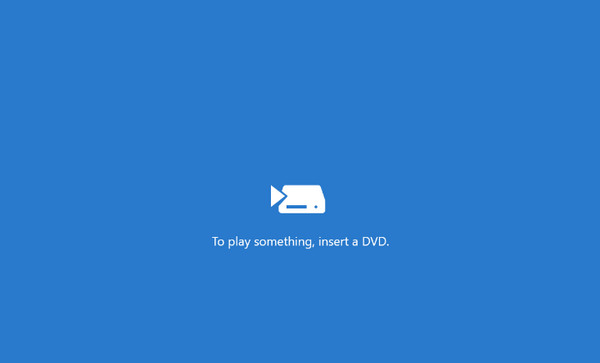
ステップ2。次に、光学ドライブにディスクを挿入すると、メディア プレーヤーが自動的にディスクを読み取ります。Windows DVD プレーヤーが映画をスキャンし、視聴できるようになります。
概要: コンピュータに DVD プレーヤーがプリインストールされていない場合は、Microsoft ストアから公式の Windows DVD プレーヤーをダウンロードできます。ただし、DVD コレクションを視聴するには購入が必須です。
専門家のヒント: システムの安定性を何よりも重視し、$14.99という価格を気にしないのであれば、このアプリは「最もクリーン」な選択肢です。ただし、古い光学ドライブとの相性が特に悪いので、購入前に必ず7日間のトライアル期間を利用してハードウェアの互換性を確認してください。
ブルーレイマスター 無料ブルーレイプレーヤー
Windows 11/10/8.1/8
リージョン1~6のDVD。
4K
外部字幕ファイルを追加します。
プレイリストとスクリーンショット機能。
5つ星
はい
Windows 11 で制限なく DVD を再生するにはどうすればいいですか? ブルーレイマスター 無料ブルーレイプレーヤー Windows 11/10/8/7 にダウンロードできる最良の代替品の 1 つです。これは、シームレスな再生のためのコントロールを備えたユーザーフレンドリーなインターフェイスで構成された軽量プログラムです。DVD フォルダー、DVD、DVD ISO ファイルなど、さまざまな DVD ビデオ タイプをサポートしています。
他の形式に関しては、MP4、MOV、FLV、AVI などの一般的な形式もサポートしています。さらに、内蔵のスナップショット機能を使用して、視聴中にスクリーンショットを撮ることもできます。Blu-ray プレーヤーは、Windows および Mac の最小要件でダウンロードできます。
長所
- この Windows 11 用の無料 DVD プレーヤーは、DVD、Blu-ray、およびさまざまなデジタル形式を再生できます。
- DVD の再生を管理するためのプレイリストを作成できます。
- インターフェース設定を調整して、視聴体験を向上させることができます。
短所
- 無料試用版は機能が制限されています。
- カスタマイズ可能な画面を備えた Windows 11 および 10 に最適な DVD プレーヤー。
- ビデオとオーディオのトラック、字幕、オーディオ チャンネルを変更します。
- キーボード ショートカットを使用して再生を完全にコントロールします。
- 劇場のような映画鑑賞を可能にする、HD オーディオを備えた高品質のビデオ。
無料ダウンロード
Windowsの場合
安全なダウンロード
無料ダウンロード
macOS用
安全なダウンロード
ステップ1。下のボタンからブルーレイプレーヤーをダウンロードしてください。ソフトウェアをコンピュータにインストールし、ディスクを光学ドライブに挿入してください。 オープンディスク ボタンをクリックし、「フォルダーを開く」オプションを選択します。ビデオをプログラムに読み込みます。
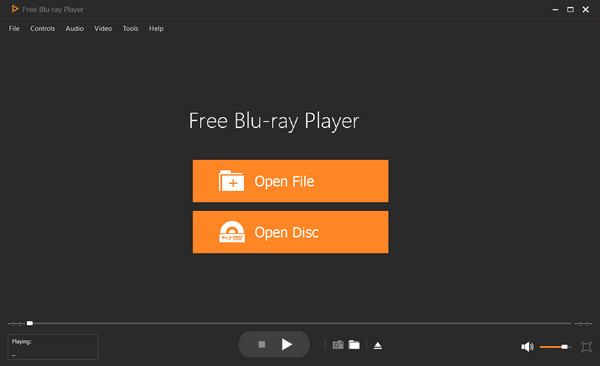
ステップ2。チャプター、オーディオ、サブタイトル、タイトルなどを選択するオプションがいくつか表示されます。目的のコンテンツを選択したら、 ムービーを再生 ボタンを押すと、ムービーが再生されます。
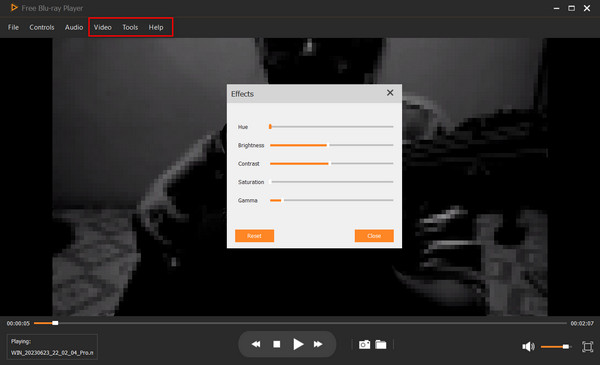
ステップ3。必要に応じて設定を調整します。 コントロール メニューからタイトルや章を変更します。 オーディオ 設定では、新しいオーディオ トラック、チャンネル、デバイスを選択できます。 ビデオ設定 画面サイズのオプション、ビデオおよび字幕トラックがあります。
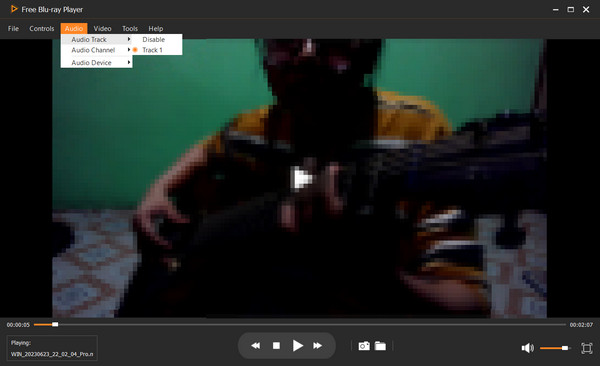
専門家のヒント: 標準DVDと高解像度ブルーレイを混在してコレクションしているユーザーにとって、これは頼りになる「オールインワン」の橋渡しツールです。内蔵のスクリーンキャプチャツールは、暗号化された再生でよくあるブラックスクリーンの問題を避け、高画質の静止画を撮影したい映画ブロガーや学生にとって、隠れた魅力となるでしょう。
VLCメディアプレーヤー
Windows 11、10、macOS 10.7 以降。
リージョン1~6のDVD。
4K、8K
SRT、ASS、SSA などのさまざまな形式をサポートします。
ホットキー、同期、ビデオおよびオーディオ効果の調整。
4つ星
はい
VLC は、Windows 11、Mac、Linux、その他のプラットフォームで使用できる無料の DVD プレーヤーです。暗号化された DVD ファイルを開くための libdvdcss ライブラリを備えた柔軟なメディア プレーヤーとして知られています。主な役割はあらゆるビデオ ファイルとオーディオ ファイルを再生することですが、VLC にはコンバーター、ビデオ エディター、DVD リッピングなどの他の機能も備わっています。
長所
- この Windows 11 用 DVD プレーヤーは、DVD、CD、およびほとんどのデジタル形式を再生できます。
- 同期、ビデオ、オーディオ効果などの高度な設定があります。
- ビデオの再生を制御するプレイリスト機能があります。
短所
- インターフェースが時代遅れです。
- 高解像度の DVD を処理する場合、途切れたり遅れたりすることがあります。
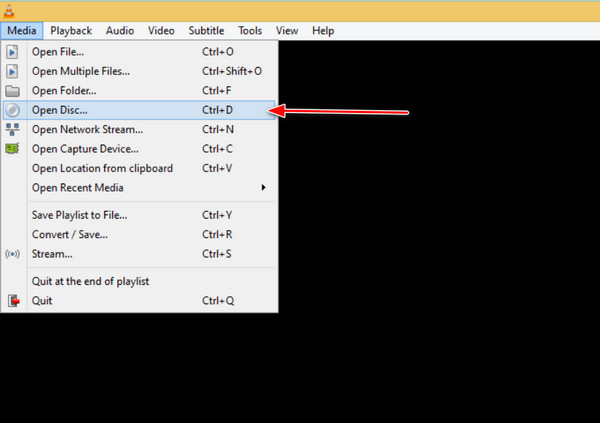
ステップ1。ダウンロード後、コンピュータで VLC メディア プレーヤーを開きます。ディスクを挿入し、プログラムのインターフェイスから [メディア] メニューをクリックします。[ディスクを開く] オプションをクリックします。
ステップ2。「メディアを開く」ウィンドウが表示されたら、「参照」ボタンをクリックして DVD ドライブを選択します。「再生」をクリックしてコンテンツを視聴します。
Windows 11 で DVD を自動再生するには、VLC をデフォルトのメディア プレーヤーとして設定できます。(VLCはDVDを再生できません? 解決策はここで確認してください。
専門家のヒント: DVDにリージョンロックがかかっていたり、強力なCSS暗号化が施されていたりする場合は、libdvdcssライブラリが統合されているVLCが最適です。ほとんどのリージョン制限を自動的に回避できるので、海外在住の方や、海外のディスクコレクションを持つ映画ファンにとって最適な選択肢です。
パート3。 Windows 11 の Windows Media Player で DVD を再生できない
心配なのは、DVD ファイルが必ずしも Windows Media Player でサポートされておらず、再生できないことです。DVD デコーダーを使用してビデオを MPEG-2 ファイルにトランスコードすることができます。このツールは必要な DVD コーデックを提供し、DVD ビデオを開くのに不足しているコーデック パックをデフォルトのメディア プレーヤーに提供します。コーデックのインストール、オーディオとビデオの同期などを行うには、Windows Media Player 11 用の DVD デコーダーを XP に無料でダウンロードして使用してください。
詳細な解決策を入手する Windows Media PlayerでDVDを再生する 正しく。
パート4。 Windows 11 用 DVD に関する FAQ
-
Windows 11 で DVD を再生するにはどうすればいいですか?
コンピュータに DVD プレーヤーがインストールされている必要があります。その後、光学ドライブにディスクを挿入するだけで、プレーヤーが再生する映画を自動的に検出します。
-
外付け DVD ドライブは Windows 11 で動作しますか?
通常、Windows 11 は、特に互換性のある USB 接続がある場合、外付け DVD ドライブをサポートします。ただし、外付けドライブがオペレーティング システムと互換性がない可能性は依然としてあります。
-
Windows には無料の DVD プレーヤーがありますか?
Windows DVD プレーヤーは、Windows 8 または 7 からアップグレードしたユーザーが利用できます。ただし、DVD プレーヤーがプリインストールされていない場合は、Microsoft ストアから購入する必要があります。
-
Windows 11 で Blu-ray を再生するにはどうすればいいですか?
あなたはできる Windows Media PlayerでBlu-rayを再生するしかし、最もお勧めのプログラムは Blu-ray プレーヤーです。使いやすく、完璧な品質でビデオをストリーミングできます。また、MP4、WMV など、さまざまな DVD ビデオやデジタル形式もサポートしています。
-
Windows 11 に DVD プレーヤーが組み込まれなくなったのはなぜですか?
Windows 11ではDVD再生機能が廃止されました。これは、ほとんどの新型デバイスに光学ドライブが搭載されておらず、DVDコーデックのライセンス料がかかるためです。Microsoftはシステムのオーバーヘッドを削減し、Windowsの軽量化を図るため、DVD再生機能を削除しました。
-
Microsoft の $15 DVD プレーヤー アプリに代わる最良の無料代替アプリは何ですか?
VLCメディアプレイヤーは、無料の代替ソフトとして最適です。軽量でオープンソースであり、追加のコーデックなしでほとんどのDVDを再生できます。
-
VLC プレーヤーは Windows 11 でリージョンコード付き DVD を再生できますか?
はい、VLCはWindows 11でも動作しますが、リージョンコード付きのDVDは物理ドライブのリージョン設定に依存します。VLCはハードウェアのリージョンロックを無効にすることはできません。
-
ディスクドライブのないノートパソコンで DVD を再生するにはどうすればいいですか?
外付けUSB DVDドライブが必要です。USBケーブルを接続し、ディスクを挿入し、VLCなどのプレーヤーアプリを使ってDVDを視聴してください。
-
Microsoft Store から無料の DVD プレーヤー アプリをダウンロードするのは安全ですか?
一般的にはそうです。Microsoft Store はアプリにマルウェアが含まれていないか審査しています。それでも、低品質または疑わしいアプリを避けるため、レビューや開発者の評判を確認してください。
まとめ
結論として、DVDプレーヤーはWindows版では必ずしも利用できない。しかし、 Windows 11でDVDムービーを再生する 上記のソリューションで、最高の DVD プレーヤーとして、シームレスな再生体験を実現する Blu-ray Player をダウンロードしてください。Windows と Mac で無料でダウンロードできます。
Blu-ray Masterのその他の情報
最高のDVDプレーヤー

