

DVDからVOBファイルを抽出したら、DVDと同じようにVOBを再生するにはどうすればいいでしょうか?その場合は、代わりにVOBをISOに変換する必要があります。VOBファイルはVLCメディアプレーヤーやその他のメディアプレーヤーで再生できますが、元のDVDのようにチャプターを選択してファイルを再生することはできません。VOBファイルとISOファイルはどちらもDVDデータに関係していますが、2つのファイル形式には大きな違いがあります。VOBをISOに変換するには、その違いと方法についてさらに学ぶことができます。 VOBファイルをISOイメージに書き込む、今すぐ記事から詳細を知ることができます。

パート1。 VOB と ISO の違い
VOB は、DVD のビデオ、オーディオ トラック、メニュー、字幕を含むコンテナー フォーマットで、VIDEO_TS フォルダーにあります。これは、ほとんどのメディア プレーヤーと互換性のある MPEG-2 でエンコードされています。ISO は、DVD のアーカイブおよびイメージ ファイルで、光ディスク上のデータのセクターごとのコピーで、バイナリ ファイルに保存されています。
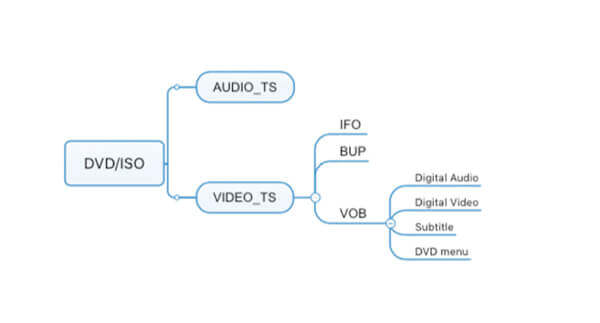
- DVD = ISO = AUDIO_TS + VIDEO_TS
- VIDEO_TS = IFO + BUP + VOB
- VOB = デジタルビデオ (H.262/MPEG-2 Part 2 または MPEG-1 Part 2) + デジタルオーディオ (MPEG-1、MPEG-2、PCM、AC-3、DTS) + 字幕 + DVD メニュー
簡単に言うと、VOBをISOファイルに変換する必要がある場合は、選択したメニューに従ってビデオを再生できるIFOファイルとBUPファイルを追加する必要があります。(チェック 無料のVOBファイルプレーヤーはこちら)
こちらはVOBとISOの比較表です。
| ISO | VS | 動画 |
| ディスクイメージファイル。 | ファイルタイプ | ビデオファイル。 |
| DVD/Blu-ray ディスクのデータの完全バックアップ。 | コア目的 | DVD ビデオ コンテンツを保存します。 |
| 完全なディスクパーティションテーブルとファイルシステム構造を内部に含む単一のファイル | ファイル構造 | 単一または複数の独立したファイル。 |
| 仮想光学ドライブ経由でマウントするか、最初にディスクに書き込んでから物理ディスクとして読み取る必要があります。 | 互換性 | 読み取りには DVD 再生ソフトウェア/デバイスが必要です。 |
| 元のディスク容量と一致します (例: Blu-ray: 25 GB/50 GB)。 | ファイルサイズ | 1 つのファイルは通常 1 ~ 4 GB です (DVD 容量のパーティションによって制限されます)。 |
パート2。 VOB を ISO に変換する簡単な方法
DVD 作成 Windows 11/10/8/7およびMac 10.9以降に対応した、優れたVOBからISOへの書き込みソフトです。DVDメニュー、テンプレート、IFO、BUPなど、様々な機能を備えています。VOBファイルを数クリックで高画質・高音質のDVDに直接変換できます。さらに、メニューテンプレートの編集、オーディオトラックや字幕の追加など、様々な機能もご利用いただけます。
- ワンクリックで VOB を ISO イメージ、DVD、または Blu-ray ディスクに変換します。
- VOB、AVI、MKV など、幅広いビデオ形式をサポートします。
- 回転、クリップ、切り取りなどの広範なビデオ編集ツールを提供します。
- ISO ファイルの VOB ビデオのオーディオ トラックと字幕を追加または調整します。
- メニュー テンプレートを使用してビデオを編集し、DVD/Blu-ray の ISO イメージを作成します。
無料ダウンロード
Windowsの場合
安全なダウンロード
無料ダウンロード
macOS用
安全なダウンロード
VOB を ISO に簡単に変換する方法
ステップ1。VOBからISOへのコンバータをインストールする
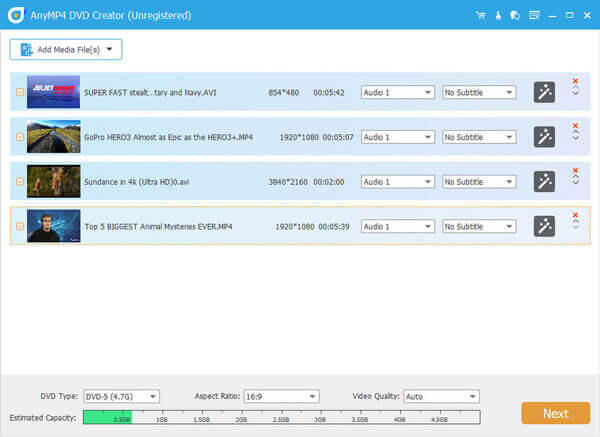
VOB to ISOバーナーをインストールしたら、コンピュータでプログラムを起動し、 メディアファイルの追加 左上隅にあるメニューをクリックして、VOB ビデオをプログラムに読み込みます。
ステップ2。ビデオを編集してチャプターを追加する
クリック パワーツール ボタンをクリックしてVOBファイルを編集したり、DVDのチャプターを調整したりします。 ビデオ編集 たとえば、右側のツールを使用すると、ビデオ エディター ウィンドウが開き、要件に応じてビデオ ファイルを仕上げることができます。
注記: 下部のバーでは、DVD タイプ (DVD-5、DVD-9、BD-25、BD-50)、アスペクト比 (16:9 または 4:3)、ビデオ品質 (ディスクに合わせる、低、中、高) を調整することもできます。
ステップ3。希望のDVDテンプレートを選択してください
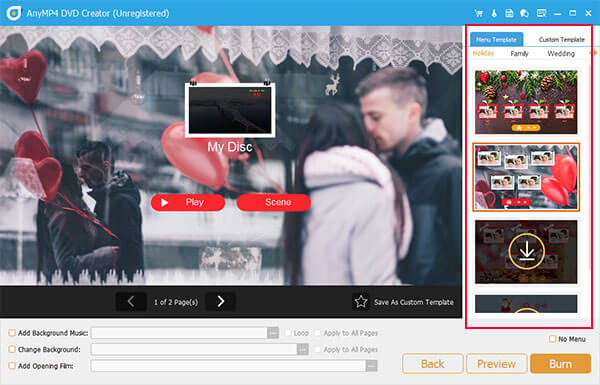
その後、 次 右下のボタンをクリックするとメニューウィンドウが開きます。 メニューテンプレート タブをクリックして、お気に入りのテンプレートを選択してください。パーソナライズされたメニューを作成したい場合は、 カスタムテンプレート タブをクリックして、バックグラウンド ミュージック、画像などを追加します。
注記: VOB ファイルにバックグラウンド ミュージックを追加したり、背景を変更したり、オープニング フィルムを追加したりできるので、創造性が高まります。
ステップ4。VOBファイルをISOに保存する
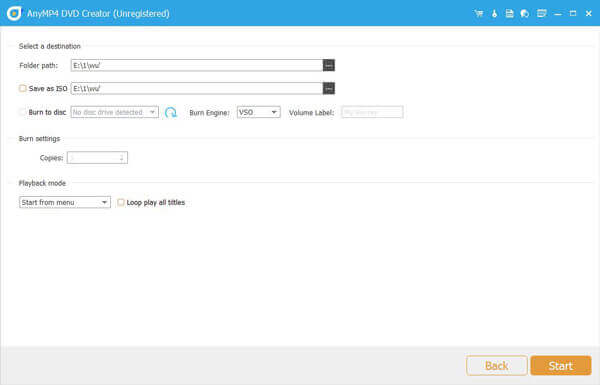
クリック プレビュー ボタンを押すと効果が表示されます。 やけど 出力ISOファイルに満足したら、オプションを選択します。プロファイルウィンドウで、 ISOとして保存 オプションを選択し、3 つのドットのアイコンが付いたボタンをクリックして、ISO ファイルの保存先フォルダーを設定します。
ステップ5。VOB ファイルから ISO を作成する
もちろん、 やけど VOBファイルをDVDに書き込むには、ディスクオプションを使用します。 始める ボタンをクリックすると、VOB から ISO への変換が開始されます。プロセス全体にはしばらく時間がかかりますが、保存先フォルダから ISO ファイルを簡単に見つけることができます。
このDVD作成ツールを使えば、 DVD から ISO へ 画像ファイル。
チップ
ISO イメージファイルであることを確認した後、バックアップを作成することをお勧めします。ISO ファイルは VOB コンテンツの長期保存に適しており、データの損失を防ぐために外付けハードドライブ、クラウドストレージに保存したり、物理ディスクに書き込んだりすることができます。
パート3。 VOB から ISO への変換に関する FAQ
-
DVD を ISO ファイルまたは VOB ファイルにリッピングする必要がありますか?
これ以上のものはありません。すべては、必要なもの次第です。ISO ファイル内の VOB ファイルは、ほとんどのメディア プレーヤーで使用できるビデオ ファイルです。ISO ファイルは完全な DVD コピーであり、再生するにはイメージをマウントする必要があります。ISO ファイルを再生すると、DVD 再生と同じ体験ができますが、VOB ファイルは DVD 再生のように常に正しく再生されるとは限りません。
-
VOB ファイルを直接 DVD に書き込むことはできますか?
VOB ファイルを直接 DVD に書き込めるかどうかは、使用する DVD バーナーによって異なります。DVD Creator は、VOB ファイルを DVD に直接変換できるプロフェッショナルな DVD 作成ツールです。
-
フォルダーを ISO に変換するにはどうすればよいですか?
DVD フォルダーを ISO ファイルに変換するには、DVD コピーが必要です。ステップ 1. コンピューターで DVD コピーを無料でダウンロードして実行します。ステップ 2. メニューの [ファイル] をクリックして [ソースの選択] を選択し、[DVD フォルダーを開く] を見つけて DVD フォルダーをインポートします。ステップ 3. [次へ] をクリックし、[ターゲット] ドロップダウン リストから [フォルダーとして保存] を選択します。最後に、[開始] をクリックして DVD フォルダーを ISO ファイルに変換します。
-
VOB ファイルを MP4 に変換するにはどうすればよいですか?
VOB ファイルを MP4 ムービーに変換するには、プロの MP4 コンバーターである Video Converter Ultimate が必要です。ステップ 1. コンピューターで Video Converter Ultimate を実行し、[ファイルの追加] をクリックして VOB ファイルをこのソフトウェアにインポートします。ステップ 2. プロファイルのドロップダウン リストから MP4 を選択します。ステップ 3. [変換] をクリックして、VOB から MP4 への変換を開始します。詳細なガイドは、こちらにあります。 MP4に変換する方法.
まとめ
この記事では、 VOBをISOに変換する 簡単に。VOB と ISO の違いについて、さらに詳しく学ぶ必要があります。ISO ファイルを作成すると、コンピューターで DVD と同じようにビデオを再生できます。DVD Creator は、このタスクを完了するための最良の方法です。使いやすいだけでなく、プロセス中にビデオの品質を最適化することもできます。ボーナス機能を使用すると、プロレベルのディスク イメージ ファイルを作成できます。
Blu-ray Masterのその他の情報
デジタルからDVDへ
