

Windows Media Playerでは、音楽やビデオファイルを含むDVD、オーディオCD、データCDを簡単に再生できます。しかし、MicrosoftがWindows 10でWindows Media Playerを無効にしているため、Windows 10搭載のラップトップでDVDを直接再生することはできません。 ノートパソコンでDVDを再生する方法 Windows 11/10 または Mac コンピューターでですか?
Mac ユーザーの場合、Mac 製品から DVD ドライブと CD ドライブが削除されたため、Mac ラップトップで DVD ディスクを再生するのが難しいと感じるかもしれません。
パート1。 外付けドライブなしでノートパソコンでDVDを再生する方法
ノートパソコンにはDVDドライブが付いていますか?
DVDドライブを内蔵した新品のノートパソコンを見つけることは、ますます稀になってきています。ほとんどのメーカーは、より薄型・軽量なデザインとデジタルメディアの普及を優先し、DVDドライブを段階的に廃止しています。
ただし、特定のカテゴリや古い在庫の中には、まだいくつかのモデルが見つかる場合があります。
• HP: 大型で従来型のHPノートパソコン、特に17インチ画面やビジネス向けモデルには、DVDドライブが搭載されている場合があります。これまでDVDドライブを搭載していた例としては、 HP エンヴィ 17 そして HP 17インチ モデル。
• デルHPと同様に、一部の大型Dell Inspironモデル、特に旧型や特定のビジネス/教育市場向けのモデルにはDVDドライブが搭載されていた可能性があります。 デル インスパイロン 15 5000 このシリーズはこれで知られていました。
• エイサー: Acer Aspireの特定のモデル、特に エイサー アスパイア 3 またはそれ以前の Aspire E 15 シリーズには、DVD ドライブが搭載されていることが知られています。
• レノボ:その レノボ ThinkPad E570 DVDドライブを搭載し、耐久性と手頃な価格で人気があった旧モデルです。
DVD ドライブが内蔵されたノートパソコンで DVD を再生するには、ノートパソコンに DVD プレーヤー ソフトウェアがインストールされている必要があります。
方法1。 Windows 11/10搭載のノートパソコンでDVDを無料で再生する方法
Windows 7搭載のノートパソコンをお使いの場合は、Windows Media PlayerでDVDを直接再生できます。ただし、最新のWindows 11/10では状況が全く異なります。Windows Media PlayerはDVDプレーヤーではなくなります。そこで、人気の高いWindows Media Playerを強くお勧めします。 無料のブルーレイプレーヤー Windows 11/10 搭載のノートパソコンで DVD を再生できます。
無料のブルーレイプレーヤー Windows 11/10/8/7/XPノートパソコンユーザー向けの完全無料のDVDおよびBlu-rayムービー再生ソフトウェアです。あらゆるDVDディスク、DVDフォルダ、ISOイメージファイルを高画質で再生できる優れたDVDプレーヤーとして機能します。DVDに加えて、MP4、WMV、MOV、MTS、MXF、AVI、MPEG、RMVB、FLV、MKV、MP3、AACなど、一般的なビデオおよびオーディオ形式もサポートしています。
Free Blu-ray Player は、優れたビジュアルとサウンド体験であらゆる DVD ディスクを再生できる無料の DVD および Blu-ray ムービー再生ソフトウェアです。
- 保護された DVD、商用 DVD、DVD を含むすべての DVD リージョンを再生します。
- Windows 11、Windows 11/10、Windows 8、Windows 7 を搭載したラップトップでの Blu-ray 再生をサポートします。
- 5.1 サラウンド サウンド、ドルビー デジタル、DTS 効果で Blu-ray および DVD ムービーをお楽しみください。
無料ダウンロード
Windowsの場合
安全なダウンロード
無料ダウンロード
macOS用
安全なダウンロード
ステップ1. DVDプレーヤーをダウンロードしてインストールする
上記のダウンロード ボタンをダブルクリックし、指示に従ってこの DVD プレーヤーを無料でコンピューターにインストールして実行します。
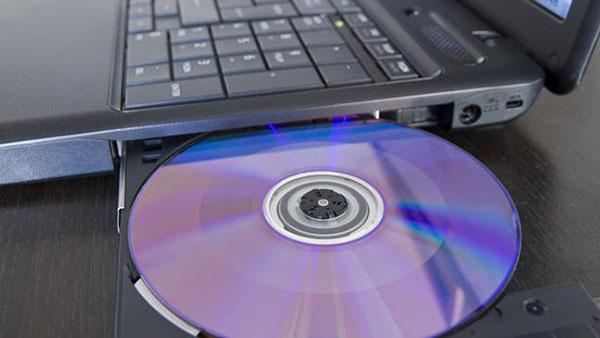
ステップ2. 外付けDVDドライブをノートパソコンに接続する
ノートパソコンで DVD ディスクを再生するには、ディスクを DVD ドライブに挿入する必要があります。ノートパソコンに DVD ドライブがない場合は、外付け DVD ドライブを接続する必要があります。
ステップ3. ツールを開いてDVDを開く
このDVDプレーヤーに入ると、 オープンディスク このプレーヤーに DVD ムービーを読み込むためのボタンです。
注記: このツールでは、DVD フォルダーと ISO ファイルも優れたビデオ品質でサポートされています。

ステップ4. DVDの再生を制御する
その後、この DVD プレーヤーは自動的に DVD ムービーを再生します。ノートパソコンで再生中の DVD のすべてのコントロールを利用できます。メイン インターフェイスの左上にある [コントロール] をクリックして、DVD ムービーのタイトルとチャプターを選択することもできます。さらに、ビデオ トラックとオーディオ トラック、字幕を自由に調整して選択できます。
注記: このソフトウェアは驚くほど使いやすく、操作も非常に簡単です。ビデオの画質も優れています。

Free Blu-ray Playerは、Blu-rayムービーだけでなく、通常のDVDも再生できるように設計されています。使いやすく、高品質のBlu-rayを視聴するのに最適です。ただし、無料版では視聴中に動画に煩わしい透かし(ロゴ)が表示されることが多く、一部のBlu-rayディスクや古いコンピューターでは正常に動作しない場合があります。私の経験から言うと、Blu-rayを視聴したい場合、透かしのせいで他の選択肢よりも不便を感じるかもしれません。
方法2。 VLCを使ってMacとWindowsのノートパソコンでDVDを再生する方法
VLCメディアプレーヤー は、Windows 11/10 または macOS 11 を搭載したラップトップで DVD を再生できるオープンソースのメディア ファイル再生ツールです。システムに基づいて適切なバージョンをダウンロードし、次のガイドに従ってラップトップで DVD ムービーを無料で再生してください。
ステップ1. ノートパソコンにVLCをダウンロードする
まず、VLC メディア プレーヤーの公式サイトにアクセスし、MacBook または Windows ラップトップに適切なバージョンをインストールする必要があります。
ステップ2. DVDディスクをDVDドライブに挿入する
DVD ディスクをノートパソコンの DVD ドライブに挿入します。ノートパソコンに DVD ドライブがない場合は、MacBook で DVD を再生する場合でも、Windows ノートパソコンで DVD を再生する場合でも、外付けハードドライブを接続する必要があります。
ステップ3. VLCを開いてDVDをロードする
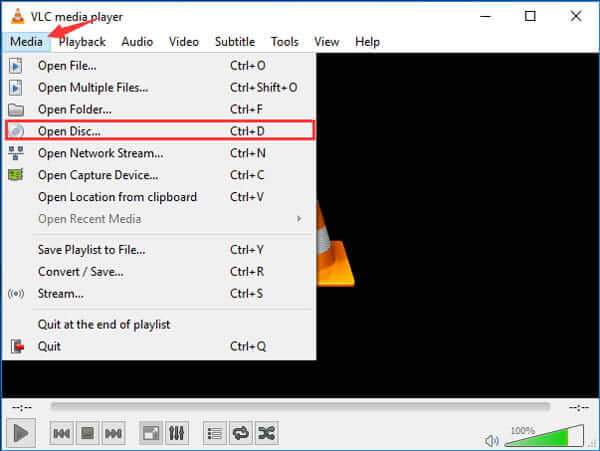
ノートパソコンでVLCメディアプレーヤーを開き、 メディア メニューから、 オープンディスク DVD ムービーを VLC に読み込むオプション。
ステップ4. DVDを選択して再生する
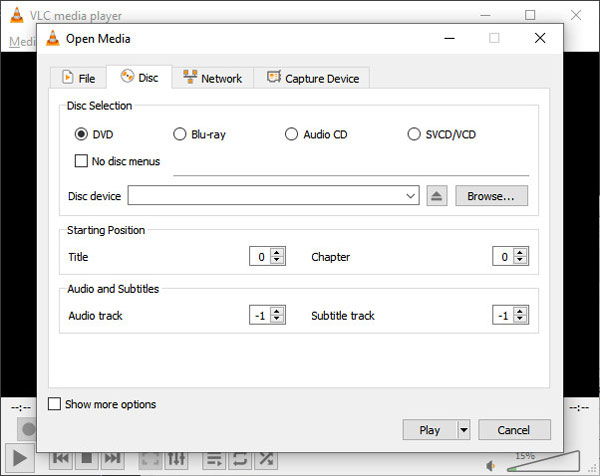
ポップアップ ウィンドウで、ロードされた DVD を選択し、[再生] をクリックして、ラップトップで DVD ムービーを適切に視聴します。
ヒント: ボックスにチェックを入れてください 「DVDメニューなし」 「ディスクを開く」ウィンドウで、著作権警告や強制的な予告編を回避して、映画に直接ジャンプできます。
上記の操作で、VLCメディアプレーヤーを使用してノートパソコンでDVDムービーを簡単に再生できます。多機能メディアプレーヤーとして、 ブルーレイムービーを再生するVLC.
VLCメディアプレーヤーは、ほぼすべてのビデオやDVDを、追加ソフトなしで再生できる、大人気の無料ビデオプレーヤーです。あらゆるタイプのパソコンで動作し、広告も表示されないのが魅力です。唯一の欠点は、見た目が少し古めかしく、高度な設定が分かりにくいことです。私にとってVLCは、見た目はそれほど美しくはないものの、毎回問題なく動作するので最高です。
方法3。 KM Playerを使ってノートパソコンでDVDムービーを再生する方法
KMプレーヤー は、ノートパソコンで DVD を再生できる人気のマルチメディア プレーヤーです。DVD、VCD、AVI、MKV、OGG、OGM、3GP、MPEG、WMV、FLV、QuickTime MOV など、多数のメディア ファイルを再生できます。この DVD プレーヤーを使用すると、より優れた DVD 視聴体験をお楽しみいただけます。
ステップ1. ノートパソコンにKMPlayerをインストールする
この無料の DVD プレーヤーを無料でダウンロードし、インストールして、ノートパソコンで実行します。その後、DVD ディスクを DVD ドライブに挿入します。ノートパソコンに外付け DVD ドライブが装備されていない場合は、外付け DVD ドライブを接続します。
注記: KMPlayerをインストールする際は、すべての画面をよく読んでください。追加の検索バーやウイルス対策ソフトをバンドルしようとすることがよくあります。これらの追加のオファーには必ず「拒否」または「スキップ」を選択してください。
ステップ2. DVDファイルを選択する
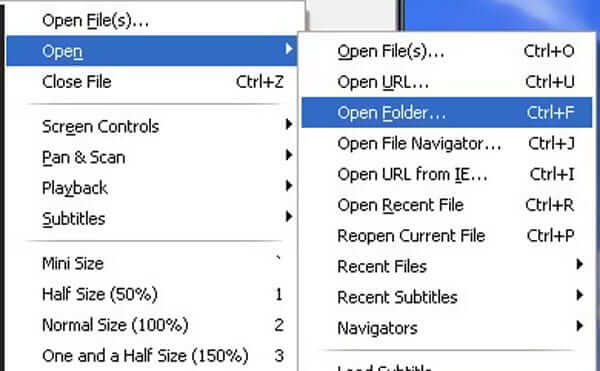
KMプレーヤーの空白部分を右クリックし、 開ける オプションを選択して 開いたフォルダ.
ステップ3. ノートパソコンでDVDを再生する
ポップアップウィンドウから再生したいDVDムービーを選択します。 わかりました ボタンをクリックして、この DVD を KM プレーヤーに読み込みます。その後、この DVD ムービーはラップトップで自動的に再生されます。
注記: ノートパソコンのファンの音がうるさくなった場合は、F2キーを押して設定を開き、「ビデオ処理」で「ハードウェアアクセラレーション」が有効になっていることを確認してください。これにより、CPUの負荷がGPUに移行します。
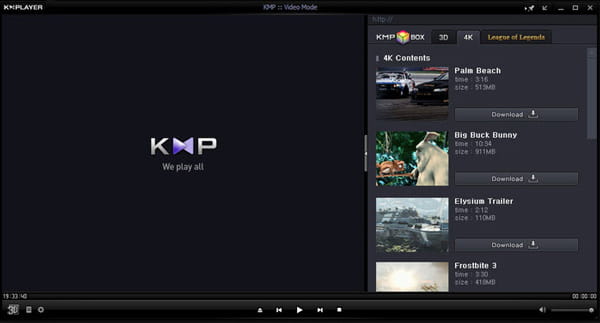
KMPlayerは、DVDを含むほぼすべての動画を再生できる非常に高機能な動画プレーヤーです。画質や音質を好みに合わせて調整でき、動作もかなり速いため、多くのユーザーに支持されています。しかし、動画が勝手に止まったり、ストリーミングが少し難しい場合もあります。設定を細かく調整して高度なカスタマイズを求める方には最適ですが、いくつか小さな問題点もあるかもしれません。
方法4。 外付けドライブを使ってノートパソコンでDVDを再生する方法
パソコンに光学ドライブが搭載されていない場合は、DVDを挿入する場所がないため、DVDを直接再生することはできません。ただし、DVDプレーヤーがあれば視聴できます。 外付けドライブノートパソコン用のDVDドライブは数多くあり、価格は$20~$100程度です。
| モデル | タイプ | 価格 |
| ASUS SDRW-08U9M-U | 外部バーナー | $40.99 |
| LG GP65NB60 | 外部リライター | $26.99 |
| AUTENS 外付け CD/DVD ドライブ | 外付けドライブ | $18.99 |
| Dell 8倍速外付けDVD/RW | 外付けスリムドライブ | $56.99 |
| 逐語訳 98938 | ポータブル外付けバーナー | $29.99 |
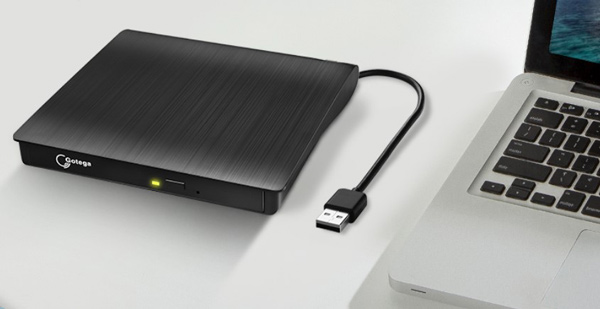
| Gotega 外付け DVD ドライブ | USB 3.0 ポータブル +/-RW | $21.98 |
外付けドライブなしでノートパソコンで DVD を再生するには、DVD をデジタル形式としてリッピングし、DVD プレーヤーやドライブなしでノートパソコンで再生します。
DVDドライブをノートパソコンに接続する
このパートでは、ノートパソコンでDVDを再生する方法をご紹介します。Windows XP/2003/2000/Vista/7/8/10/11、すべてのmacOSバージョン、そしてLinuxに対応した人気のGotega外付けDVDドライブを例に挙げます。
ステップ1。 Gotega 外付け DVD ドライブの USB をノートパソコンの USB ポートに接続し、ボタンを押して開きます。
ステップ2。 DVDを外付けドライブに挿入します。
ステップ3。 コンピュータで Free Blu-ray Player などのメディア プレーヤー ソフトウェアを開き、再生する DVD を選択します。
DVDをデジタル形式にリッピングしてノートパソコンで再生する
DVDからデジタルビデオを抽出するには、 ブルーレイマスター無料DVDリッパー 役に立ちます。DVDをMP4、AVI、FLV、MKV、MP3などのデジタルフォーマットに変換できるフリーソフトです。DVDディスク、DVD ISOファイル、DVDフォルダなど、あらゆる種類のDVD形式に対応しており、暗号化されたDVDファイルも含め、DVDをデジタルバックアップとして変換できます。
DVD をリッピングする手順は非常に簡単です。
ステップ1. ソフトウェアをダウンロードしてインストールする
まず、Blu-ray Master Free DVD Ripperをパソコンにダウンロードしてインストールします。完了したら、DVDをノートパソコンの外付けドライブに挿入します。
無料ダウンロード
Windowsの場合
安全なダウンロード
無料ダウンロード
macOS用
安全なダウンロード
ステップ2. DVDをロードしてモードを選択する
次に、 DVDをロードする ボタンを押して選択 DVDディスクをロードする 画面上部のドロップダウンリストから選択します。2つの読み込みモードを選択できるウィンドウが表示されます。 メインタイトル そして 全タイトルリスト. 押すだけ わかりましたすると、ソフトウェアが自動的にディスクをロードします。
ヒント: 保持したいタイトル、オーディオ トラック、字幕を選択できます。

ステップ3. 希望の出力形式を選択する
さて、下を見てください 出力形式 リストには複数のプロファイルを持つビデオ、オーディオ、デバイスのセクションがあります。 MP4 また、歯車アイコンをクリックして、解像度、エンコーダー、その他のパラメータをさらにカスタマイズすることもできます。
注記: また、トリミング、切り取り、カットなど、DVD ビデオの詳細を手動で調整するためのさまざまな編集ツールも提供します。

ステップ4. DVDをリッピングする
最後に右下をクリックします すべてを破る ボタンをクリックしてビデオ変換プロセスを開始します。

その後は、外付けドライブがなくても、リッピングした DVD ムービーをノートパソコンで視聴できます。
パート5。 ノートパソコンでのDVD再生に関するトラブルシューティング
1. DVDドライブが検出されない
ノートパソコンがドライブの存在を認識しない場合は、通常、通信またはドライバーの問題です。
- 接続を確認してください: 外付けUSBドライブを使用する場合は、USBハブではなくノートパソコンに直接接続してください。ハブはディスクを回転させるのに十分な電力を供給できないことがよくあります。
- デバイス マネージャーのリセット: 1. 右クリックして スタートボタン 選択して デバイスマネージャ2. 展開する DVD/CD-ROM ドライブ。3. ドライブを右クリックして デバイスのアンインストール4. ラップトップを再起動すると、Windows が自動的にドライバーを再インストールします。
- ドライブ文字の競合: Windowsがドライブに「名前」(D:やE:など)を割り当て忘れることがあります。これを修正するには、 ディスクの管理 ドライブを右クリックして選択する ドライブ文字とパスを変更する.
2. リージョンコードエラー
DVD は、意図された地理的市場以外では再生されないように、多くの場合「リージョンロック」されています (たとえば、ヨーロッパのリージョン 2 ディスクは、リージョン 1 の米国のプレーヤーでは再生できません)。
- 「5つの変更」ルール: ほとんどの内蔵ドライブでは、地域を変更できます。 デバイスマネージャ (ドライブを右クリック > プロパティ > DVD リージョン)。 警告: 通常、ドライブが最後の設定に永続的にロックされるまで、これを実行できるのは 5 回だけです。
- ソフトウェアの回避策: リージョンフリーのメディアプレーヤーを使用する VLCメディアプレーヤー多くの場合、ディスク上の生データに直接アクセスすることで RPC-2 リージョン コーディングをバイパスできるため、ハードウェアの変更制限に達することがなくなります。
3. 「再生アプリが見つかりません」(Windows 10/11)
以前のバージョンとは異なり、Windows 10および11にはネイティブDVDプレーヤーアプリが含まれていません。ディスクを挿入しても何も起こらない場合は、必要なアプリが不足している可能性があります。 コーデック.
- 有料ルート: Microsoft はストアで「Windows DVD プレーヤー」アプリを販売していますが、一般的に、提供される機能に対して値段が高すぎると考えられています。
- プロルート: ダウンロード VLCメディアプレーヤー無料でオープンソースであり、人類が知るほぼすべてのコーデックが含まれています。インストールしたら、 設定 > アプリ > デフォルトアプリ 「ビデオプレーヤー」のデフォルトとして設定します。
パート6。 ノートパソコンでDVDを再生する際のよくある質問
-
ドライブのないノートパソコンで DVD を視聴するにはどうすればいいですか?
Dellには内蔵ドライブがないため、外付けUSB DVDドライブを購入する必要があります。外付けUSB DVDドライブは「プラグアンドプレイ」対応なので、USBポートに接続するだけでWindowsがすぐに認識します。
-
Windows 11 に最適な、無料の広告なし DVD プレーヤーは何ですか?
ゴールドスタンダードはVLCメディアプレーヤーです。オープンソースで完全に無料、広告なし、そしてほぼあらゆるディスクやファイル形式の再生に必要な「コーデック」をすべて備えています。Microsoftストアの「Windows DVDプレーヤー」アプリは避けましょう。$15もする上に、性能も劣ります。
-
Windows Media Player で DVD が再生されないのはなぜですか?
Windows 10以降、Microsoftはライセンスコスト削減のため、Windows Media PlayerからネイティブDVD再生サポートを削除しました。音楽や基本的な動画ファイル用のアプリは引き続き利用可能ですが、物理DVDの読み取りに必要な「デコーダー」は搭載されていません。
-
$20 ドライブを購入するか、ディスクをリッピングしますか?
それはあなたの忍耐力のレベルに依存します:
• 次の場合は $20 ドライブを購入してください。 膨大なコレクションがあり、余計な手間をかけずに今すぐ視聴したい。Amazonの$20ドライブのほとんどは、たまに視聴する分には問題なく動作します。
• 次の場合は、Handbrake などのソフトウェアを使用してリッピングします。 ドライブを持ち運ばずに映画を観られる便利さを求めています。時間はかかりますが(ディスク1枚あたり約20~40分)、あなたのライブラリーを永久にデジタル化します。
結論
できない ノートパソコンでDVDを再生する Windows 11/10 または macOS 11 をお使いの場合、外付け DVD ドライブの有無にかかわらず、4 つの DVD プレーヤーソフトウェアを使用して問題を解決する 4 つの簡単な方法をこの記事でご紹介します。他にご質問があれば、コメント欄でお知らせください。
さらに読む
DVDムービーを再生する

