

ISOはディスクのすべてのデータ、構造、コンテンツを含む完全なディスクイメージです。 ISOからブルーレイへ 多くの人は、Blu-rayディスクの作成に共通のニーズを持っています。大規模なメディアコレクションをバックアップしたい人もいれば、HDビデオを物理フォーマットでアーカイブしたい人もいます。Blu-rayディスクは大容量なので、ISO形式で保存された高画質コンテンツを保存するのに最適です。しかし、ISOファイルを持っているだけでは十分ではありません。Blu-rayディスクに適切に書き込むには、適切なツールとノウハウが必要です。そこでこのガイドの出番です。この記事の目的は、3つの異なる方法でISOファイルからBlu-rayを効果的に作成する方法を説明することです。信頼できる方法をお探しの方は、ここで実用的な手順とヒントを見つけることができます。

- 方法1. Blu-ray Master DVD CreatorでISOをBlu-rayに書き込む
- 方法2. ImgBurnでISOをBlu-rayに書き込む
- 方法3. AnyBurnでISOをBlu-rayに書き込む
- ISOからBlu-rayへの変換のヒント
方法1。 Blu-ray Master DVD CreatorでISOファイルをBlu-rayに書き込む
ブルーレイマスターが選出 DVD 作成 DVD作成だけにとどまらず、柔軟性の高いディスクオーサリングソフトウェアです。名前の通り、ISOイメージをBlu-rayに書き込むこともできます。Windows(7~11)およびMac(10.9以降)で無料でダウンロードできます。Blu-ray書き込みモードを搭載しており、メディアファイルやISOイメージなどのソースからBlu-rayディスクを作成できます。DVD ISOを読み込んでBlu-rayに書き込むこともエラーなく可能です。さらに、コンテンツに合わせて様々なテーマの20種類のディスクメニューテンプレートも用意されています。
ステップ1。まず、Blu-ray Master DVD Creatorを無料でダウンロードしてください。WindowsとMacの両方に対応していますので、お使いのシステムに合ったダウンロードボタンをクリックしてください。Blu-ray書き込みソフトウェアをインストールし、インストールを完了したら、ソフトウェアを起動してください。
無料ダウンロード
Windowsの場合
安全なダウンロード
無料ダウンロード
macOS用
安全なダウンロード
ステップ2。続行する前に、外付けBlu-rayドライブに空のBlu-rayディスクを挿入してください。起動したら、ディスクの種類としてBlu-rayディスクオプションを選択します。次に、 メディアファイルを追加 ISOイメージファイルをインポートします。大容量のISOを書き込む場合は、ディスクタイプをBD-50(50GB)に設定してください。
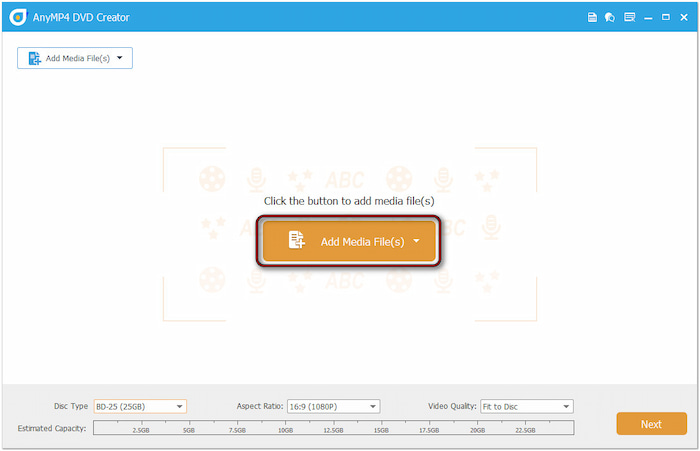
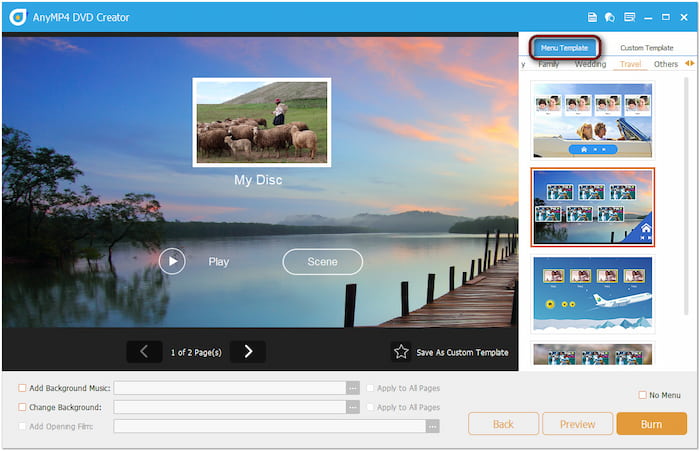
ステップ3。「次へ」ボタンをクリックすると、ディスクメニューウィンドウが表示されます。ここで、お好みのメニューテンプレートを選択するか、ディスクメニューをカスタマイズできます。BGMの追加、画像のアップロード、イントロムービーの挿入も可能です。 やけど 前進するためのボタン。
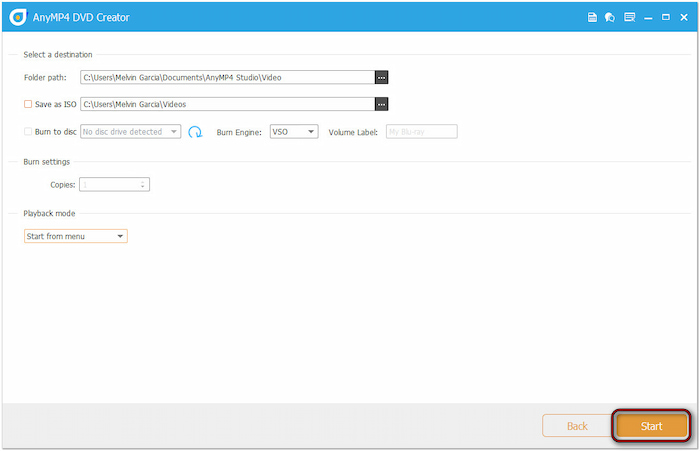
ステップ4。書き込み設定ウィンドウで、「ディスクに書き込む」にチェックを入れ、プルダウンメニューからBlu-rayドライブを選択します。オプションで、フォルダパスセレクタをクリックしてBDMVフォルダの出力ディレクトリを設定します。すべての設定を確認したら、 始める ISO イメージ ファイルを Blu-ray ディスクに書き込みます。
Blu-ray Master DVD Creatorは、ISOファイルを手軽にBlu-rayに書き込みたい方に最適です。書き込み機能に加え、このソフトウェアにはエディターが内蔵されています。ISOファイルの編集に必要なツールが充実しており、回転、クリッパー、クロッパー、エフェクト、ウォーターマーク、サウンドブースター、字幕挿入などのオプションも用意されています。
方法2。 ImgBurnでISOをBlu-rayに書き込む
画像バーン は、ISOイメージをBlu-rayディスクに書き込むための軽量で無料のディスクオーサリングソフトウェアです。DVD書き込み用として広く知られ、広く使用されていますが、Blu-rayディスクの書き込みにも完全に対応しています。ISOイメージを空のBlu-rayディスクに直接書き込むことができます。
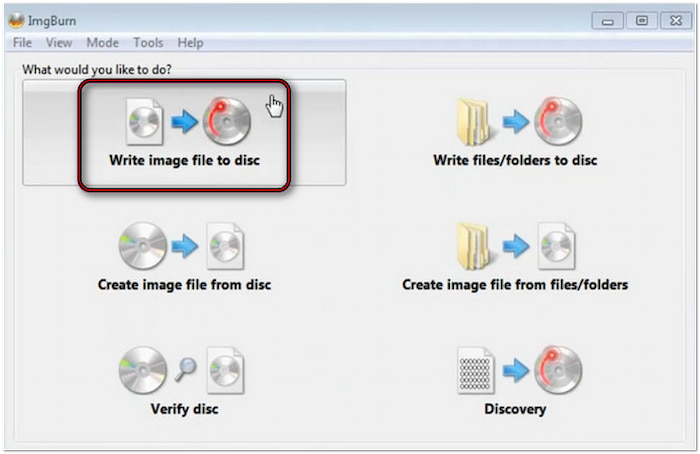
ステップ1。システムでImgBurnを実行し、 イメージファイルをディスクに書き込む オプションを選択します。ソースセレクターに移動し、「フォルダー」ボタンをクリックしてローカルドライブを開きます。Blu-rayに変換したいISOイメージファイルを選択し、「開く」をクリックしてインポートします。
ステップ2。ISOイメージファイルを追加したら、ソフトウェアの左下のセクションに移動します。 ディスク/書き込み 光ディスクで示されるボタンを押して、Blu-rayの作成を開始します。ただし、その前に、空のBlu-rayディスクがBlu-rayディスクドライブに挿入されていることを確認してください。
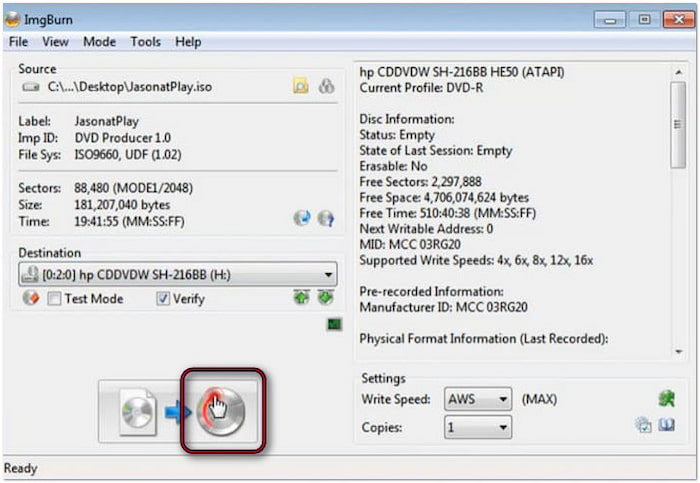
ImgBurnを使えばISOイメージファイルからブルーレイディスクを作成できます。Windowsシステムでは問題なく動作しますが、MacではISOイメージをブルーレイに書き込むことができません。また、Windows 10以前のバージョンのWindowsにしか対応していません。MacでDVD/ブルーレイISOイメージを書き込みたい場合は、以下の方法をお試しください。 Mac用ImgBurnの代替品.
方法3。 AnyBurnでISOをBlu-rayに書き込む
エニーバーン は、Blu-ray、DVD、CDの書き込み、およびイメージ作成のための包括的なWindowsベースのソフトウェアです。ISOイメージをBlu-rayディスクやその他の物理メディアに書き込むことができます。ディスク作成に加えて、オーディオCDのリッピング、オーディオCDの書き込み、起動可能なUSBドライブの作成機能も備えています。
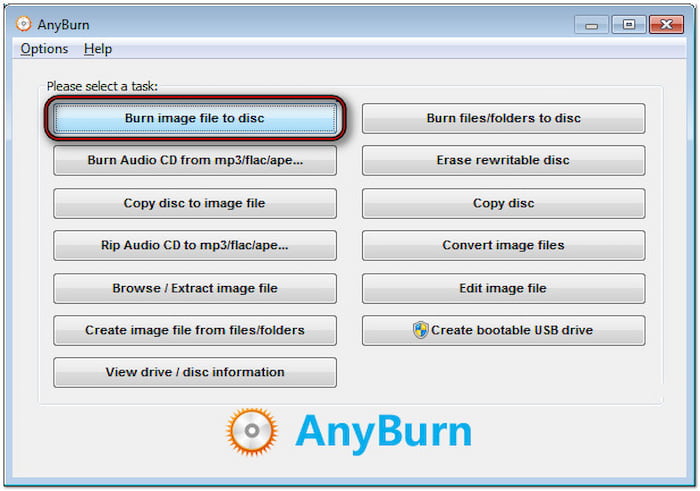
ステップ1。AnyBurnを開いて、 イメージファイルをディスクに書き込む タスクとしてオプションを選択します。「イメージファイルの書き込み」ウィンドウで、「フォルダ」ボタンをクリックして、ソースISOイメージファイルを読み込みます。次に、空のBlu-rayディスクを用意し、コンピューターの外付けBlu-rayドライブに挿入します。
ステップ2。オプションで「書き込まれたデータの検証」にチェックを入れると、ディスクに書き込まれたデータと元のデータを比較できます。このアクションにより、新しいBlu-rayディスクが読み取り可能であり、すべてのデータが同一であることが保証されます。設定が完了したら、 やけど ISO ファイルの書き込みを開始するボタン。
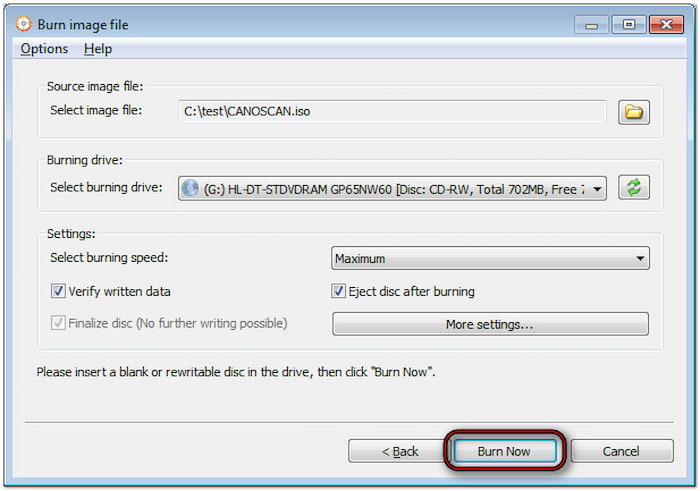
AnyBurnは、ISOイメージファイルをBlu-rayディスクに書き込むためのシンプルで効率的なツールです。しかし、メニューやその他の追加機能を備えたBlu-rayオーサリングが必要な場合は、最適な選択肢とは言えません。このソフトウェアは、Blu-rayディスクのオーサリングではなく、書き込みのみに重点を置いています。
チップ ISOからBlu-rayへの変換
このセクションでは、書き込み前に知っておくべき重要なヒントをすべて網羅しています。Blu-rayディスクの品質、信頼性、そして寿命に影響を与える重要な対策についても重点的に解説します。これらのベストプラクティスに従うことで、エラーを最小限に抑え、最適なビデオ品質を維持できます。
適切な出力ブルーレイタイプを選択する
ブルーレイディスクには、BD-25(25GB、単層)とBD-50(50GB、二層)の2つの容量があります。 ISO ファイルによって使用するディスクが決まります。ソースISOが25GBを超える場合、BD-25を使用するとエラーが発生するか、強制的に圧縮されます。
燃焼速度
書き込み速度を遅くすると、特にBlu-rayディスクなどの大容量ISOファイルの場合、より良い結果が得られます。書き込み速度を遅くすることで、データ破損、書き込みエラー、またはディスクの読み取り不能のリスクを最小限に抑えることができます。処理時間は長くなる場合がありますが、その分、より安定したエラーのないディスクを作成できます。
十分なハードドライブ容量とシステムリソース
大容量のISOファイルをBlu-rayに書き込むには、ハードドライブにかなりの空き容量が必要です。ISOファイルの少なくとも2倍の空き容量を確保することをお勧めします。これにより、バッファアンダーラン、遅延、中断など、書き込みの失敗につながる可能性のある問題を軽減できます。
高品質のブルーレイディスクを使用する
すべてのブルーレイディスクが同じ品質というわけではありません。ソニーやパナソニックなどの高品質なブランドブルーレイディスクをお選びください。安価な汎用ディスクは、書き込みエラーや画質劣化が発生しやすく、ブルーレイプレーヤーとの再生互換性がない場合があります。
結論
燃焼 ISOからブルーレイへ 高品質なコンテンツを保存し、物理的なバックアップを作成できます。Blu-rayディスク作成を成功させるには、正しい手順と適切なソフトウェアの使用が不可欠です。この記事では、スムーズでエラーのないプロセスを実現するための、最適な方法と重要なヒントをご紹介しました。ご紹介したツールの中でも、Blu-ray Master DVD Creatorは特に優れています。高品質なISO書き込みをサポートし、追加機能も備えているため、Blu-rayオーサリングのあらゆるニーズに最適なツールです。
Blu-ray Masterのその他の情報
