

3GPは、第3世代パートナーシッププロジェクト(3GPP)がモバイルデバイス向けに開発したマルチメディアコンテナフォーマットです。元々は携帯電話ネットワークでの効率的な伝送のためにファイルサイズを縮小するために設計されましたが、初期のスマートフォンやフィーチャーフォンでの動画の録画と共有に広く採用されました。今日でも、多くのユーザーが古いデバイス、メモリカード、あるいはクラウドバックアップに大切な3GPクリップを保存しています。
燃焼 3GPからDVDへ 思い出を保存する実用的で有意義な方法です。このガイドでは、3GPフォーマットの理解から必要なツールの準備、そして直感的なソフトウェアを使った変換と書き込みまで、プロセス全体を解説します。個人的な画像を保存する場合でも、共有用の美しいディスクを作成する場合でも、3GPファイルを信頼性の高い高品質のDVDに変換するのは簡単です。

パート1。 3GPをDVDに書き込む理由
技術的な手順を詳しく説明する前に、3GPファイルをDVDに書き込むことがなぜ価値のあることなのかを理解する必要があります。DVDには、他の保存方法にはない独自の利点があります。
DVDストレージの利点
• 耐久性: ハードドライブやフラッシュストレージとは異なり、DVDは電力サージやマルウェアによるデータ破損のリスクが低く、適切に保管すれば数十年も保存可能です。
• オフラインアクセス: DVD はインターネット アクセスを必要としないため、遠隔地での視聴、旅行、または接続が制限されている地域に最適です。
• ユニバーサルプレイバック: ほとんどの世帯がまだ所有している ノートパソコン用DVDプレーヤーディスクは友人や家族とビデオを共有するための信頼できる形式になります。
ユースケース
家族のビデオ保存: 古い携帯電話の多くは、子供の初めての散歩、ホリデーパーティー、卒業式などの動画を3GP形式で録画します。これらの動画をDVDに書き込むことで、3GPファイルを手軽に共有したり、みんなで鑑賞したりできる、実体のあるドキュメントに変換できます。
作品発表の目的: 製品デモ、顧客の声、トレーニング資料などが 3GP 形式である場合は、それらを DVD に書き込むと、ネットワークが制限されていたり不安定だったりする場合でも、スムーズにプレゼンテーションできるようになります。
データのバックアップの必要性: 物理的なバックアップを好む方にとって、DVDはデータ保護のさらなるレイヤーとして役立ちます。ハードディスクが故障した場合でも、3GPファイルはDVDに保存されたまま安全に保たれます。
要約すると、保存の耐久性、アクセスの利便性、共有の普遍性の観点から見ても、3GP ファイルを DVD に変換すると大きな利点があり、特に貴重な思い出を長期保存するのに適しています。
パート2。 3GPをDVDに書き込むための準備
3GP を DVD に書き込む理由を明確にした後、この操作を完了するために事前にどのようなハードウェア、ソフトウェア、およびファイルの準備をする必要があるかを具体的に整理してみましょう。
ソフトウェア要件
ユーザーは DVD バーナー 3GPファイルとDVDフォーマットのサポートを内蔵し、プロセスを簡素化するソフトウェアです。3GPファイルのトリミング、クロッピング、または加工が必要な場合は、内蔵編集ツールを使用すると便利です。
ハードウェア要件
• DVDバーナードライブを搭載したコンピューター: 2020年以前に製造されたほとんどのノートパソコンとデスクトップパソコンにはDVDドライブが内蔵されています。お使いのデバイスに光学ドライブが内蔵されていない場合は、外付けDVDドライブを購入してUSB経由で接続することができます。
• 空の記録可能DVD
DVD-R/DVD+R: これらのディスクは 1 回のみ書き込むことができ、ほとんどの DVD 再生デバイスと互換性があるため、永続的にバックアップする必要があるファイルに最適です。
DVD-RW/DVD+RW: これらのディスクは複数回消去でき、繰り返し書き込みが可能です。一時的なプロジェクトに適していますが、DVD-R/DVD+Rよりも少し高価です。
3GPビデオファイル
3GPファイルの保存場所を確認し、ファイルが破損していないことを確認してください。また、すべての3GPビデオファイルの合計サイズを計算し、空のDVDに収まるかどうかを確認してください。
パート3。 ステップバイステップガイド:3GPをDVDに書き込む方法
さまざまなDVDオーサリングソフトウェアの中から、Blu-ray Masterが選んだのは DVD 作成 シンプルなデザインと強力な機能を備え、3GP を DVD に書き込むのに最適なソフトウェアです。
無料ダウンロード
Windowsの場合
安全なダウンロード
無料ダウンロード
macOS用
安全なダウンロード
これが際立っている理由は次のとおりです。
• 非常に使いやすい: ソフトウェアインターフェースはシンプルで直感的であり、専門的な技術知識は必要ありません。すべての主要機能はわかりやすいアイコンで表示されます。
• 3GPおよびDVDフォーマットを完全サポート: 追加のプラグインを必要とせず、3GPファイルをネイティブサポートし、DVD-R、DVD+R、DVD-RW、DVD+RW、単層、二層を含むあらゆる標準DVDフォーマットに書き込むことができます。さらに、このソフトウェアは3GPファイルをMPEG-2に自動変換します。
• 魅力的な DVD メニュー作成機能: 基本的な書き込みツールとは異なり、DVD CreatorではカスタムDVDメニューをデザインできます。50種類以上のテンプレートから選択したり、独自の背景画像や音楽をアップロードして、自分だけのオリジナルメニューを作成できます。
• 内蔵ビデオ編集ツール: このツールを使えば、3GP動画の切り抜き、回転、明るさ・コントラストの調整など、動画編集が可能です。透かしや字幕の追加も可能です。
• 高速燃焼速度: 高度な加速技術を搭載したDVD Creatorは、画質を損なうことなく、他のツールよりも最大50%の書き込み速度を実現します。また、ニーズに合わせて書き込み速度を調整することもできます。
• クロスプラットフォームの互換性: Windows 11/10/8/7、Mac 10.9以上に対応しているので、使用するデバイスを問わずスムーズに動作します。
このツールを使ってWindows/Macで3GPビデオをDVDに書き込むにはどうすればいいでしょうか?一緒に調べてみましょう。
ステップ1。 3GPファイルのインポート
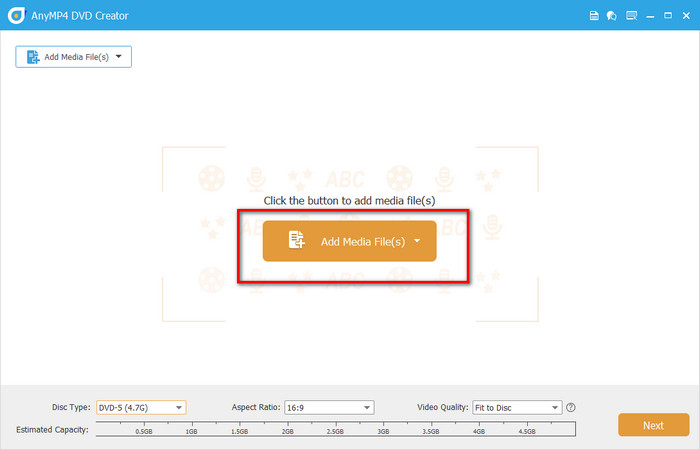
ダウンロードボタンをクリックしてソフトウェアをダウンロードしてインストールします。コンピュータでソフトウェアを実行し、書き込みモードとしてDVDディスクを選択します。 メディアファイルを追加 ボタンをクリックして3GP ファイルをアップロードします。
注記: 空の DVD ディスクをコンピューターに挿入することを忘れないでください。
ステップ2。 3GPビデオを編集する
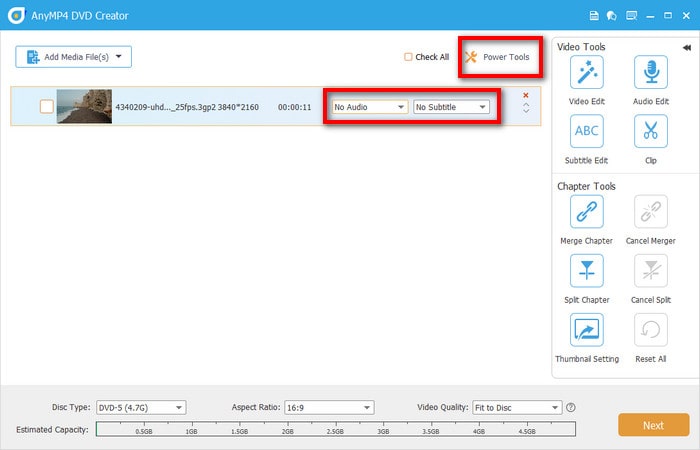
クリック 有力な手法 ボタンを押すと右側の編集パネルが開き、クリップ、回転、切り抜き、透かしの追加、ビデオエフェクト(明るさ、コントラスト、彩度、色相、フィルター)の調整が行えます。また、チャプターの結合、分割、サムネイル設定の調整も可能です。
注記: ビデオファイルを確認し、 オーディオ バーまたは 字幕 右側のバーをクリックしてオーディオトラックと字幕を追加します。
ステップ3。 出力設定
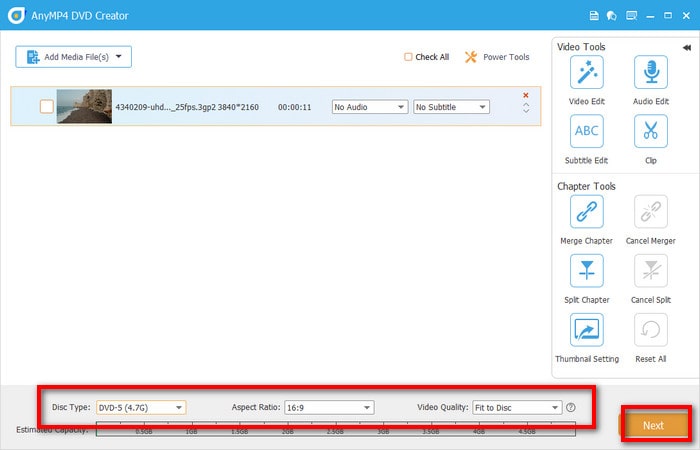
下部のバーで、適切なDVDタイプ(DVD-5/DVD-9)、アスペクト比(16:9/4:3)、ビデオ品質(ディスクに合わせる、低、中、高)を選択します。次に、 次 続行するにはボタンをクリックしてください。
ステップ4。 DVDメニューの設定
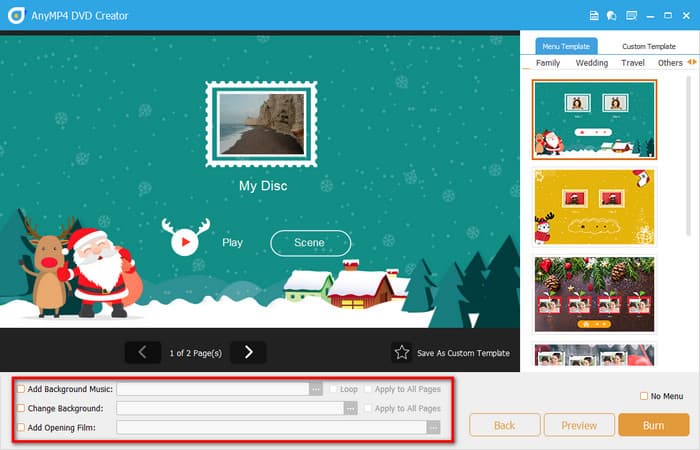
右側のメニューパネルで、DVDのメニュー(家族、結婚式、旅行など)を選択します。独自のメニューをカスタマイズしたい場合は、下部のバーでBGMの追加、背景の変更、オープニングムービーの追加ができます。
ステップ5。 プレビューと書き込み
プレビューボタンをクリックしてDVDコンテンツを表示し、 やけど ボタンをクリックしてフォルダパス、書き込みエンジン、テレビ規格(NTSC/PAL)を選択します。その後、 始める 書き込みプロセスを開始するためのボタン。
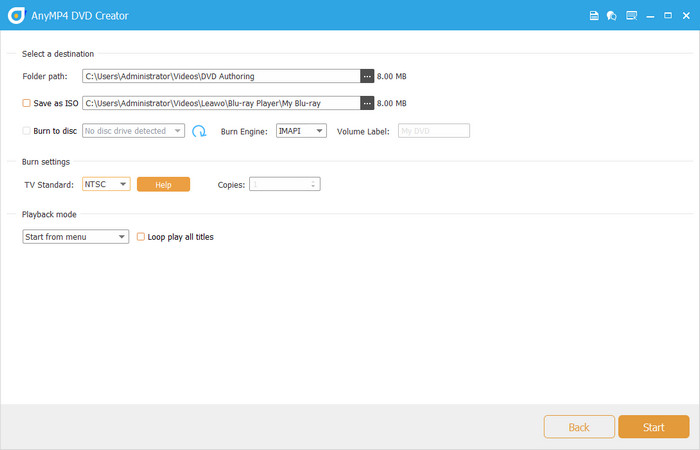
これで、3GPからDVDへの書き込みプロセス全体が完了しました。ビデオのインポート、メニューのデザイン、出力パラメータの設定、そして書き込みプロセスの開始まで、すべてのステップが明確です。この書き込みツールを使用する中で、特に気に入ったのは、そのすっきりとしたインターフェースと直感的な操作性です。初めて使用する人でも、プロセス全体を簡単に完了できます。豊富なメニューテンプレートと実用的な編集機能により、見た目も美しく、互換性の高いDVD製品を素早く作成できます。
パート4。 よくある質問
-
DVD に書き込むにはビデオをどのような形式にする必要がありますか?
再生可能なDVDを作成するには、ビデオをMPEG-2形式に変換する必要があります。Blu-ray Masterが推奨するDVD Creatorを含むほとんどのDVDオーサリングソフトウェアは、3GP、MP4、AVI、MKVなどの形式からこの変換を自動的に処理します。
-
Windows Media Player で 3GP を DVD に書き込むことはできますか?
いいえ。Windows Media PlayerはDVDオーサリングをサポートしていません。オーディオCDの書き込みや特定のビデオ形式の再生は可能ですが、ビデオファイルをDVD形式に変換する機能はありません。 無料のDVD書き込みソフトウェア 3GP ファイルを適切に書き込むには。
-
DVD プレーヤーは 3GP ファイルを再生できますか?
直接はできません。標準的なDVDプレーヤーは3GPファイルを読み込めません。互換性を確保するには、適切なソフトウェアを使用して3GPビデオをDVD形式に変換し、オーサリングする必要があります。
-
ブルーレイマスターDVD作成ツール MacでスライドショーをDVDに書き込む?
はい、このDVDバーナーはMacでスライドショーをDVDに書き込むことができます。スライドショーをMP4などのビデオ形式に変換し、ソフトウェアに追加してDVDディスク、フォルダ、またはISOファイルを作成します。このプログラムは様々な一般的なビデオ形式をサポートし、DVDメニューのカスタマイズ、BGMの追加、書き込み前の出力品質の設定などの機能を備えています。
結論
燃焼 3GPからDVDへ 思い出を保存する素晴らしい方法であるだけでなく、互換性と利便性を向上させる実用的な選択肢でもあります。Blu-ray Masterが選んだDVD Creatorを使えば、プロセス全体の効率性とスムーズさを実感できます。このソフトウェアは3GP形式を直接読み込めるため、追加の変換は不要で、大幅に時間を節約できます。書き込んだDVDはプレーヤーでスムーズに再生でき、メニューもレスポンシブで、画質も満足のいくものです。総合的に見て、これは試してみる価値のあるソリューションです。今すぐダウンロードして、DVD作成の旅を始めましょう!
Blu-ray Masterのその他の情報
デジタルからDVDへ
