

コンピュータにたくさんのVOBファイルが詰まっていることに気づいたら、VOBファイルをDVDに書き込むためにローカルディスクのスペースを解放したいと考えるかもしれません。さらに、DVDプレーヤーでDVDを再生すると、チャプターやタイトルなどを選択するためのより多くのコントロールが提供されます。そのため、 VOBをDVDに変換する スムーズなDVD再生のために。VOBファイルはDVDビデオのコンテナフォーマットで、ビデオ、オーディオ、字幕、メニュー、ナビゲーションコンテンツが含まれています。DVDディスクからリッピングすると、多くの場合、“Video_TS“フォルダに格納されます。コンピュータでVOBファイルを再生しようとすると、チャプター、タイトル、字幕などのコントロールが失われていることに気付くでしょう。さらに悪いことに、一部のVOBファイルは暗号化されており、再生に適したプレーヤーを見つけるのは困難です。時間が経つにつれて、コンピュータは圧縮されたVOBファイルによって過負荷になります。DVDコントロールを楽しみながらVOBを再生し、コンピュータの負荷を軽減するには、 VOB ファイルを DVD に書き込むトピックの次の部分では、 VOB を DVD プレーヤー用の DVD に変換する.
- VOBをDVDに書き込むための準備
- 方法1. DVD CreatorでVOBファイルをDVDに書き込む方法
- 方法2. ImgBurnでVOBファイルをDVDに書き込む方法
- 方法3. Nero Burning ROMでVOBファイルをDVDに書き込む方法
- 方法4. Power DVD BurnerでVOBファイルをDVDに書き込む方法
- よくある質問
| 最適な用途 | 長所 | 短所 | |
| DVD CreatorでVOBファイルをDVDに書き込む | 使いやすさを求めるユーザー、および DVD メニュー/ビデオ編集機能を必要とするユーザー。 | • 操作が簡単な直感的なインターフェース。 • 豊富な DVD メニュー テンプレートとカスタマイズのサポート。 • VOB ファイルの編集 (トリミング、結合、透かしの追加など) が可能になります。 • NTSC と PAL の両方の形式をサポートし、高い互換性を確保します。 | • 一部の高度な機能のロックを解除するには、料金を支払う必要があります。 |
| ImgBurnでVOBファイルをDVDに書き込む | ツールの操作に精通したユーザーと、無料かつプロフェッショナルな書き込みソリューションを探している技術愛好家。 | • 広告や機能制限がなく、完全に無料です。 • 複数のディスク フォーマット (DVD±R/RW など) と調整可能な書き込みパラメータをサポートします。 • サイズが小さく、コンピュータのリソースをほとんど消費しません。 | • 初心者はいくつかの機能に慣れるのに時間が必要です。 • DVD メニュー作成機能とビデオ編集機能がありません。 |
| Power DVD BurnerでVOBファイルをDVDに書き込む | 日常的な基本的な書き込みニーズを持つユーザー、および基本的な編集と利便性のバランスを取りたいユーザー。 | • 学習曲線が低い、明確な操作プロセス。 • 基本的なビデオ編集 (トリミング、結合) と DVD ラベルのカスタマイズをサポートします。 • 一部のバージョンでは、さまざまな地域の再生デバイスに適合するフォーマット オプション (NTSC/PAL) が提供されています。 | • 無料版には透かしが入ったり、書き込み時間の制限がある場合があります。 • 複雑なメニュー テンプレートや高度な編集ツールはありません。 |
パート1。 VOBをDVDに書き込むための準備
VOBファイルをDVDに書き込む前に、適切な準備をすることでエラーを回避し、スムーズな書き込みを実現できます。主な手順は以下のとおりです。
1. VOBファイルを確認する
書き込むVOBファイルがすべて完全で破損していないことを確認してください。メディアプレーヤーで再生して確認できます。また、VOBファイルの合計サイズもご確認ください。標準的なシングルレイヤーDVDは最大4.7GB、デュアルレイヤーDVDは最大8.5GBまで保存できます。DVDの容量を超えないようにしてください。
2. 空のDVDを用意する
DVD-R、DVD+R、DVD-RW、DVD+RWなど、ニーズに合わせて高品質の空のDVDをお選びください。DVD-R/RWは、より幅広いプレーヤーに対応しています。また、DVDが汚れや傷のない状態であることを確認してください。汚れや損傷があると書き込みに失敗する可能性があります。
3. DVDバーナーを確認する
以下の方法で紹介されているDVD書き込みツール(DVD Creatorなど)のいずれかを選択してインストールしてください。最新のDVDフォーマットをサポートし、バグを回避するために、ソフトウェアが最新版であることを確認してください。
方法1。 DVD CreatorでVOBファイルをDVDに書き込む方法
VOB ファイルを DVD ディスクに作成するには、DVD バーナーが必要です。 DVD 作成 最高かつ最も簡単なDVD書き込みソフトウェアです。VOBファイルを、お好みに合わせてカスタマイズできる豊富なメニュー付きのDVDディスクに変換できます。さらに、強力な機能が多数搭載されています。
- VOB ファイルを DVD ディスク/フォルダー/ISO ファイルに変換します。
- メニューをカスタマイズするか、メニュー テンプレートをダウンロードして DVD ディスクを作成します。
- DVD に作成する前に VOB ファイルを編集します (透かしの切り取り、クリップ、結合、フィルター、効果など)。
- チャプターを分割または結合し、字幕やバックグラウンド オーディオ トラックなどを編集して、DVD をスムーズに再生します。
- 1000 種類以上のビデオ形式を DVD および Blu-ray に作成します。
無料ダウンロード
Windowsの場合
安全なダウンロード
無料ダウンロード
macOS用
安全なダウンロード
それでは、VOB を DVD に変換する方法を詳しく説明しましょう。
ステップ1。 VOBファイルをDVDバーナーに追加する
このソフトウェアをコンピューターに無料でダウンロードし、画面の指示に従って実行します。次に、「DVDディスク」ボタンをクリックします。
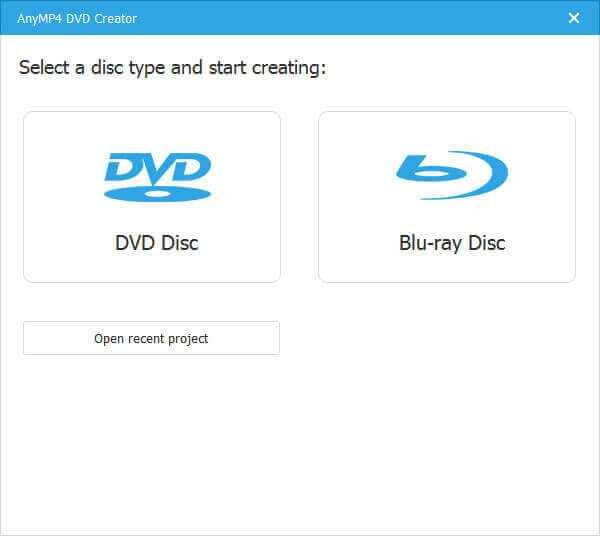
同時に、空のDVDディスクをコンピュータに挿入してください。このソフトウェアは自動的にそれを検出します。そして、 メディアファイルを追加 VOB ファイルまたはフォルダー全体をインポートするためのボタン。
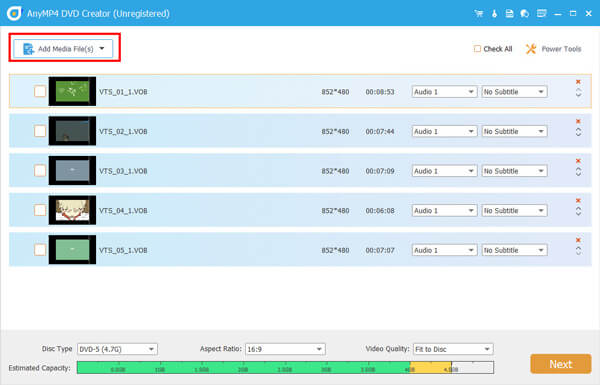
ステップ2。 DVDのタイトルとチャプターを編集する
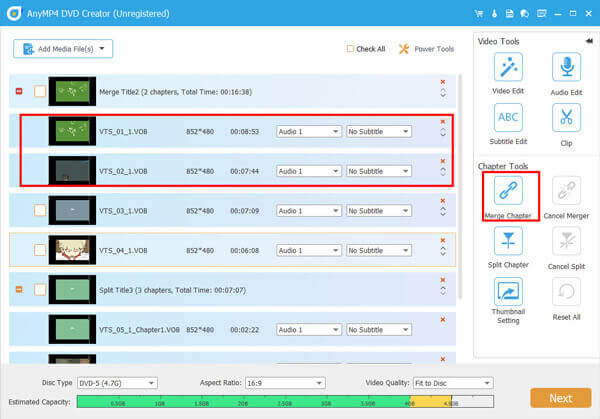
VOBファイルをこのソフトウェアにインポートすると、自動的にDVDタイトルとして認識されます。ここでは、1つのタイトルを複数のチャプターに分割したり、複数のタイトルを1つの長いファイルに結合したりすることができます。 ビデオツール 右側のオプション。
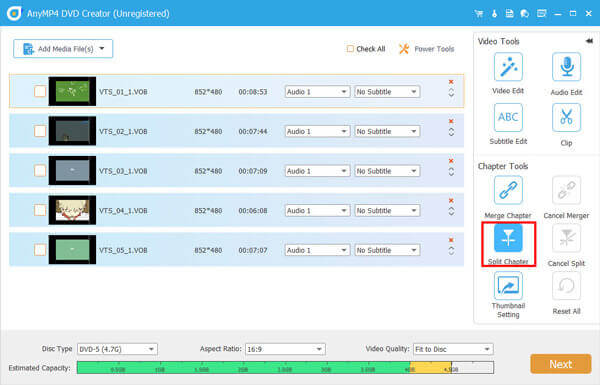
注記: タイトルを1つ選択してクリックします 分割章 ボタンをクリックすると、長さ、番号、その他のオプションで章を分割できます。また、複数のタイトルを選択して 章を統合 複数のファイルを含む長いタイトルを作成するためのボタン。
ステップ3。 VOBビデオを編集する(オプション)
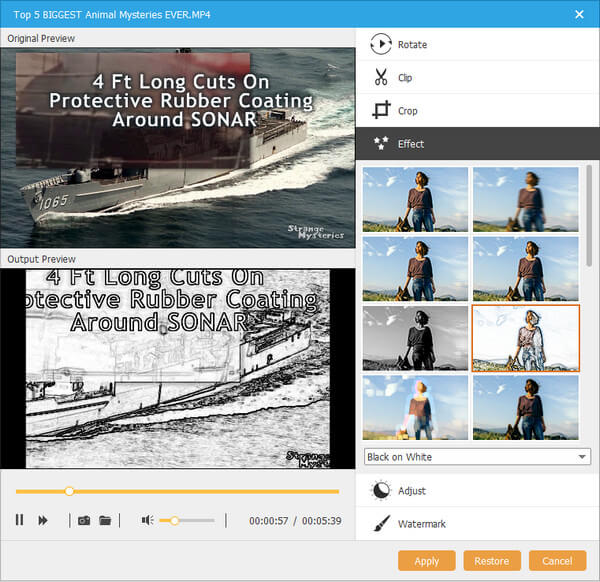
VOBファイルを1つ選択してクリック ビデオ編集 右側では、ビデオに透かしを追加したり、ビデオをトリミングしたり、ビデオを回転またはミラーリングしたり、フィルター効果を追加したり、ビデオの明るさ、コントラスト、色相などを調整したりできます。
そしてクリック オーディオ編集 右側の「VOBファイルに追加」ボタンをクリックすると、VOBファイルに1つまたは複数のバックグラウンドオーディオファイル(MP3、WMA、FLAC、FIAA、FLAC、OGGなど)を追加できます。音量、遅延、言語も自由に調整できます。
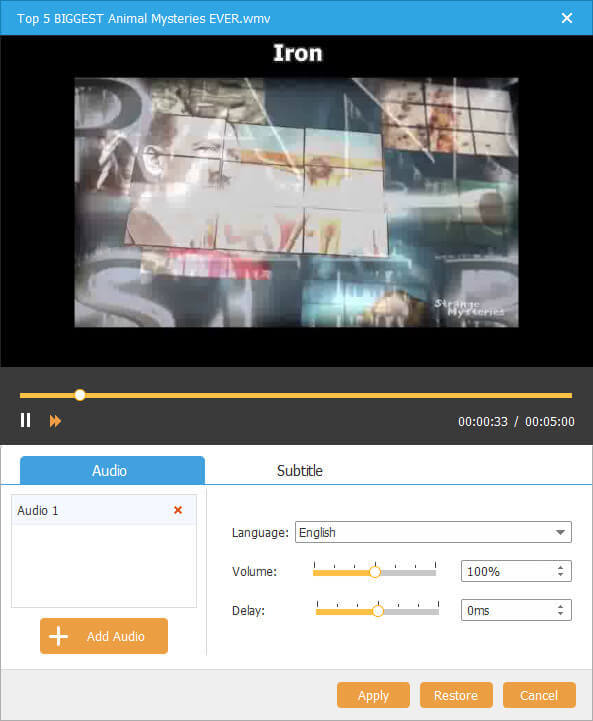
さらに、この DVD ファイルに、SRT、ASS、SSA、UTF、AQT、JSS、VTT などの形式で 1 つ以上の字幕を追加することもできます。
ステップ4。 DVDメニューを選択
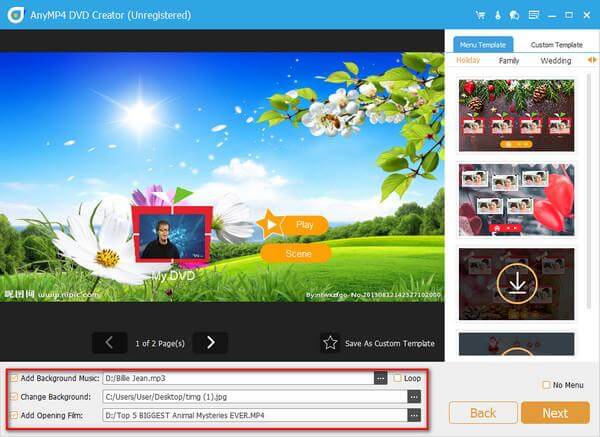
その後、 次 ボタンをクリックしてDVDメニューの編集を開始します。用意されたテンプレートからメニューを選択し、カバーとタイトルをカスタマイズできます。さらに、背景カバー、BGMの変更、オープニングムービーの追加など、より詳細なコントロールも利用できます。
ステップ5。 VOBをDVDに書き込む
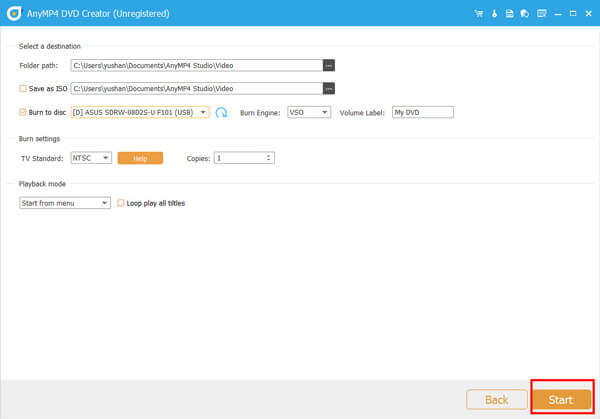
すべての設定が完了したら、 やけど 続行するには、次の画面でDVDディスク、書き込みエンジン、ボリュームラベルの編集、TV規格の選択を行います。最後に 始める VOB ファイルを DVD に変換するボタン。
方法2。 ImgBurnでVOBファイルをDVDに書き込む方法
ImgBurnはトップクラスの評価を得ている 無料のDVD書き込みソフトウェア VOB を DVD に簡単に変換できます。
この DVD クリエーターは、標準の DVD プレーヤーで再生できるように DVD ディスクを読み取り、構築、書き込み、検証する高度な機能を備えた Windows ベースの DVD 書き込みソフトウェアです。
アップデートの必要がなく、最新のドライブをすべてサポートします (BenQ、LiteOn、LG、NEC、Optiarc、Pioneer、Plextor、Samsung、Sony など、多くの主要ドライブのブックタイプ、ビット設定、詳細設定を含む)。
注記: この VOB から DVD への書き込みソフトウェアはインターフェースが古く、初心者にとっては簡単な作業ではありません。
VOBファイルをDVDに書き込む手順 画像バーン ほんの数ステップで完了です。見てみましょう。
ステップ1。ImgBurn の公式 Web サイトにアクセスして最新バージョンをダウンロードし、ソフトウェアをインストールします。
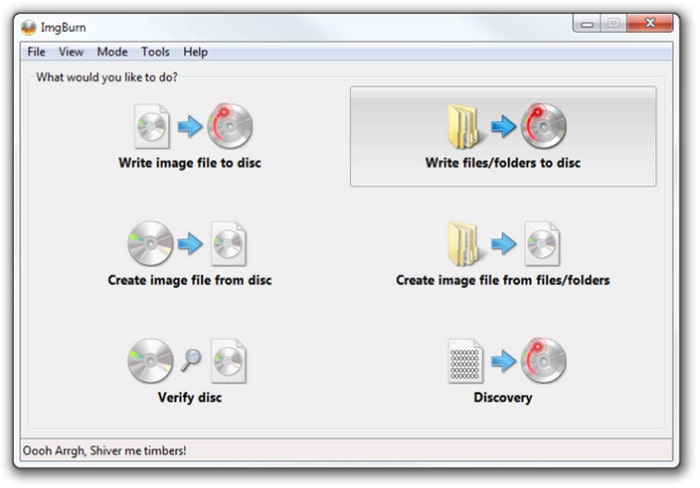
ステップ2。ソフトウェアを開き、 ファイル/フォルダをディスクに書き込む インターフェース上のボタン。
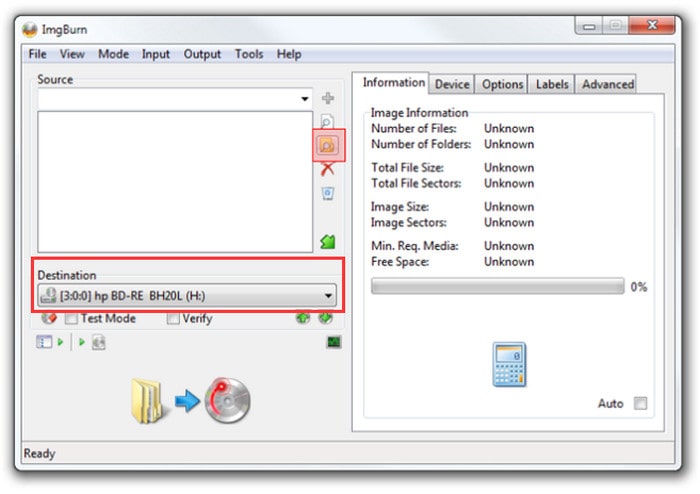
ステップ3。次のインターフェースで、フォルダアイコンをクリックしてVOBビデオファイルを追加します。次に、空のDVDディスクを挿入した適切なCD-ROMを選択します。
注記: 書き込みプロセスを開始する前に、空の DVD ディスクが挿入されていることを確認する必要があります。
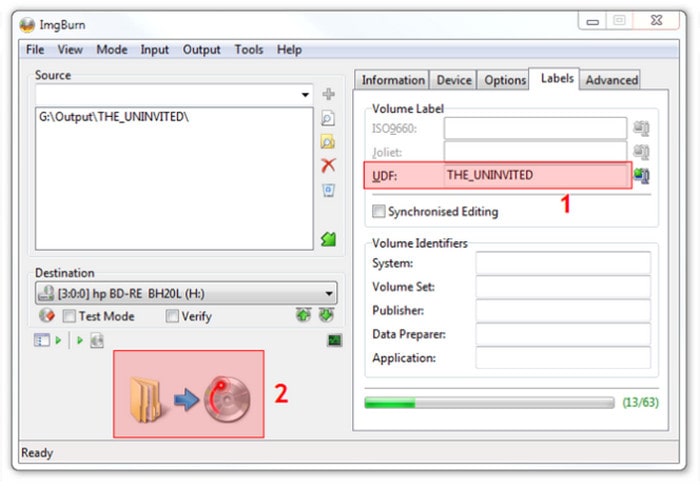
ステップ4。最後に、右側のパネルでボリューム ラベルを編集し、下部にある書き込みボタンをクリックして、VOB ファイルの DVD への書き込みを開始します。
ImgBurnはDVD書き込み用の定番無料ツールですが、ユーザーによっては、より優れたインターフェースデザインと幅広いフォーマットのサポートを備えた、より現代的な代替ツールを好むかもしれません。 ImgBurnの代替品.
方法3。 Nero Burning ROMでVOBファイルをDVDに書き込む方法
Nero バーニングROM は、VOB ファイルを DVD に書き込み、DVD を DVD に直接コピーできるオールインワンの DVD バーナーおよびコピー ツールです。
ビデオ、オーディオ、写真を CD、DVD、Blu-ray ディスクにコピーできます。
コンピュータで曲を聴きたいときは、CD から音楽をリッピングし、ポータブル プレーヤー用に MP3、AAC、FLAC、APE として保存することもできます。
SecurDisc 4.0 テクノロジーをサポートしているため、ファイルを暗号化して DVD を書き込むことができ、プライバシーを安全に保護できます。
注記: DVD Creator と比較すると、このソフトウェアには編集機能が欠けています。
Nero Burning ROM の特性と機能について学習した後、VOB を DVD に書き込むためのステップバイステップ ガイドに進みましょう。
ステップ1。Nero Burning ROM をコンピューターにダウンロードしてインストールし、起動します。
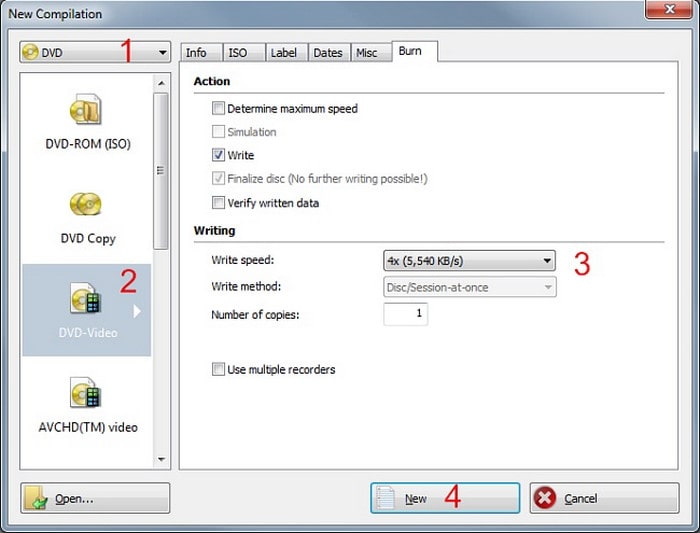
ステップ2。DVDドロップダウンメニューをクリックし、 DVDビデオ オプションを選択します。その後、右側のパネルで書き込み速度と書き込み方法を調整し、 新しい 続行するにはボタンをクリックしてください。
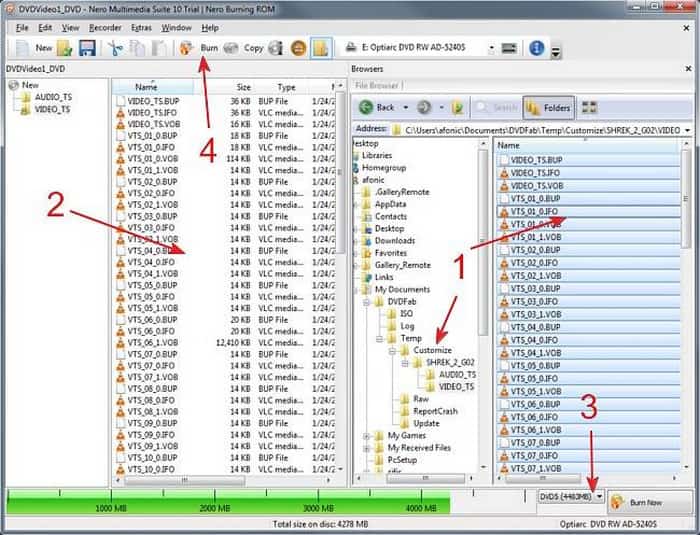
ステップ3。書き込みたいVOBファイルと出力DVDディスクを選択します。その後、VOBファイルを左側のVideo_TSフォルダにドラッグします。次に、 やけど 上部のツールバーからボタンをクリックします。
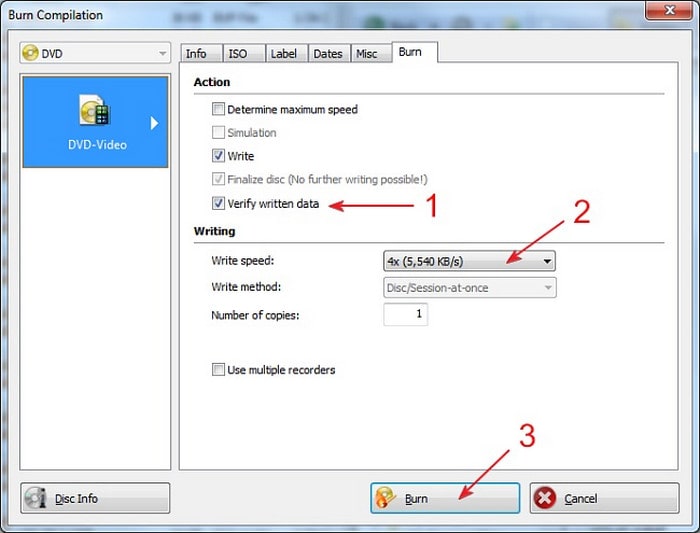
ステップ4。最後のインターフェースでは、書き込まれたデータを確認し、書き込み速度を再度調整できます。最後に「書き込み」ボタンをクリックして、VOBからDVDへの書き込みを開始します。
方法4。 Power DVD BurnerでVOBファイルをDVDに書き込む方法
パワーDVDバーナー は、Mac 用の無料の VOB から DVD への作成ソフトウェアです。macOS Sonoma 以前で、VOB を DVD ディスク、フォルダー、ISO ファイルに作成できます。
MOV、AVI、MP4、SWF、MKV などの幅広いメディア形式をサポートし、SD DVD や HD DVD を作成できます。
DVD Creator と同様に、メニューをカスタマイズしたり、テンプレートを追加してさらに使用することもできます。
さらに、この DVD コンバーターは、回転、切り取り、クリップ、結合、透かし、効果など、書き込み前にビデオ効果を編集できます。
注記: このソフトウェアは、機能が制限されることなく、書き込み時間が制限されます。
もっと DVD バーナー、ここで確認できます。
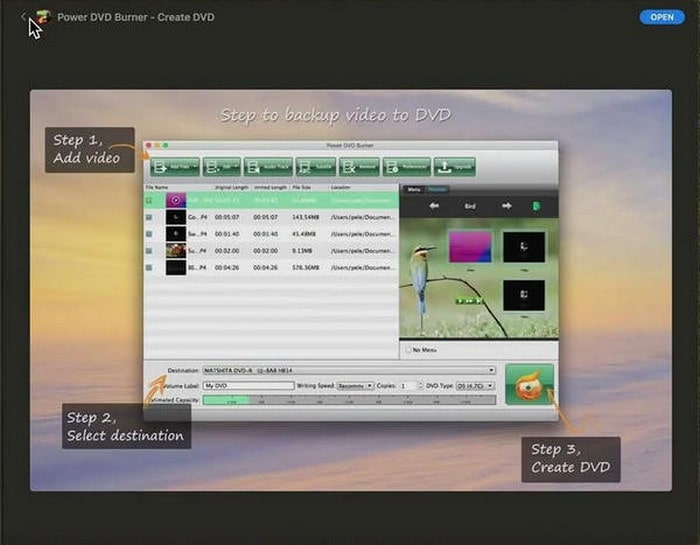
Power DVD Burner を使用して VOB ファイルを DVD ディスクに無料で変換する手順は次のとおりです。
ステップ1。公式サイトからソフトウェアをダウンロードしてインストールします。プログラムを起動し、作成オプションを選択します。 ビデオDVD.
ステップ2。クリック 追加ファイル または 輸入 VOBファイルを読み込むには、必要なVOBファイルを正しい再生順序で追加してください。
注記: 空の DVD ディスクをドライブに挿入することを忘れないでください。
ステップ3。適切なテレビ方式(NTSCまたはPAL)を選択し、アスペクト比を選択して、出力形式をDVD-Videoに設定します。その後、 やけど ボタンを押して書き込み処理を待機します。
よくある質問
-
DVD に書き込むのに最適なビデオ形式は何ですか?
DVDへの書き込みに最適なビデオ形式はMPEG-2で、特にDVDビデオ規格と互換性のある形式が適しています。これにより、DVD再生をサポートするほとんどのDVDプレーヤーやBlu-rayプレーヤーとの互換性が確保されます。
-
VOB ファイルは DVD プレーヤーで再生できますか?
はい、VOBファイルはDVDプレーヤーで再生できますが、正しくフォーマットされ、暗号化されていない場合に限ります。VOBファイルはDVDムービーの標準的なビデオフォーマットですが、不正コピーを防ぐために暗号化されていることがよくあります。DVDプレーヤーがVOBファイルのフォーマットに対応しており、暗号化されていない場合は、再生できるはずです。
-
Windows 10 には DVD 書き込みプログラムがありますか?
はい、Windows 10にはCDとDVDの書き込みツールが組み込まれています。具体的には、データDVDやオーディオCDの作成、ISOイメージファイルの書き込みが可能です。以前のバージョンのような専用のDVD書き込みアプリケーションはありませんが、この機能はファイルエクスプローラーとWindows Media Playerに統合されています。
まとめ
DVD 愛好家は、DVD をフォルダーにリッピングした後の VOB ファイルについてよく知りません。ただし、DVD 再生コントロールで VOB ファイルを再生する場合、VOB ファイルは機能が失われます。その解決策は、VOB を DVD に変換することです。この記事では、DVD バーナーを使用して VOB を DVD に書き込む最も簡単な方法を紹介します。
DVD コンバーターについて何か良い提案はありますか?
遠慮なくここで私たちと共有してください。
Blu-ray Masterのその他の情報
デジタルからDVDへ
