

ISOイメージファイルは、CD、DVD、Blu-rayの正確な内容を保存するコンテナの一種です。多くのソフトウェア会社は、このファイルコンテナを、物理ディスクを輸送せずにアプリケーションやその他の手段を配布するための重要なツールとして利用しています。彼らは時間とお金を節約するために、内容をISOファイルに変換するだけです。MicrosoftのWindows 10、11、さらには8でも ISOをマウントしかし、ファイルのマウントが何を意味するのか知っていますか? 知らない場合は、デスクトップで適切に行う方法に関する簡単なチュートリアルを使用して、ISO ファイルのマウントの正確な定義を学ぶチャンスです。それでは、これ以上お待たせすることなく、以下のコンテンツ部分を読みながら、これらの学習を始めましょう。

目次
パート1。 ISOとISOマウントとは何か
まず、ISOとは何かをご紹介します。ISOファイルは、CD、DVD、Blu-rayなどの光ディスクのデジタルレプリカです。元のディスクのすべてのデータとファイル構造が、拡張子.isoを持つ単一のファイルにまとめられています。ISOファイルは、大規模なプログラム、コンピュータシステム、またはメディアコレクションを共有するためによく使用されます。物理ディスクまたは仮想ドライブにマウントまたは書き込むことができます。ISOファイルを使用すると、ファイルの保存、送信、インストールが容易になるため、技術専門家と一般ユーザーの両方に好まれています。
次に、ISOマウントとは何かを学びましょう。ISOファイルのマウントとは、光学ドライブに挿入された光ディスクのように、ISOイメージファイルの内容に仮想的にアクセスまたはアタッチすることを意味します。さらに、このファイルイメージは、ディスク上のデータのレプリカを含むファイル形式です。マウントは、システムリカバリ、ソフトウェア配布、データストレージで一般的に使用される方法です。OSはこのプロセスを実行することで仮想ドライブを作成し、ユーザーは物理ディスクから光学ディスクまたは元のコピーにアクセスするのと同じようにコンテンツを開くことができます。さらに、この方法は仮想化を扱う場合や物理メディアが実用的でない場合に特に役立ちます。つまり、仮想ツールはISOイメージに直接アクセスできるため、インストールプロセスをより効率的に合理化できます。ISOファイルを自分でマウントするには、いくつかの方法を知っておく必要があります。 ISO クリエーター ソフトウェアも必須です。WindowsとMacでISOイメージを作成する方法については、先に進んでください。
パート2。 Windows 11/10/8でISOをマウントする方法
Windows ベースのコンピューター、特に 11、10、8 に ISO ファイルをマウントするには、ファイルがすでに使用可能であることを確認する必要があります。次に、カーソルを使用して、以下の手順ガイドに従ってください。
ステップ1。画面の左下隅にあるコンピューターの Windows ロゴに移動します。
ステップ2。次に、クリックします ファイルエクスプローラー ISO イメージ ファイルが保存されているフォルダーを見つけます。
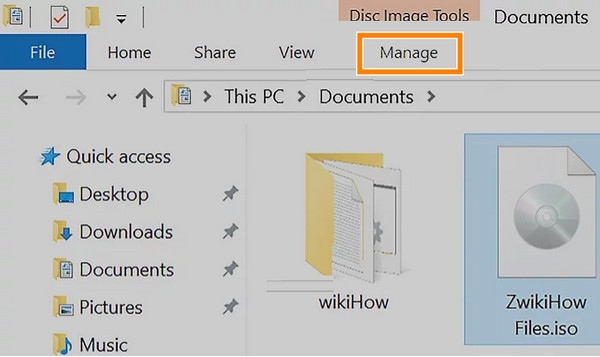
ステップ3。クリックして 管理 タブをクリックします。このタブはウィンドウの左上にあります。次に、その下にツールバーが表示されるまで待ちます。
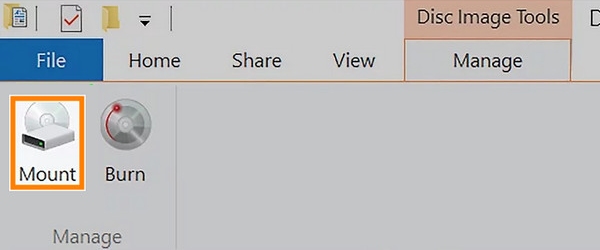
ステップ4。ツールバーの「マウント」オプションをクリックすると、.iso ファイルがコンピュータの CD ドライブにマウントされます。
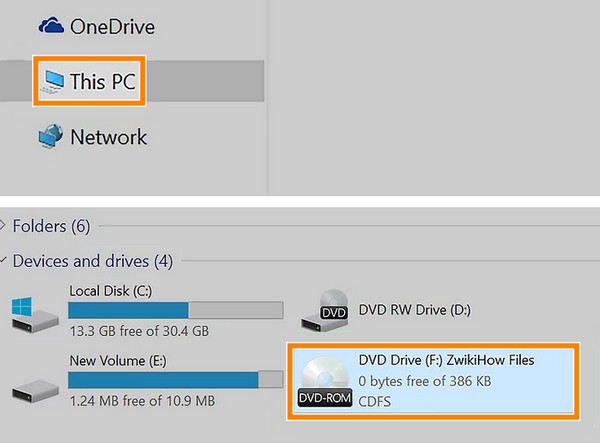
ステップ5。その後、 このPC オプションを選択し、その下にあるISOをダブルクリックします。 デバイスとドライブ 向かう このPC オプション。これを行うと、ISO コンテンツを開くことができるようになります。
パート3。 MacでISOをマウントする方法
MacでISOファイルをマウントするには、Finderが最適です。ISOファイルをダブルクリックすると、Finderが自動的に仮想ディスクとしてマウントし、物理的なCDやDVDを挿入するのと同じように、新しいウィンドウにその内容を表示します。この組み込み機能により、追加のソフトウェアは必要ありません。macOSがシームレスに処理し、マウントされたイメージから直接ファイルを参照、インストール、またはコピーできます。これは、手間をかけずにISOファイルにアクセスできる、迅速で使いやすい方法です。それでは、Finderを使ってISOファイルをマウントする詳細な手順をご紹介します。
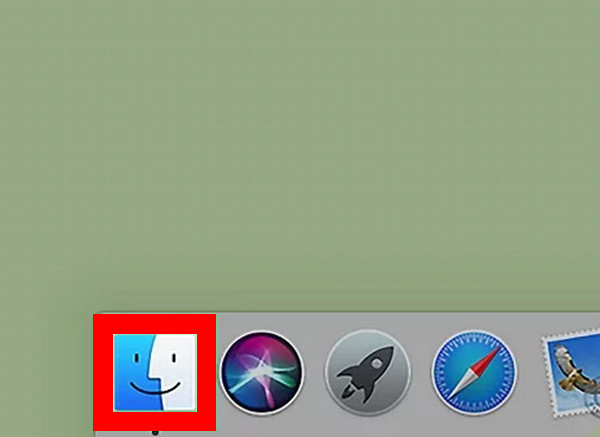
ステップ1。Mac コンピューターで Finder を選択して開きます。
ステップ2。次に、ISOファイルが保存されているフォルダに移動します。ISOファイルをダブルクリックすると、仮想ディスクイメージとしてマウントされます。
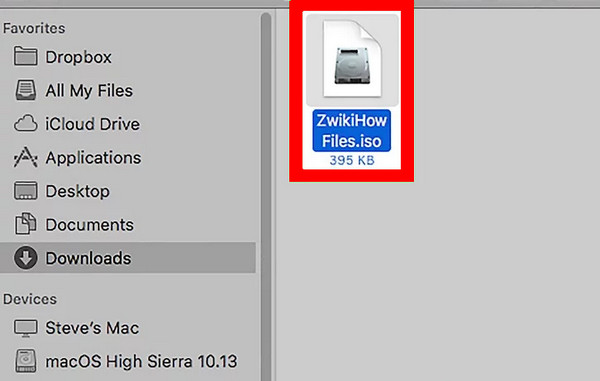
ステップ3。MacOS はそれを自動的にマウントし、その内容を表示する新しい Finder ウィンドウを開きます。
総じて、FinderはMacコンピュータでISOをマウントするための信頼できる選択肢です。簡単かつ無料の操作を提供します。ただし、ISOファイルをマウントする前に調整できる機能が限られているという欠点があります。
パート4。 Windows / MacでISOをマウントできない場合の対処法
ISO ファイルのマウントに問題がある場合、または正常に動作しない、または処理されない場合、使用できる解決策を以下にまとめました。
- ISOが破損していないか確認してください。ファイルのチェックサムを確認するか、信頼できるリソースを使用してISOファイルを再ダウンロードしてください。
- Windows OSまたはmacOSをアップデートしてください。一時的な問題を解決するには、デバイスを再起動するだけで解決できる場合があります。コンピューターを再起動した後、仮想ドライブISOのマウントを再試行してください。
- Windows OS を更新します。更新により問題やバグが修正されるため、デスクトップまたは OS が最新であることを確認してください。
- ドライブ文字の競合を確認してください。仮想ドライブのドライブ文字が、そのドライブ専用であり、他のドライブで使用されていないことを確認してください。
- サードパーティ製のマウントソフトウェアを使用する。デスクトップに内蔵されているマウントツールがうまく動作しない場合は、別のソフトウェアを使用することをお勧めします。
パート5。 WindowsとMacでISOとDVDを作成するのに最適なソフトウェア
最後の手段としてサードパーティのソフトウェアをインストールする場合、ISOをマウントするための最適なソフトウェアは次のようになります。 ブルーレイマスターDVDクリエーターISOファイルからDVDを作成するための専用ソフト「Blu-ray Master」は、Blu-ray Discのディスク作成に最適です。ファイルをマウントできない場合は、物理ディスクに書き込んでみてはいかがでしょうか?このDVD Creatorを使えば、最も簡単、迅速、そしてロスレスでDVDを作成できます。さらに、WindowsとMacでISOファイルをDVDに書き込むプロセスをカスタマイズするための幅広い機能も備えています。これらの機能を使えば、メニューテンプレート付きのDVDに様々なISOコンテンツやビデオを追加したり、画像や音楽をメニューに追加したりできます。
また、ウォーターマークの追加、トリミング、クロッピング、書き込み前のビデオ効果の調整などのツールを使用して DVD をカスタマイズできます。全体として、これは ISO イメージを共有および保存するのに役立つ素晴らしいプログラムです。そこで、マウント ISO を書き込む方法についての簡単な手順を次に示します。
主な特徴
• DVD および Blu-ray のフォルダーと ISO イメージをロスレスで作成します。
• カスタマイズ可能なメニューテンプレートを提供します。
• 高速燃焼プロセス。
• 使いやすいユーザーインターフェース。
ステップ1。まず最初に、ソフトウェアをコンピュータにインストールする必要があります。 無料ダウンロード 上記のボタンをクリックしてください。その後は、表示されるインストール手順に従ってください。
無料ダウンロード
Windowsの場合
安全なダウンロード
無料ダウンロード
macOS用
安全なダウンロード
ステップ2。インストール後、DVDをコンピュータの光学ドライブに挿入します。そして、新しくインストールしたDVD Creatorを起動します。メインインターフェースで、 DVDディスク タブオプションをクリックして選択します。次に、 メディアファイルを追加 書き込む ISO イメージをアップロードするためのボタン。
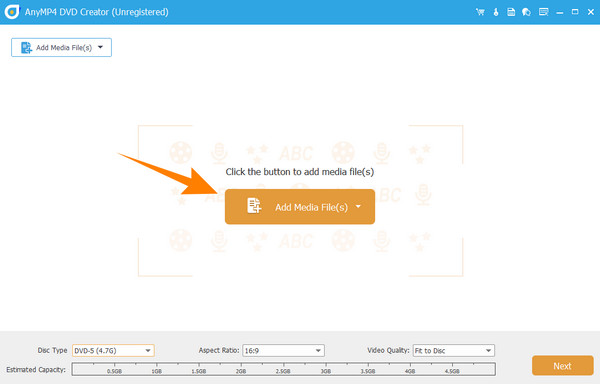
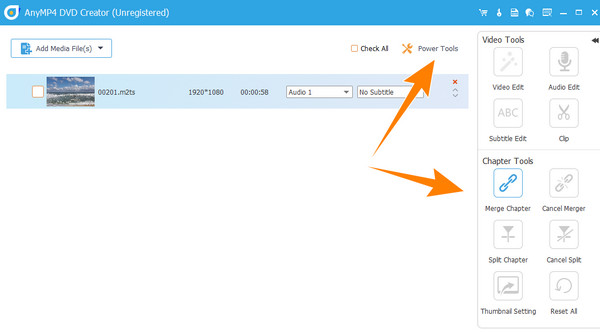
ステップ3。ISOイメージがインポートされたら、 パワーツール インターフェースの右上隅にあるオプションをクリックします。このアクションにより、メディアを操作したり適用したりできるツールが表示されます。いずれにしても、 次 ボタンを押して次のステップに進みます。
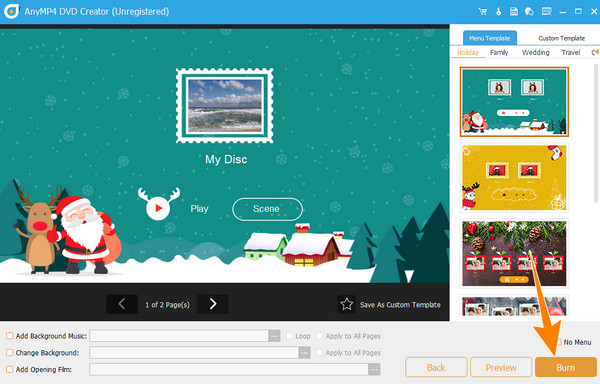
ステップ4。すぐにクリックできるようになりました やけど 新しいウィンドウ ページのボタンをクリックします。プロセスが完了するまで少しお待ちください。
パート6。 ISOのマウントに関するよくある質問
-
ISO をマウントする必要がありますか?
ISO をマウントする必要があるかどうかは、状況によって異なります。このプロセスは、コンテンツ ファイルを書き込まずにアクセスするのに役立ちます。
-
Windows 7 で ISO をマウントできますか?
はい。ただし、サードパーティのソフトウェアを使用して Windows 7 に ISO をマウントすることはできます。これは、Windows 7 に ISO マウントのサポートが組み込まれていないためです。
-
ドライブなしで ISO ファイルをマウントできますか?
はい、光学ドライブがなくても ISO ファイルをマウントできます。ただし、物理ドライブが存在しないことをエミュレートする仮想ドライブを使用する場合にのみ可能です。
-
ISO ファイルがマウントされているかどうかはどうすればわかりますか?
ISO がすでにマウントされているかどうかを確認するには、PC でそのドライブ文字を確認します。新しいドライブ文字が ISO ファイルに一致する場合、ISO はマウントされていることを意味します。
まとめ
以上が定義、プロセス、そしてヒントです。 ISOマウントWindowsとMacのパソコンでISOファイルをマウントする簡単な方法をご紹介します。分かりやすい図解で初心者でも簡単にできます。ただし、すべてのWindowsデスクトップがISOイメージのマウントに対応しているわけではないので、ご注意ください。お使いのパソコンにこの機能が内蔵されていない場合は、Blu-ray Master DVD Creatorなどのサードパーティ製ソフトウェアをご利用ください。
Blu-ray Masterのその他の情報
