

10 juli 2025Gepost door Kevin Molenaar naar Kopieer dvd
Het kopiëren van een dvd op Windows is een veelvoorkomende taak geworden voor mensen met een uitgebreide dvd-collectie. Sommigen willen de inhoud van hun schijf behouden, back-ups maken of fysieke dvd's omzetten naar digitale bestanden voor eenvoudigere toegang. Wat het doel ook is, dvd's kopiëren biedt een efficiënte manier om content te beveiligen en op elk moment te openen. Omdat er nog steeds meerdere versies van Windows in gebruik zijn, is het belangrijk om de beste tools en methoden te begrijpen die op deze platforms werken. Dit bericht beschrijft verschillende methoden om dvd's kopiëren op WindowsHet omvat het rippen van dvd's naar digitaal formaat en het klonen van dvd's in een 1:1-kopie. We bespreken ook de beperkingen van ingebouwde Windows-tools en hoe u de meest geschikte methode kiest. Dus, of u nu persoonlijke video's kopieert of commerciële schijven back-upt, deze gids biedt de beste beschikbare opties.
- Beschikt Windows 10/11 over ingebouwde dvd-kopieersoftware?
- Methode 1: DVD kopiëren op Windows (rippen)
- Methode 2: DVD kopiëren op Windows in een 1:1 DVD-kopie (klonen)
- Veelgestelde vragen over het kopiëren van dvd's op Windows
Doet Beschikt Windows 10/11 over ingebouwde dvd-kopieersoftware?
Heeft Windows 10 software om dvd's te kopiëren? Nee!
Windows 10/11 wordt niet geleverd met ingebouwde software voor het volledig rippen of klonen van dvd's. Hoewel deze systemen de mogelijkheid bieden om schijven te branden, is dit niet hetzelfde als het kopiëren van een dvd of het maken van een volledige dvd-back-up. Met de ingebouwde tools kunt u alleen bestanden op een schijf zetten, maar u kunt er geen dvd's mee rippen of klonen. Om dergelijke taken uit te voeren, hebt u gespecialiseerde software nodig. dvd naar computer kopiërenHierbij wordt dvd-ripping- of dvd-kloonsoftware gebruikt om een exacte kopie te maken, zowel digitaal als fysiek. Deze tools zijn ontworpen om de volledige structuur en encryptie te verwijderen, wat niet wordt ondersteund door de ingebouwde schijffuncties van Windows.
Methode 1: DVD kopiëren op Windows (rippen)
Blu-ray Master Gratis dvd-ripper is een gratis maar zeer efficiënte tool om een dvd te kopiëren in Windows 7 tot en met 11 en Mac OS (10.12 of hoger). Hiermee kunt u dvd's digitaal kopiëren en converteren naar meer dan 200 profielen en apparaatinstellingen. Opties zijn onder andere MP4, MKV, MOV, M4V, AVI en diverse formaten die worden ondersteund door Apple, Samsung, Xiaomi, HTC, smart-tv's en consoles. Het programma kan fysieke schijven, VIDEO_TS-mappen, ISO-bestanden en zelfs bestanden met encryptie verwerken. Daarnaast ondersteunt het de AVCHD Disc/DVD_RTAV-mapinvoerindeling. Het maakt gebruik van de nieuwste versnellingstechnologie om het kopieerproces met een snelheid van 20× te voltooien.
Stap 1.Begin met het downloaden van de gratis Blu-ray Master Free DVD Ripper. Installeer de dvd-kopieersoftware op uw Windows-systeem en voltooi het installatieproces. Plaats na voltooiing de bron-dvd in uw externe schijfstation en start de software.
Gratis download
Voor ramen
Veilige download
Gratis download
voor macOS
Veilige download
Stap 2.Klik op de Schijf laden Klik op de knop om de geplaatste schijf te importeren voor digitaal kopiëren. Naast fysieke dvd's kunt u ook een VIDEO_TS-map laden. Kies na het laden een dvd-detectiemodus in het pop-upvenster om de bron te lezen.

• DVD-navigatormodus: Gebruik deze modus om automatisch de volledige structuur van de dvd te detecteren. Dit is handig bij kopieerbeveiligde schijven.
• DVD-parsermodus: Gebruik deze modus om de bestanden op de schijf, zoals VOB en IFO, handmatig te scannen en te parseren. Dit is handig wanneer de DVD Navigator-modus de schijf niet goed kan lezen.

Stap 3.Zodra de dvd-inhoud is toegevoegd, worden alle beschikbare titels weergegeven. Selecteer de titels die u wilt kopiëren, klik op het veld Profiel en selecteer de categorie Algemene video. Kies de MPEG-4-video (*.mp4) formaat, dat video efficiënt comprimeert zonder dat de oorspronkelijke kwaliteit verloren gaat.
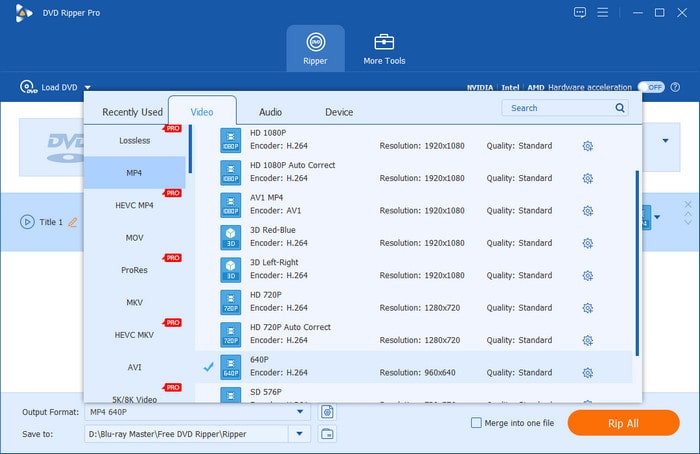
Stap 4.Klik op Bladeren naast het veld Bestemming om uw uitvoermap in te stellen. Nadat u de bestandsbestemming hebt opgegeven, klikt u op Overzetten om het dvd-kopieerproces te starten. De software ript de dvd-titels en converteert ze naar MPEG-4 Video (*.mp4)-formaat.

Zo kopieer je een dvd naar een pc door te rippen met Blu-ray Master Free DVD Ripper! Naast het kopiëren van dvd's naar digitale media bevat het ook essentiële videobewerkingstools. Je kunt deze tools gebruiken om dvd's samen te voegen, effecten aan te passen, ondertitels toe te voegen, fragmenten te knippen, 3D-effecten toe te voegen en nog veel meer. Je kunt dvd's ook back-uppen naar VIDEO_TS-mappen of ISO-imagebestanden voor later gebruik.
Nu u het proces op Windows kent, volgt hier hoe u het kunt doen: een dvd kopiëren op Mac net zo gemakkelijk.
Methode 2: DVD kopiëren op Windows in een 1:1 DVD-kopie (klonen)
Blu-ray-master raadt het ten zeerste aan DVD-kopie Om dvd's te klonen op Windows 7, 8, 10 en 11. Hiermee kunt u exacte 1:1 kopieën of gecomprimeerde kopieën van dvd's maken naar lege schijven. Het programma kan lege schijven in verschillende formaten produceren, waaronder dvd-r, dvd+r, dvd-rw en dvd+rw. U kunt ze ook back-uppen als ISO-bestanden of opslaan als VIDEO_TS-mappen.
Bovendien maakt DVD Copy zowel volledige dvd-duplicatie als selectief kopiëren mogelijk. Het biedt drie kopieermodi: Volledige kopie, Hoofdfilm en Aangepaste modus. Maar wat het echt bijzonder maakt, is de ondersteuning voor dvd-kopieerbeveiliging en regiocodes. Het biedt duplicatie met hoge snelheid tot 50x, met behoud van de originele video- en audiokwaliteit.
Zo kopieert u een dvd naar een computer met Windows 11:
Stap 1.Download voordat u begint de dvd-kopie, aanbevolen door Blu-ray Master, gratis. Zorg ervoor dat u de juiste versie voor uw Windows-systeem downloadt en voltooi het installatieproces. Plaats na voltooiing de bronschijf in het dvd-station en open de software.
Gratis download
Voor ramen
Veilige download
Gratis download
voor macOS
Veilige download
Stap 2.Klik op de Bron pulldownmenu om de dvd (fysieke schijf, VIDEO_TS-map of ISO-bestand) toe te voegen. Navigeer vervolgens naar het veld Doel, specificeer het bestand en stel de uitvoermap in. Als u rechtstreeks naar een lege dvd kopieert, selecteert u het schijfstation van uw computer.

Stap 3.U krijgt verschillende kopieermodi te zien: Volledige kopie, Hoofdfilm en Aangepast. Selecteer uit de beschikbare opties de modus die het meest geschikt is voor uw specifieke behoeften. Omdat u een 1:1 dvd-kloon wilt, selecteert u Volledige kopie en klik vervolgens op Volgende om verder te gaan.
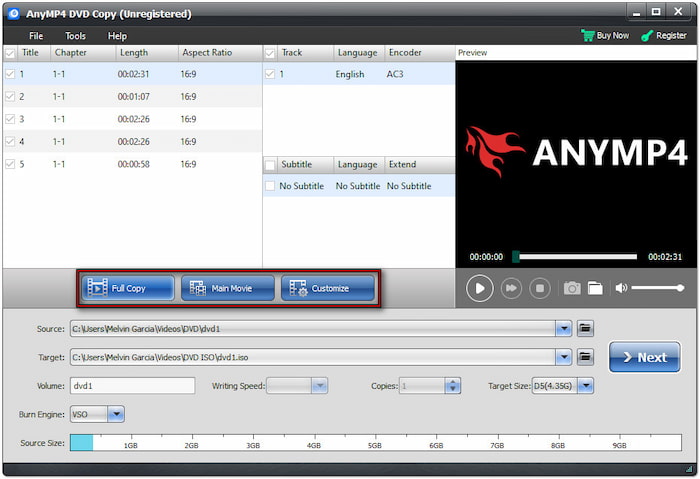
Stap 4.In het volgende venster kunt u de gewenste dvd-instellingen naar wens aanpassen. U kunt menu's verwijderen, menu's overslaan, titels in een lus afspelen en meer, inclusief beveiliging tegen meerdere hoeken en regiocodes. Nadat u de instellingen hebt geconfigureerd, klikt u op Begin om te beginnen met het 1:1 DVD-klonen.

DVD Copy, aanbevolen door Blu-ray Master, biedt een eenvoudige oplossing om dvd's naar dvd's te kopiëren op Windows 10/11. DVD-kloner Kan dvd's, VIDEO_TS-mappen en ISO-bestanden produceren die nauw aansluiten bij de bronbestandsgrootte. Bovendien is het compatibel met de meeste dvd-lezers/-schrijvers en is het geoptimaliseerd voor beginners.
Veelgestelde vragen over het kopiëren van dvd's op Windows
-
Hoe lang duurt het om een volledige DVD te rippen?
In werkelijkheid hangt de tijd die nodig is om een volledige dvd te rippen af van verschillende factoren. Denk hierbij aan de lengte van de film, de snelheid van je dvd-station, de rekenkracht van je pc en het gekozen formaat. Met snelle software zoals Blu-ray Master Free DVD Ripper kan een standaard single-layer dvd echter in 20 minuten worden geript, mits de kwaliteit goed is ingesteld.
-
Kun je dvd's naar dvd kopiëren op Windows 8?
Ja, u kunt dvd's naar dvd's kopiëren in Windows 8, maar niet met behulp van ingebouwde tools. Windows 8 biedt geen ingebouwde ondersteuning voor het klonen of branden van dvd's. Om een correcte dvd-naar-dvd-kopie te maken, hebt u DVD Copy nodig, een software die speciaal is ontworpen voor Blu-ray Master. Hiermee kunt u 1:1-kopieën maken, naar lege schijven branden of ISO-bestanden en VIDEO_TS-mappen opslaan.
-
Kan ik een DVD kopiëren met Windows Media Player?
Nee, Windows Media Player kan geen dvd's kopiëren of rippen. Je kunt het alleen gebruiken om muziek, foto's en video's op lege cd's of dvd's te branden. Simpel gezegd: het ondersteunt geen rippen of kopiëren van video-dvd's. Dus, zoals je weet, betekent branden het schrijven van bestanden van je computer naar een schijf.
Afsluiten
Het beheersen van hoe je dvd's kopiëren op Windows is een slimme manier om een back-up te maken van uw media of dubbele schijven. Of u nu een dvd wilt rippen voor draagbare weergave of een hele schijf wilt klonen in 1:1-kwaliteit, de juiste tools maken het verschil. Blu-ray Master Free DVD Ripper biedt een snelle, gratis en eenvoudige oplossing voor het converteren van dvd's naar digitale bestanden. Met DVD Copy kunt u exacte kopieën van schijf naar schijf maken of dvd's opslaan als ISO-bestanden of VIDEO_TS-mappen. Deze tool wordt vertrouwd en aanbevolen door Blu-ray Master vanwege de prestaties en het gebruiksgemak.
Meer van Blu-ray Master
- Hoe een dvd naar een computer te kopiëren: 5 eenvoudige methoden voor Windows en Mac (gids 2025)
- Een dvd-schijf naar een harde schijf kopiëren: een eenvoudige beginnershandleiding
- Hoe ISO-bestanden zonder complicaties op dvd op Windows te branden
- Hoe u Blu-ray-schijven veilig en eenvoudig kopieert [Gids 2025]
