

mrt 05, 2026Gepost door Kevin Molenaar naar Speel dvd af
Dankzij de technologische vooruitgang kan uw computer alles. Maar één ding dat u in gedachten moet houden, is of er sprake is van een standaard Dvd-speler op Windows 11. Dit zou geen probleem moeten zijn, aangezien dvd een van de vele stappen in films is, die voor vele generaties van belang zijn. Omdat echter niet alle Windows-versies dvd's kunnen afspelen, kunt u hier oplossingen vinden om dvd's effectief op Windows af te spelen.
Deel 1. Hoe kies je de beste dvd-speler voor Windows?
Hoe wij testen: onze methodologie voor het afspelen van dvd's in Windows 11
Om een objectieve evaluatie van deze dvd-spelers te kunnen geven, heeft ons laboratorium een strenge stresstest van 48 uur uitgevoerd, waarbij de focus lag op drie technische pijlers: architectuurcompatibiliteit, codec-efficiëntie en hardwareversnelling.
1. Integratie van DirectShow en Media Foundation
Windows 11 is sterk overgestapt op het Media Foundation-framework, waardoor de verouderde DirectShow-architectuur (waar veel klassieke dvd-spelers op vertrouwen) in een 'compatibiliteitsmodus' is beland.
- Onze test: We hebben geanalyseerd of elke software gebruikmaakt van eigen interne filters of vertrouwt op de op prestaties gebaseerde DirectShow-filters van het systeem.
- De bevinding: Hoewel de Windows dvd-speler nauw geïntegreerd is in het besturingssysteem, omzeilen tools van derden zoals VLC het Windows-filterregister volledig door gebruik te maken van ingebouwde modules. Dit voorkomt de veelvoorkomende 'Codec Merit'-conflicten die er vaak voor zorgen dat Windows Media Player vastloopt bij het afspelen van MPEG-2-streams.
2. Codec-analyse (MPEG-2, H.264 en HEVC)
Sinds Microsoft de systeemwijde MPEG-2-decoder heeft verwijderd (waardoor een aparte aankoop van $0.99 in de Microsoft Store nodig is voor native ondersteuning), is het vermogen van een speler om zelf te decoderen van cruciaal belang.
- MPEG-2 (de dvd-standaard): We hebben de afspeelstabiliteit getest op zowel dual-layer (dvd-9) als single-layer (dvd-5) schijven.
- HEVC/H.264 (de moderne standaard): Voor hybride spelers zoals de Blu-ray Master hebben we hun vermogen getest om 4K-upscaling te verwerken. We hebben het CPU-/GPU-gebruik gemonitord om te zien of de software DXVA 2.0 (DirectX-videoversnelling) correct activeert.
- Het oordeel: Een 'Beste' beoordeling wordt alleen toegekend als de software H.264 en HEVC kan decoderen zonder dat het CPU-gebruik boven de 15% uitkomt op een standaard i5-12400-processor.
3. Regionale encryptie en handshaking
Voor de westerse markt is de afhandeling van RCE (Regional Coding Enhancement) een belangrijk knelpunt.
- Onze test: We gebruikten een mix van commerciële schijven uit regio 1 (VS) en regio 2 (VK/Europa) om de 'handshake-latentie' te testen – de tijd die verstrijkt tussen het plaatsen van de schijf en het eerste frame van de FBI-waarschuwing/het menu.
- Experttip: In onze tests behaalde VLC het hoogste succespercentage met versleutelde schijven, terwijl de officiële Windows DVD Player af en toe problemen ondervond met het verbinden met oudere externe optische stations van LG en ASUS vanwege HDCP-compatibiliteitsproblemen op driverniveau.
| Kenmerk / Meting | Windows dvd-speler | Blu-ray Master Free Player | VLC Media Speler |
| CPU-gebruik (gemiddeld) | Laag (~3-5%) | Matig (~8-12%) | Laag tot matig (~5-10%) |
| Lanceersnelheid | Snel (Native Integration) | Gemiddeld (opstartscherm) | Snel (directe initialisatie) |
| Schijflaadtijd | 5-8 seconden | 10-15 seconden | 4-6 seconden |
| Ondersteuning voor versleuteling | Basis (alleen CSS) | Gevorderd (AACS, BD+) | Hoog (libdvdcss-integratie) |
| DirectShow-afhankelijkheid | Hoog (systeemafhankelijk) | Laag (Aangepast framework) | Geen (interne codecs) |
| Regiocode Bypass | Nee (Volgt de firmware van de schijf) | Beperkt (Regio 1-6) | Ja (Software-override) |
| Bouwkwaliteit | HEVC/H.265-ondersteuning | Ja (hardwareversneld) | Ja (ingebouwde ondersteuning) |
| Gebruikersomgeving | Minimalistische / Metro-stijl | Modern / Verfijnd | Functioneel / 'Ouderwets' |
Deel 2. De 3 beste dvd-spelers voor Windows 11 om dvd-films te kijken
Het antwoord op de vraag waarom u geen dvd's op Windows 11 hebt, is dat Microsoft de ingebouwde dvd-speler in Windows 11 en Windows 10 heeft verwijderd. Maar dat betekent niet dat u geen dvd's meer kunt afspelen. U kunt nog steeds alternatieven gebruiken, zoals de volgende beste gratis dvd-speler voor Windows.
Windows dvd-speler
Windows 11, 10
Speel dvd's af die in één regio zijn opgeslagen.
480P of 576P
Selecteer ondertiteltracks.
Pas ondertitels, audiotracks en video-instellingen aan.
4,5 sterren
Ja
Microsoft heeft op Windows 11 een Windows dvd-speler met een ingebouwde optische drive. Het ondersteunt zowel zelfgemaakte als commerciële schijven met dvd-videoformaten. Het nadeel van de mediaspeler is dat deze niet gratis is, in tegenstelling tot de vooraf geïnstalleerde versie op andere Windows-versies. Het biedt een gratis proefperiode van 7 dagen, zodat u de apparaatcompatibiliteit kunt controleren. Het is de moeite waard als je een dvd-collectie hebt die je wilt bingewatchen.
Pluspunten
- Het heeft een eenvoudige en gebruiksvriendelijke interface.
- Deze dvd-spelersoftware is vooraf geïnstalleerd. U hoeft de software niet te downloaden.
Nadelen
- Het werkt niet in Windows 11.
- Veel gebruikers klagen over fouten, crashes en het niet kunnen afspelen van bepaalde dvd's.
Stap 1.Download de Windows DVD-speler uit de Microsoft Store en installeer deze. Houd er rekening mee dat de proefversie niets anders biedt dan een compatibiliteitscontrole. U moet dus de app kopen om door te gaan.
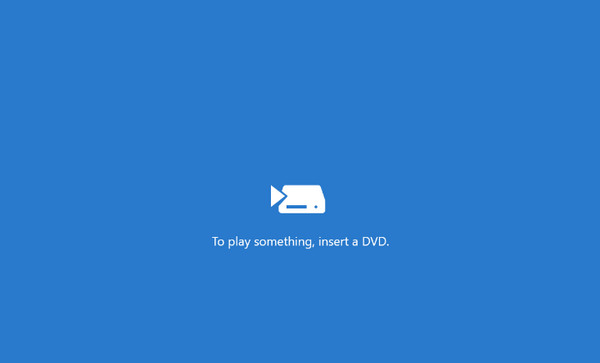
Stap 2.Plaats vervolgens een schijf in het optische station en de mediaspeler leest deze automatisch. De Windows DVD-speler scant de films, die klaar staan om te bekijken.
Samenvatting: Als er geen vooraf geïnstalleerde dvd-speler op uw computer staat, kunt u de officiële Windows dvd-speler downloaden via de Microsoft Store. Aankoop is echter een must voordat u uw dvd-collectie kunt bekijken.
Experttip: 'Als systeemstabiliteit voor jou het allerbelangrijkste is en de prijs van $14,99 geen probleem is, dan is deze app de meest nette optie. Houd er echter rekening mee dat de app notoir kieskeurig is met oudere optische stations – gebruik altijd de proefperiode van 7 dagen om de hardwarecompatibiliteit te controleren voordat je tot aankoop overgaat.'
Blu-ray Master Gratis Blu-ray-speler
Windows 11/10/8.1/8
Regio 1-6 dvd's.
4K
Voeg externe ondertitelbestanden toe.
Afspeellijst- en screenshotfuncties.
5 sterren
Ja
Hoe speel ik dvd's af op Windows 11 zonder beperking? Blu-ray Master Gratis Blu-ray-speler is een van de beste alternatieven om te downloaden op Windows 11/10/8/7. Het is een lichtgewicht programma dat bestaat uit een gebruiksvriendelijke interface met bedieningselementen voor naadloos afspelen. Het ondersteunt een breed scala aan dvd-videotypen, zoals dvd-mappen, dvd- en dvd-ISO-bestanden.
Als het om andere formaten gaat, ondersteunt het ook populaire formaten zoals MP4, MOV, FLV, AVI, enzovoort. Bovendien kun je tijdens het kijken een screenshot maken met de ingebouwde Snapshot-functie. Blu-ray Player kan worden gedownload met minimale Windows- en Mac-vereisten.
Pluspunten
- Deze gratis dvd-speler voor Windows 11 kan dvd's, Blu-rays en diverse digitale formaten afspelen.
- U kunt een afspeellijst maken om het afspelen van dvd's te beheren.
- U kunt de interface-instellingen aanpassen om de kijkervaring te verbeteren.
Nadelen
- De functies van de gratis proefversie zijn beperkt.
- Beste dvd-speler voor Windows 11 en 10 met een aanpasbaar scherm.
- Wijzig de video- en audiotrack, ondertitels en audiokanalen.
- Volledige afspeelbediening met sneltoetsen.
- Video van hoge kwaliteit met HD-audio voor bioscoopkijken zoals films.
Gratis download
Voor ramen
Veilige download
Gratis download
voor macOS
Veilige download
Stap 1.Download de Blu-ray Player via onderstaande knoppen. Installeer de software op uw computer en plaats de schijf in het optische station. Klik op de Schijf openen en kies de optie Map openen. Laad de video's naar het programma.
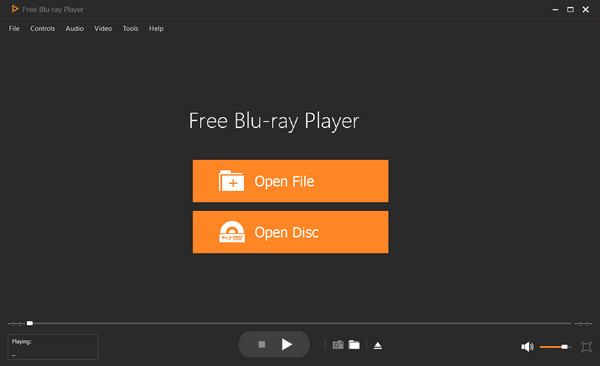
Stap 2.Er worden verschillende opties gegeven, zoals het selecteren van een hoofdstuk, audio, ondertitel, titel, enz. Nadat u de gewenste inhoud heeft gekozen, klikt u op de knop Film afspelen knop en de film wordt afgespeeld.
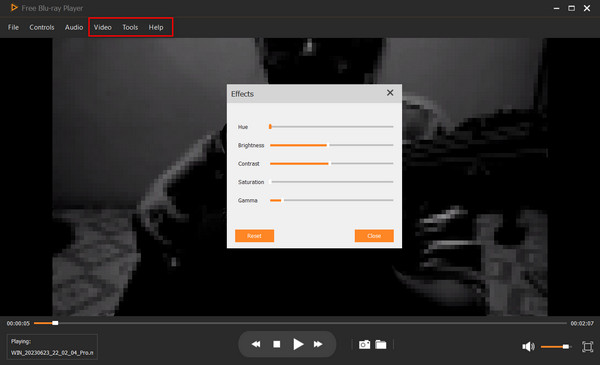
Stap 3.Pas de instellingen indien nodig aan. Ga naar de Controles menu en wijzig de titel of het hoofdstuk. Van de Audio instellingen, kunt u een nieuwe audiotrack, kanaal en apparaat kiezen. Beeldinstellingen hebben de optie voor de schermgrootte, evenals een video- en ondertiteltrack.
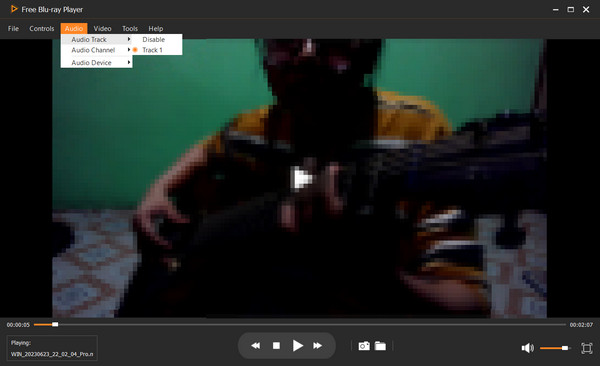
Experttip: 'Voor gebruikers met een gemengde collectie standaard-dvd's en high-definition Blu-rays is dit een solide alles-in-één-oplossing. De ingebouwde schermopnamefunctie is een verborgen pareltje voor filmbloggers en studenten die kwalitatief hoogwaardige foto's willen maken zonder de zwarte schermen die vaak voorkomen bij versleutelde weergave.'
VLC Media Speler
Windows 11,10, macOS 10.7 of hoger.
Regio 1-6 dvd's.
4K, 8K
Ondersteuning voor verschillende formaten zoals SRT, ASS, SSA, etc.
Sneltoetsen, synchronisatie, aanpassing van video- en audio-effecten.
4 sterren
Ja
VLC is een gratis dvd-speler voor Windows 11, Mac, Linux en andere platforms. Het staat bekend om zijn flexibele mediaspeler, uitgerust met de libdvdcss-bibliotheek om gecodeerde dvd-bestanden te openen. Hoewel de belangrijkste rol het afspelen van elk video- en audiobestand is, biedt VLC ook andere functies, waaronder een converter, video-editor en dvd-ripper.
Pluspunten
- Deze dvd-speler voor Windows 11 kan dvd's, cd's en de meeste digitale formaten afspelen.
- Het heeft geavanceerde instellingen, zoals synchronisatie, video- en audio-effecten.
- Het heeft een afspeellijstfunctie waarmee u het afspelen van video's kunt regelen.
Nadelen
- De interface is verouderd.
- Bij het verwerken van high-definition dvd's kan er hapering of vertraging optreden.
Stap 1.Na het downloaden opent u VLC Media Player op uw computer. Plaats een schijf en klik op het Media-menu in de programma-interface. Klik op de optie Schijf openen.
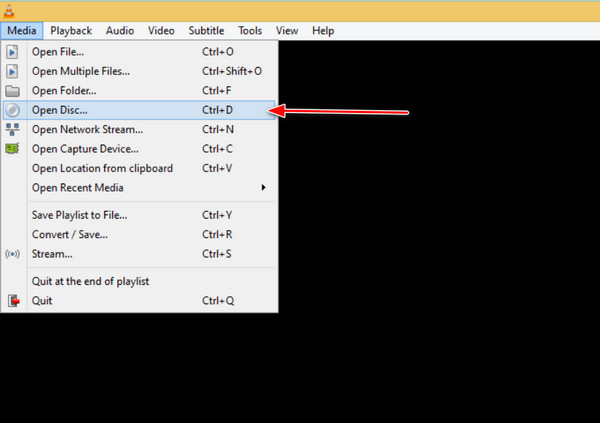
Stap 2.Wanneer het venster Open Media verschijnt, klikt u op de knop Bladeren en selecteert u het dvd-station. Klik op Afspelen om de inhoud te bekijken.
U kunt VLC instellen als uw standaard mediaspeler om dvd's automatisch af te spelen op Windows 11. (VLC kan geen dvd's afspelen? Bekijk hier de oplossingen.)
Experttip: 'Als uw dvd regio-gebonden is of gebruikmaakt van sterke CSS-codering, is VLC de beste keuze dankzij de geïntegreerde libdvdcss-bibliotheek. Deze omzeilt automatisch de meeste regionale beperkingen, waardoor het de ideale keuze is voor expats of filmliefhebbers met een internationale dvd-collectie.'
Deel 3. Kan geen dvd afspelen op Windows 11 op Windows Media Player
Eén ding om u zorgen over te maken is het dvd-bestand dat niet altijd wordt ondersteund en afgespeeld door Windows Media Player. Wat u kunt doen, is de dvd-decoder gebruiken om de video's naar MPEG-2-bestanden te transcoderen. De tool biedt de benodigde dvd-codecs, waardoor uw standaardmediaspeler het codecpakket krijgt dat hij mist om dvd-video's te openen. Gebruik de dvd-decoder voor Windows Media Player 11 gratis om XP te downloaden voor codec-installatie, audio-videosynchronisatie en meer.
Bekijk de gedetailleerde oplossingen voor dvd afspelen op Windows Media Player correct.
Deel 4. Veelgestelde vragen over dvd voor Windows 11
-
Hoe speel ik dvd's af op Windows 11?
U hebt een dvd-speler op uw computer nodig. Vervolgens hoeft u alleen maar een schijf in het optische station te plaatsen, waarna de speler automatisch detecteert welke films moeten worden afgespeeld.
-
Werken externe dvd-stations met Windows 11?
Meestal ondersteunt Windows 11 externe dvd-stations, vooral als deze een compatibele USB-aansluiting hebben. Er bestaat echter nog steeds een kans dat de externe schijf incompatibel is met het besturingssysteem.
-
Heeft Windows een gratis dvd-speler?
Windows DVD-speler is toegankelijk voor mensen die upgraden vanaf Windows 8 of 7. Maar u moet deze aanschaffen in de Microsoft Store als u geen vooraf geïnstalleerde dvd-speler heeft.
-
Hoe speel ik Blu-ray af op Windows 11?
Jij kan speel Blu-ray af op Windows Media Player. Maar het meest aanbevolen programma om te krijgen is Blu-ray Player. Het is gemakkelijk te gebruiken en streamt video's met perfecte kwaliteit. Het ondersteunt ook een breed scala aan dvd-video- en digitale formaten, zoals MP4, WMV, enz.
-
Waarom heeft Windows 11 geen ingebouwde dvd-speler meer?
Windows 11 heeft de ingebouwde dvd-weergave laten vallen omdat de meeste nieuwe apparaten geen optische stations meer bevatten en het licentiëren van dvd-codecs geld kost. Microsoft heeft deze functie verwijderd om de systeembelasting te verminderen en Windows efficiënter te maken.
-
Wat is het beste gratis alternatief voor de $15 dvd-speler-app van Microsoft?
VLC Media Player is het beste gratis alternatief. Het is lichtgewicht, open source en speelt de meeste dvd's af zonder extra codecs.
-
Kan VLC-speler op Windows 11 regio-gecodeerde dvd's afspelen?
Ja, VLC werkt op Windows 11, maar regio-gecodeerde dvd's zijn nog steeds afhankelijk van de regio-instellingen van je fysieke dvd-speler. VLC kan hardwarematige regiovergrendelingen niet omzeilen.
-
Hoe kan ik een dvd afspelen op mijn laptop die geen dvd-speler heeft?
Je hebt een externe USB-dvd-drive nodig. Sluit deze aan, plaats de schijf en gebruik een afspeelapp zoals VLC om de dvd af te spelen.
-
Is het veilig om gratis dvd-speler-apps te downloaden uit de Microsoft Store?
Over het algemeen wel: de Microsoft Store controleert apps op malware. Toch is het verstandig om recensies en de reputatie van de ontwikkelaar te bekijken om apps van lage kwaliteit of verdachte apps te vermijden.
Afsluiten
Concluderend: dvd-spelers zijn niet altijd beschikbaar op Windows-versies. Maar dat kan nog steeds speel dvd-films af op Windows 11 met bovengenoemde oplossingen. Voor de beste dvd-speler moet u Blu-ray Player downloaden voor een naadloze afspeelervaring. Het is beschikbaar als gratis download op Windows en Mac.
Meer van Blu-ray Master
Beste dvd-speler

Speel eenvoudig Blu-rays, dvd's en diverse video-/audioformaten af met uitgebreide afspeelfuncties.
100% Veilig. Geen virussen.
