

15 augustus 2025Gepost door Kevin Molenaar naar Maak een dvd
Volgens Wikipedia is een ISO-bestand een schijfkopie van een optische schijf. Het is ook een archiefbestand dat alles bevat wat van je dvd is geript. Je kunt een opstartbare dvd maken van een ISO-bestand, omdat het een fysiek opstartbaar medium creëert, een betrouwbare methode biedt voor langdurige data-archivering en compatibiliteit garandeert met offline distributie en oudere systemen. Met andere woorden: je moet ISO-bestanden mounten en branden op een dvd om ISO-bestanden op een Mac te kunnen afspelen.
Dit artikel introduceert verschillende manieren om een schijfkopie op een Mac te branden. Je kunt de ingebouwde ISO-naar-dvd-brandfunctie of een dvd-brander van een derde partij gebruiken om ISO-bestanden op dvd branden op een MacWat is de beste manier om ISO op een Mac te branden? We bespreken het later.

- Deel 1. ISO op dvd branden op Mac zonder kwaliteitsverlies
- Deel 2. ISO op dvd branden op Mac met Finder
- Deel 3. ISO op dvd branden op Mac met Terminal
- Deel 4. ISO op dvd branden op Mac met Schijfhulpprogramma
- Deel 5. Veelgestelde vragen over het branden van ISO naar dvd op Mac
| Blu-ray Master DVD-maker | Vinder | Terminal | Schijfhulpprogramma | |
| Makkelijk te gebruiken | Eenvoudig | Eenvoudig | Moeilijk | Eenvoudig |
| Makkelijk te gebruiken | Volledige kopie, hoofdfilm en aanpassen | Basis | Basis | Basis |
| Makkelijk te gebruiken | Snel | Medium | Medium | Langzaam |
| Uitvoerformaat | DVD-5, DVD-9 | DVD | DVD | DVD |
| Overige instellingen | Selecteer handmatig de titels die u wilt branden. |  | | |
Deel 1. Hoe ISO naar DVD op Mac te branden zonder kwaliteitsverlies
U kunt een dvd-schijf met ISO-bestanden maken met behulp van DVD Copy voor Mac met 100% originele kwaliteit. Uitgerust met de geavanceerde technologie, kunt u DVD ISO image bestand branden naar een lege DVD met de hoogste snelheid en de beste output kwaliteit. Alle DVD schijven, DVD spelers en branders worden ondersteund. U kunt kiezen uit 3 DVD kopieer modi om DVD te branden op Mac met elke gewenste content. Bovendien kunt u de output bestanden vrij bewerken en definiëren. Kortom, DVD Copy voor Mac is in staat om een ISO bestand opstartbaar te maken met simpele stappen.

DVD-kopie
- Brand een ISO-bestand op een dvd+r, dvd-r, dvd+rw, dvd-rw, dvd-ram en andere dvd-schijven, evenals op de meeste dvd-spelers en branders.
- Kopieer het DVD ISO-beeldbestand naar een DVD-schijf zonder kwaliteitsverlies en met een hoge brandsnelheid.
- Kopieer de volledige film, hoofdfilm of speciaal aangepast hoofdstuk volgens uw behoeften.
- Selecteer de audiotrack, voeg ondertitels toe/verwijder ze, verwijder/oversla het menu en definieer de uitvoereffecten zoals u wilt.
- Brand ISO op Mac Mojave, High Sierra en ander OS X 10.6 of hoger (inclusief macOS Sonoma).
Gratis download
Voor ramen
Veilige download
Gratis download
voor macOS
Veilige download
Stap 1. Download en installeer de ISO naar DVD-brander voor Mac-software. Plaats een lege dvd-schijf in uw optische station. Draai het schijflabel naar u toe.
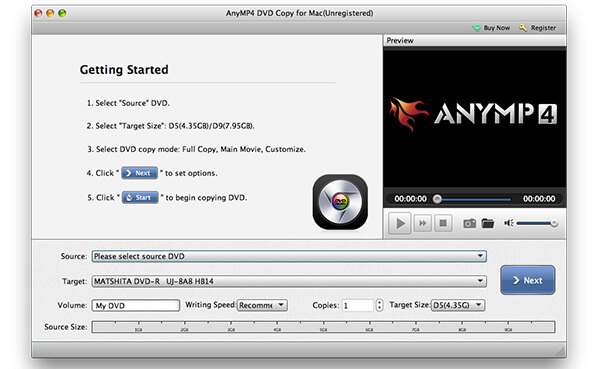
Stap 2. Klik In de Bron sectie, blader en importeer uw ISO-bestand. U kunt op het kleine mappictogram ernaast klikken. Zorg ervoor dat er voldoende vrije ruimte is voor het branden van een ISO-bestand naar DVD op Mac. DVD Copy voor Mac kan uw ISO-bestand herkennen en afspelen in de Voorbeeld raam. Selecteer later uw geplaatste dvd-schijf uit het Doel lijst.
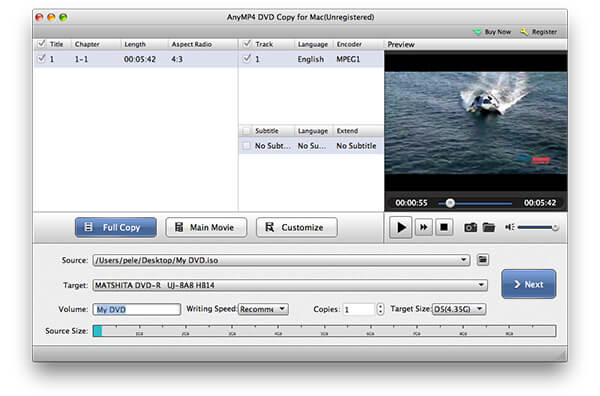
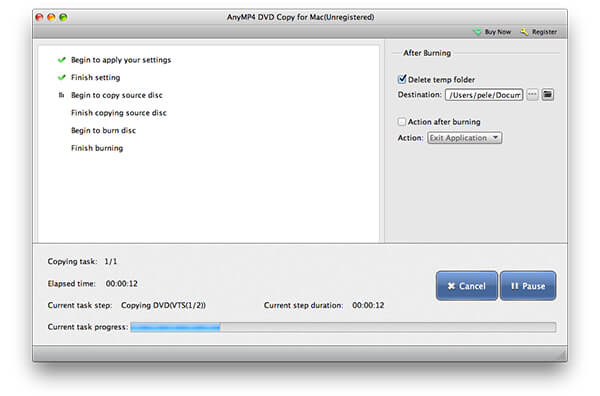
Stap 3. Kies de dvd-kopieermodus uit Volledige kopie, Hoofdfilm En Aanpassen. Je kunt ook aanpassen Volume, Schrijfsnelheid, Kopieën en Doelgrootte onderaan. Klik ten slotte Volgende om ISO naar DVD op Mac te branden.
Pluspunten
- U kunt kiezen uit 3 kopieermodi.
- Het heeft een gebruiksvriendelijke interface.
- Het maakt gebruik van GPU-versnelling om de brandsnelheid te verbeteren.
Nadelen
- Het is betaalde software.
- De gratis proefversie is beperkt.
Deel 2. Hoe ISO op dvd op Mac te branden met Finder
Finder is de standaardapplicatie voor gebruikers van oudere macOS-versies (bijvoorbeeld vóór El Capitan) om ISO-images naar dvd's te branden. Deze dvd-brandfunctie is echter niet beschikbaar in macOS 10.11 El Capitan en latere versies.
Stap 1. Open Vinder. Navigeer en kies uw ISO-afbeeldingsbestand.
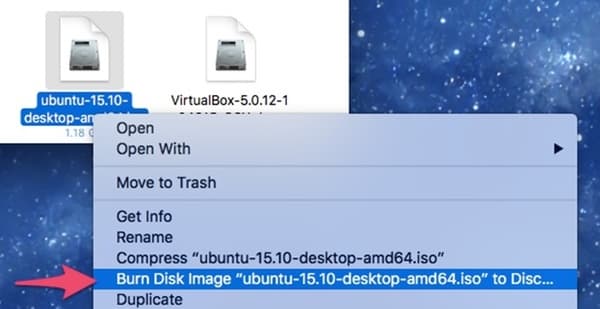
Stap 2. Selecteer Schijfimage ** op schijf branden van de Bestand keuzelijst. U kunt dezelfde schijfkopie ook naar dvd-brandoptie krijgen via het rechtermuisknopmenu.
Stap 3. Plaats een lege dvd-schijf in het optische station.
Stap 4. Klik Brandwond om te beginnen met het maken van een opstartbare dvd van een ISO-bestand met Finder op Mac.
Stap 5. Wacht tot het ISO naar DVD-brandproces is voltooid. U ziet een melding wanneer het klaar is.
Pluspunten
- Het gebruik ervan is gratis.
- Het is een ingebouwde software voor Mac, dus u hoeft geen extra tool te downloaden.
- De bediening is eenvoudig en intuïtief.
Nadelen
- De functies ervan zijn beperkt.
- De verbrandingssnelheid is laag.
Deel 3. Hoe ISO op dvd op Mac te branden met Terminal
Als u bekend bent met Terminal, kunt u op de Mac ook .iso op dvd branden met opdrachtregels. Houd er rekening mee dat Terminal automatisch begint met het branden van ISO naar de geplaatste dvd-schijf nadat de opdracht is uitgevoerd. Als dit niet de schijf is die u met ISO-bestanden wilt branden, moet u deze uit het optische station verwijderen.
Stap 1. Download een ISO-bestand van internet. Of u kunt het ISO-bestand van elders naar het bureaublad verplaatsen.
Stap 2. Plaats een lege schijf in uw Mac-computer.
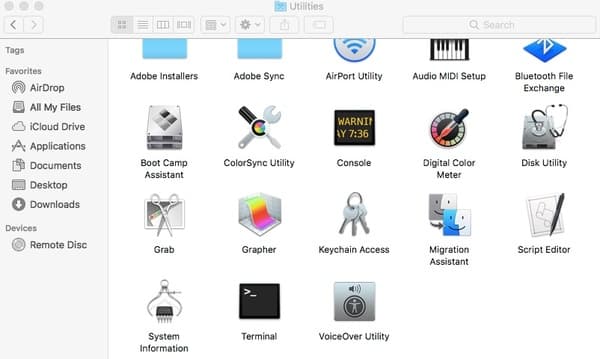
Stap 3. Loop Vinder. Kiezen Toepassingen. Dubbelklik op Terminal in de Nutsvoorzieningen map.
Stap 4. Kopieer en plak hdiutil burn ~/Path/To/DiskImageFile.iso in het Terminal-venster. Vergeet niet om DiskImageFile te vervangen door de echte naam van uw dvd-ISO-bestand.
Stap 5. Na het indrukken van de Binnenkomen Als u dit doet, wordt de ISO-image onmiddellijk naar een dvd gebrand.
Daarna kunt u de dvd-bestanden afspelen met de Dvd-speler op Mac handig.
Pluspunten
- De Terminal-opdracht is een eenvoudig hulpmiddel waarmee u het brandproces nauwkeurig kunt regelen.
- Met terminalopdrachten kunt u ISO-bestanden efficiënt op dvd's branden.
- De Terminal biedt gedetailleerde informatie over het brandproces, inclusief foutmeldingen die u kunnen helpen bij het oplossen van problemen met het brandproces.
Nadelen
- Voor de meeste gebruikers is het complex.
- Deze methode is niet geschikt voor moderne Mac-computers.
Deel 4. Hoe ISO op dvd op Mac te branden met Schijfhulpprogramma
Als je Mac OS X 10.10 of een ouder besturingssysteem gebruikt, kun je een extra tool downloaden om een ISO-imagebestand op je Mac te branden. Hiervoor heb je geen ISO-brander van derden nodig. Je kunt ISO gratis naar dvd branden met Schijfhulpprogramma op je Mac. Maar in macOS 10.11 El Capitan en later zijn de speciale brandknop en menuoptie uit Schijfhulpprogramma verwijderd.
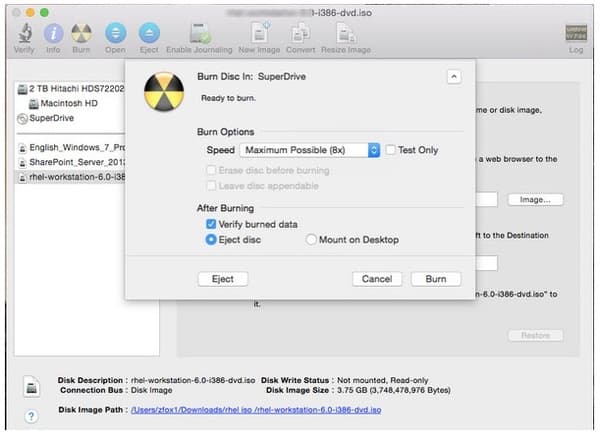
Stap 1. Plaats een lege dvd-schijf in het optische station. Kies in het pop-upvenster Actie gevolgd door Open Schijfhulpprogramma. Dan klikken OK verdergaan. Je kunt ook vinden Schijfhulpprogramma in de Nutsvoorzieningen map. Ren gewoon Vinder en open eerst de map Programma's.
Stap 2. U kunt uw ISO-bestand op het bureaublad plaatsen. Sleep het ISO-bestand later naar het linkerdeelvenster. U kunt andere harde schijven in dezelfde lijst zien.
Stap 3. Klik Brandwond op de bovenste werkbalk. De Brand schijf dialoogvenster wordt geactiveerd.
Stap 4. Ga naar de Na het branden sectie. Markeer eerder Controleer gebrande gegevens. Klik Schijf uitwerpen om uw opstartbare dvd-schijf veilig uit te werpen.
Stap 5. Klik Brandwond om de wijzigingen op te slaan en het venster te sluiten. Laat uw computer gewoon met rust om het ISO naar DVD-brandproces te voltooien.
Gratis download
Voor ramen
Veilige download
Gratis download
voor macOS
Veilige download
Pluspunten
- Betrouwbaar voor het branden van niet-gecodeerde ISO naar DVD.
- Het is een ingebouwde tool en is gratis te gebruiken.
- U kunt eenvoudig ISO's op DVD's branden.
Nadelen
- Het is een basistool zonder geavanceerde functies.
- In macOS 10.11 en later is de brandfunctie uit Schijfhulpprogramma verwijderd.
Deel 5. Veelgestelde vragen over het branden van ISO naar dvd op Mac
-
Wat is de beste software om DVD's te branden voor Mac?
We hebben 4 software voor het branden van dvd's op de Mac opgehaald en laten de gedetailleerde stappen zien voor het maken van dvd's. Hoe kies je de beste? Welke is de beste dvd-brandsoftware? Vind het antwoord in dit bericht: Beste gratis dvd-brandrecensie.
-
Hoe zorg ik ervoor dat mijn Mac mijn externe DVD-station herkent?
Er zijn een paar basisregels die u moet volgen om een dvd-station op een Mac aan te sluiten tijdens het branden van een ISO naar een dvd. Ten eerste moet u uw Mac-computer aanzetten en vervolgens de USB-kabel aansluiten op de Mac en het apparaat. Gebruik daarna geen hub, maar sluit uw apparaat rechtstreeks aan op de poort van uw Mac. Ten slotte moet u de externe schijf inschakelen wanneer de USB-kabel is aangesloten.
-
Hoe kan ik een Mac-back-up-DVD naar ISO kopiëren?
Eigenlijk biedt Mac de ingebouwde tools waarmee je een back-up van een dvd naar ISO kunt maken en de bestanden veilig op je Mac kunt opslaan. Voor de gedetailleerde stappen van een back-up maken van een dvd naar ISO op Mac, je kunt het hier controleren.
-
Hoe kan ik een dvd afspelen op mijn MacBook Pro?
Als uw Mac een ingebouwd dvd-station heeft, plaatst u gewoon de dvd in het station en wordt de dvd-speler automatisch geopend. Bovendien kunt u een externe dvd-speler, zoals Apple USB SuperDrive, op MacBook Pro aansluiten voor het afspelen van dvd's. Bovendien kunt u gebruik maken van de Software voor dvd-speler om de dvd-bestanden rechtstreeks te openen.
-
Hoe controleer ik of mijn Mac de schijf herkent?
Ga naar Apple-menu > Over deze Mac > Systeemrapport > USB (of Schijf branden). Je externe schijf zou daar vermeld moeten staan. Als dat niet zo is, is er mogelijk een probleem met de stroomvoorziening of de verbinding.
-
Waarom is het branden van mijn schijf mislukt?
Veelvoorkomende oorzaken zijn het gebruik van een lege schijf van lage kwaliteit, een verkeerde instelling van de tv-standaard (NTSC versus PAL) of een hardwareprobleem met het dvd-station zelf.
-
Wat betekent 'ISO-bestand beschadigd of ongeldig'?
Dit bericht geeft aan dat het ISO-bestand dat u probeert te branden, corrupt of onvolledig is. Dit kan gebeuren als er problemen waren met het aanmaken van het bestand of als een slechte internetverbinding het downloaden ervan verhinderde.
-
Is een lage verbrandingssnelheid slecht?
Eigenlijk wordt meestal geadviseerd om langzamer te branden. Fouten zijn waarschijnlijker bij branden op een hoog tempo, vooral bij gebruik van media van lagere kwaliteit. Een consistentere en succesvollere branding wordt bereikt met een lagere snelheid.
Afsluiten
Afhankelijk van de bestandsgrootte van het ISO-bestand kan het brandproces van de dvd enkele uren duren. Als u de supersnelle brandsnelheid wilt, mag u DVD Copy voor Mac niet missen. De ISO-brandersoftware is in staat om snel en verliesloos ISO-bestanden in batches naar dvd te branden. Het heeft de mogelijkheid om dvd-schijven te maken met ISO-imagebestanden in een perfecte 1:1-verhouding. U kunt ook aanpasbare opties krijgen om te beslissen of u dvd's volledig of flexibel wilt branden. Trouwens, u kunt ook een dvd-schijf naar dvd-map of ISO-bestanden op Mac back-uppen binnen het programma met klikken.
Dat was alles over het branden van ISO naar dvd op Mac Catalina, Mojave en andere versies. Als je andere professionele of gratis ISO-branders voor Mac hebt, deel ze dan met ons in de reacties hieronder. Je bent ook welkom om je ervaringen te delen met het branden van ISO-bestanden met Schijfhulpprogramma, Terminal, Finder en DVD Copy voor Mac.
Meer van Blu-ray Master
Digitaal naar dvd
