

10 juli 2025Gepost door Kevin Molenaar naar Kopieer dvd
Het kopiëren van dvd's naar dvd's blijft een gebruikelijke praktijk voor veel gebruikers met uitgebreide dvd-collecties. Ze doen dit meestal om een back-up te maken van hun fysieke schijven, persoonlijke video's te bewaren of content over te zetten naar een draagbaar formaat. Op deze manier kunnen ze van hun media genieten op verschillende apparaten zonder afhankelijk te zijn van de originele schijf. Wat het doel ook is, een betrouwbare methode voor het kopiëren van dvd's naar dvd's kan ongelooflijk nuttig zijn. Het proces is echter niet altijd eenvoudig. Versleuteling en gebruikers kunnen verschillende doelen hebben. Bovendien hebben Windows en Mac verschillende ingebouwde tools en systeemvereisten, wat de complexiteit vergroot. Dit bericht behandelt best practices voor DVD naar DVD kopiëren op Windows en Mac. We introduceren tools van derden en ingebouwde tools die u gratis kunt gebruiken. Ongeacht uw systeem kunt u betrouwbare en gratis dvd-duplicatie realiseren.

- Deel 1. De basisprincipes van het kopiëren van dvd's begrijpen
- Deel 2. Hoe u gratis dvd naar dvd kunt kopiëren op Windows
- Deel 3. Hoe u gratis dvd naar dvd kunt kopiëren op een Mac
- Deel 4. Veelgestelde vragen over het kopiëren van dvd naar dvd
Deel 1. Kun je de video van de dvd halen?
Wat je nodig hebt
Originele dvd
Het is de schijf die de inhoud bevat die u wilt kopiëren. Het kan een dataschijf, persoonlijke video's, homevideo's of zelfs een commerciële dvd zijn. Commerciële dvd's kunnen echter kopieerbeveiliging of regiocodes bevatten die omzeild kunnen worden met speciale software.
Een lege dvd
Een lege schijf wordt gebruikt om een fysieke kopie van een gekopieerde dvd te maken. Deze zijn er in verschillende typen: dvd-r/dvd+r (eenmalig beschrijfbare schijven) en dvd-rw/dvd+rw (herschrijfbare schijven). U kunt ook dvd+r dl/dvd-r dl gebruiken, ook wel bekend als dual-layer dvd's, die tot 8,5 GB aan gegevens kunnen bevatten.
Computer met dvd-station (ingebouwd of extern)
Je hebt een dvd-rom-station nodig om de originele schijf te lezen en een dvd-brander om de inhoud op een nieuwe, lege dvd te branden. De meeste moderne computers hebben geen interne dvd-stations. Daarom heb je mogelijk een extern dvd-station nodig, dat je gemakkelijk in de winkel kunt vinden.
DVD-kopieersoftware
Het is een programma waarmee u: Deze tools zijn ontworpen om de inhoud van de dvd te lezen en naar een andere schijf te schrijven. Sommige modellen hebben extra functionaliteit waarmee u de dvd-video kunt opslaan in een ISO-bestand of een VIDEO_TS-map.
Belangrijkste concepten eenvoudig uitgelegd
Scheuren versus branden
Rippen is het proces waarbij gegevens van een dvd worden gehaald en op uw pc worden opgeslagen. Branden is het tegenovergestelde: hierbij worden gegevens naar een lege dvd geschreven en opgeslagen. Zonder rippen kunt u die bestanden echter niet kopiëren en terugbranden naar een schijf om een duplicaat te maken. Simpel gezegd is rippen het proces waarbij gegevens van een dvd naar een computer worden gekopieerd, en branden is het proces waarbij gegevens van een computer naar een dvd worden gekopieerd.
ISO-afbeeldingen
Een ISO-image is een replica van de inhoud van een dvd, verpakt in één imagebestand. De originele bestandsstructuur, menu's, ondertitels en alle andere functies blijven behouden, precies zoals ze op de fysieke schijf staan. ISO-bestanden zijn vooral handig omdat ze later op een lege dvd gebrand kunnen worden om een exacte kopie te maken. Zie het als een digitale back-up van de fysieke schijf.
Kopieerbeveiliging
De meeste commerciële dvd's zijn voorzien van kopieerbeveiliging zoals CSS, regiocodes en encryptie. Dit is bedoeld om ongeoorloofde duplicatie en distributie van films te voorkomen. U hebt geavanceerde dvd-kopieersoftware nodig die deze beperkingen kan omzeilen om dvd's te kunnen kopiëren.
Deel 2. Hoe u gratis dvd naar dvd kunt kopiëren op Windows
De DVD-kopie is de voorkeurskeuze voor Blu-ray-master Om dvd's naar dvd's te kopiëren. Hiermee kunt u exacte 1:1 kopieën of gecomprimeerde kopieën van dvd's naar lege schijven klonen. Het ondersteunt meerdere uitvoermogelijkheden, waaronder lege schijven in verschillende formaten, zoals dvd-r, dvd+r, dvd-rw en dvd+rw. Bovendien kunt u ze opslaan als VIDEO_TS-mappen of een back-up maken als ISO-bestanden.
Bovendien maakt DVD Copy zowel volledige dvd-duplicatie als selectief kopiëren mogelijk. Het biedt drie belangrijke kopieermodi: Volledige kopie, Hoofdfilm en Aangepaste modus. Bovendien omzeilt het moeiteloos dvd-beveiliging en regiocodes. Deze software kan het resulterende bestand vrijwel gelijk aan de originele schijf opslaan, zonder de bron te beïnvloeden.
Zo kopieert u DVD naar DVD op Windows:
Stap 1.Begin met het gratis downloaden van de DVD Copy-software, aanbevolen door Blu-ray Master. Zorg ervoor dat u op de juiste downloadknop voor uw Windows klikt en de installatie voltooit. Plaats na voltooiing de bronschijf in het dvd-station en start de software.
Gratis download
Voor ramen
Veilige download
Gratis download
voor macOS
Veilige download
Stap 2.Klik op de Bron en selecteer uw dvd-station om de bron-dvd toe te voegen. Naast fysieke schijven kunt u ook een VIDEO_TS-map of ISO-bestand importeren. Ga naar het veld Doel en selecteer het tweede station met uw lege schijf.
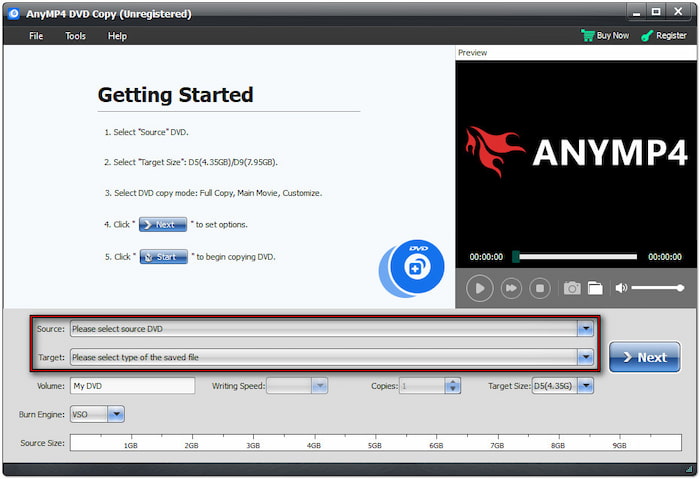
Professionele tip: Voor direct kopiëren van schijf naar schijf moet uw computer twee dvd-stations hebben. Anders kunt u de bron-dvd tijdelijk back-uppen als een VIDEO_TS-map of ISO-bestand.
Stap 3.Kies uw gewenste kopieermodus: Volledige kopie, Hoofdfilm en Aangepast. Volledige kopie kloont de volledige dvd-structuur, Hoofdfilm kopieert alleen de hoofdtitel en Aangepast maakt de selectie van specifieke titels of hoofdstukken mogelijk. Voor exacte duplicatie selecteert u Volledige kopieen klik vervolgens op Volgende.
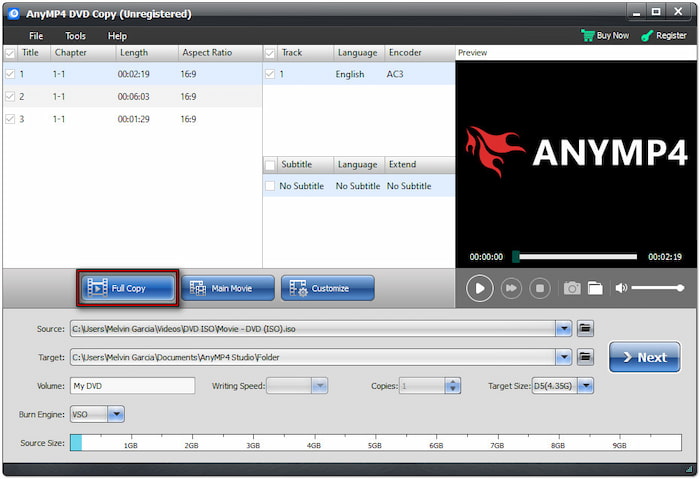
Stap 4.Configureer in het volgende venster andere dvd-instellingen op basis van uw voorkeuren. U kunt menu's verwijderen, menu's overslaan, titels in een lus afspelen en meer, inclusief beveiliging tegen meerdere hoeken en regiocodes. Nadat u uw voorkeuren hebt bekeken, klikt u op Begin om het DVD-naar-DVD-kloonproces te starten.

DVD Copy, de voorkeur van Blu-ray Master, biedt een handige oplossing om dvd naar dvd te klonen. DVD-kloner Kan dvd-inhoud van fysieke schijven kopiëren om een nieuwe schijf te maken of deze op te slaan als een ISO- of VIDEO_TS-map. Bovendien werkt het met de meeste dvd-lezers en -branders.
Deel 3. Hoe u gratis dvd naar dvd kunt kopiëren op een Mac
Hoe kopieer ik een dvd naar een dvd? De ingebouwde Schijfhulpprogramma Met de app kun je een dvd gratis en eenvoudig naar een andere dvd kopiëren. Deze applicatie werkt het beste voor data-dvd's, persoonlijke video's, zelfgemaakte films en andere onbeveiligde schijven. Het werkt echter niet op commerciële en gecodeerde dvd's.
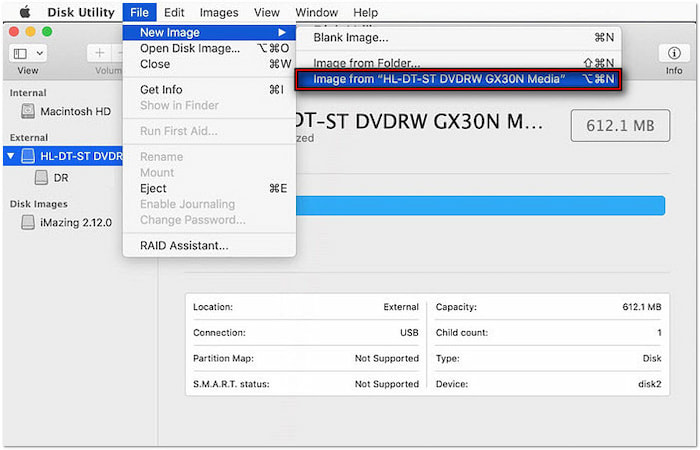
Stap 1.Plaats de bron-dvd in het ingebouwde of externe schijfstation van je Mac en start Schijfhulpprogramma. Klik in het linker navigatiemenu, onder de sectie 'Extern', op je schijfstation om je dvd als bron te selecteren. Klik vervolgens op 'Bestand', selecteer 'Nieuwe schijfkopie' en klik vervolgens op [Afbeelding van uw schijfnaam]
Stap 2.Voer in het volgende venster een naam in voor de dvd-kopie in het veld 'Opslaan als'. Selecteer ondertussen een tijdelijke uitvoermap voor de dvd in het veld 'Waar'. Ga naar het veld 'Formaat' en wijzig de optie 'Alleen-lezen' in 'Alleen-lezen'. DVD/CD-master.

Stap 3.Nadat u alles hebt ingesteld, klikt u op de Redden Klik op de knop om het kopiëren van de dvd te starten. Schijfhulpprogramma begint nu met het rippen van de dvd en slaat deze op in de door u geselecteerde map. Zodra het rippen is voltooid, verwijdert u de bron-dvd uit het schijfstation.
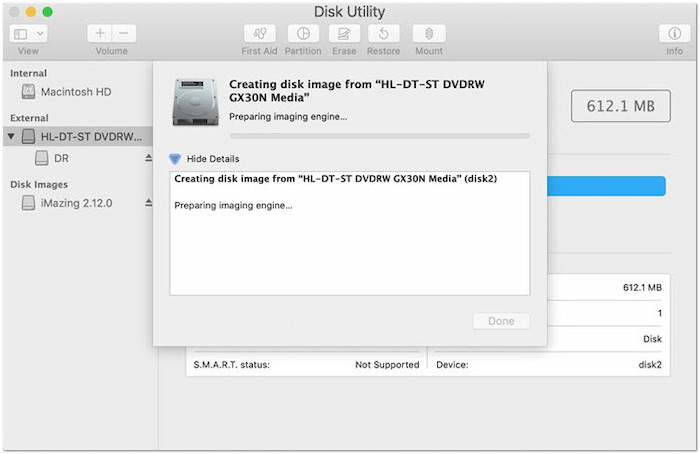
Stap 4.Plaats de lege dvd in het ingebouwde of externe schijfstation van je Mac. Navigeer naar de uitvoermap die je eerder hebt ingesteld en klik met de rechtermuisknop op de schijfkopie (.cdr-bestand). Selecteer 'Brand [schijfnaam] naar schijf...' om het venster met de brandopties te openen. Klik op Brandwond om het kopiëren van de DVD te voltooien.
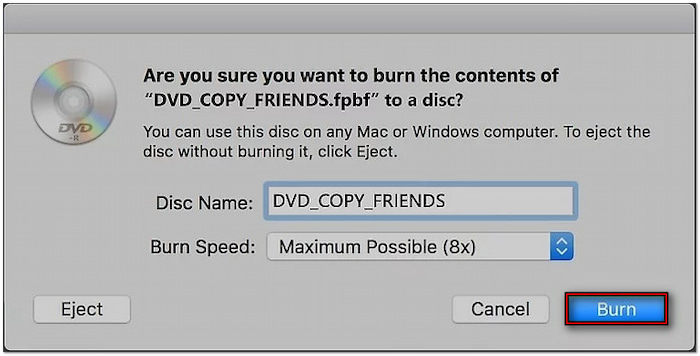
De Schijfhulpprogramma-app biedt een effectieve oplossing om dvd's naar dvd's te kopiëren op een Mac. Hoewel het geen kopieerbeveiligde dvd's ondersteunt, werkt het probleemloos voor onbeveiligde content. Geen externe DVD-kopieersoftware is vereist en Mac regelt alles, van het rippen tot het branden.
Deel 4. Veelgestelde vragen over het kopiëren van dvd naar dvd
-
Kun je zomaar een DVD kopiëren en plakken naar je Mac?
Ja, je kunt een dvd kopiëren en plakken naar een Mac, maar alleen als deze onbeveiligd is. Klik met de rechtermuisknop op het dvd-station en kopieer en plak de map VIDEO_TS naar een nieuwe map op je Mac. Als het werkt, zou je toegang moeten hebben tot .VOB (video), .IFO (navigatie) en .BUP (back-up) bestanden.
-
Kun je zien of een DVD gekopieerd is?
Ja, je herkent een gekopieerde dvd, ook wel een illegale dvd genoemd, aan de fysieke kwaliteit en de verpakking. Illegaal gekopieerde dvd's hebben slechte labels en worden in plastic in plaats van in een degelijk doosje verkocht. Soms bevatten ze geen regiocode of een aanduiding voor ALLE regio's.
-
Hoe weet ik of een DVD kopieerbeveiligd is?
De eenvoudigste manier om te bepalen of een dvd kopieerbeveiliging heeft, is door de verpakking te controleren. De meeste commerciële dvd's bevatten teksten zoals 'Auteursrechtelijk beschermd'. Deze schijf maakt gebruik van kopieerbeveiligingstechnologie of een lijst met kopieerbeveiligingen.
Afsluiten
Leren hoe je dvd's naar dvd's kopiëren is een effectieve manier om uw fysieke media te bewaren. Of u nu een Windows-pc of een Mac gebruikt, er zijn gratis en betrouwbare tools beschikbaar om u te helpen. Voor de meest efficiënte ervaring op Windows gebruikt u DVD Copy, de vertrouwde software die wordt aanbevolen door Blu-ray Master. Deze software beschikt over kopieerbeveiliging, ondersteunt alle belangrijke dvd-formaten en biedt snelle duplicatie met uitstekende kwaliteit.
Meer van Blu-ray Master
- Hoe dvd naar Mac te kopiëren: maak kennis met de 3 beste oplossingen
- Een dvd-schijf naar een harde schijf kopiëren: een eenvoudige beginnershandleiding
- Hoe een dvd naar een computer te kopiëren: 5 eenvoudige methoden voor Windows en Mac (gids 2025)
- Hoe u 3D Blu-ray-schijven kopieert zonder 3D-effecten te verliezen [Gids 2025]
