

7 augustus 2025Gepost door Kevin Molenaar naar Kopieer dvd
Zelfs als dvd's van mindere kwaliteit zijn dan Blu-rays, moeten ze toch met zorg worden behandeld. Gelukkig kun je met het soort technologieën dat we vandaag de dag hebben feitelijk het soort output kiezen dat je wilt, zolang je maar een flexibel en betrouwbaar hulpmiddel gebruikt. Laat dit artikel u daarom de beste manieren leren om dit te doen kopieer een dvd naar Mac terwijl u geniet van de inhoud en meer leert over de beste programma's die u kunt gebruiken.
- Deel 1. Wettelijke disclaimer voor dvd-kopie
- Deel 2. Voorbereiding voor het kopiëren van dvd's op een Mac
- Deel 3. Hoe dvd's op een Mac te kopiëren in 3 methoden
- Deel 4. Veelvoorkomende problemen en probleemoplossing
- Deel 5. Veelgestelde vragen
Deel 1. Juridische disclaimer voor dvd-kopie
Deze informatie wordt uitsluitend verstrekt voor educatieve en informatieve doeleinden en vormt geen juridisch advies.
Auteursrechtwetten:
Gebruikers van dvd-kopieersoftware en de hierin verstrekte informatie zijn zelf verantwoordelijk voor het begrijpen en naleven van alle toepasselijke auteursrechtwetten in hun respectievelijke rechtsgebieden. Auteursrechtwetten, zoals de Digital Millennium Copyright Act (DMCA) in de Verenigde Staten, verbieden over het algemeen de ongeoorloofde reproductie, distributie of openbare uitvoering van auteursrechtelijk beschermde werken. Het kopiëren van auteursrechtelijk beschermde dvd's, zelfs voor persoonlijk gebruik, kan onder bepaalde omstandigheden of rechtsgebieden illegaal zijn.
Legaal gebruik van dvd-kopieersoftware:
DVD-kopieersoftware is een tool die zowel voor legale als illegale doeleinden gebruikt kan worden. Het rechtmatige gebruik van dergelijke software is doorgaans beperkt tot:
• Het maken van back-ups van dvd's die u legaal bezit, waar wettelijk toegestaan. In sommige rechtsgebieden is het maken van één back-upkopie voor persoonlijke archiveringsdoeleinden toegestaan.
• Het kopiëren van inhoud die niet auteursrechtelijk beschermd is.
• Het kopiëren van inhoud waarvoor u expliciete toestemming of een licentie van de auteursrechthebbende hebt.
• Het kopiëren van inhoud die onder de uitzonderingen voor redelijk gebruik of redelijk gebruik in uw rechtsgebied valt.
Deze disclaimer is geen goedkeuring of aanmoediging van illegale activiteiten. Wij raden het gebruik van dvd-kopieersoftware of -methoden die de auteursrechtwetgeving schenden, ten zeerste af.
Door dvd's te kopiëren of dvd-kopieersoftware te gebruiken, erkent en stemt u ermee in dat u als enige verantwoordelijk bent voor het naleven van alle toepasselijke wet- en regelgeving. De makers en distributeurs van deze informatie en de bijbehorende software wijzen alle aansprakelijkheid af voor misbruik of illegale activiteiten door gebruikers.
Deel 2. Voorbereiding voor het kopiëren van dvd's op Mac
Voordat u DVD's naar Mac-computers kopieert, moet u enkele voorbereidingen treffen.
Hardware:
• Moderne Mac-computer: Een Mac-computer met een recent macOS-systeem kan prima functioneren.
• Externe optische schijf: De meeste nieuwere Macs (sinds ongeveer 2012) hebben geen ingebouwde dvd-spelers meer. Je hebt een externe USB-dvd-speler nodig. Een betrouwbare externe schijf van goede kwaliteit minimaliseert leesfouten en verbetert de ripsnelheid. Zorg er daarnaast voor dat het verbindingstype van de schijf overeenkomt met de poorten van je Mac, of dat je een geschikte adapter/hub hebt. Apple's eigen USB SuperDrive is een veelgebruikte keuze, maar veel schijven van derden werken ook goed.
• Genoeg opslagruimte:Het rippen van DVD's kan veel opslagruimte in beslag nemen, vooral als u een grote collectie ript of kiest voor uitvoerformaten van hogere kwaliteit.
DVD-kopieersoftware: Betrouwbare en efficiënte dvd-kopieersoftware is essentieel. De software moet in staat zijn om:
Lege DVD-schijven:Als u DVD's naar DVD-schijven wilt kopiëren, moet u een aantal lege DVD-schijven met verschillende capaciteiten voorbereiden die voldoen aan uw kopieerbehoeften.
Deel 3. Hoe u dvd's op een Mac kopieert in 3 methoden
3.1 Kopieer dvd's naar Mac met Blu-ray Master DVD Copy
Best voor: Beginners met beschermde dvd's
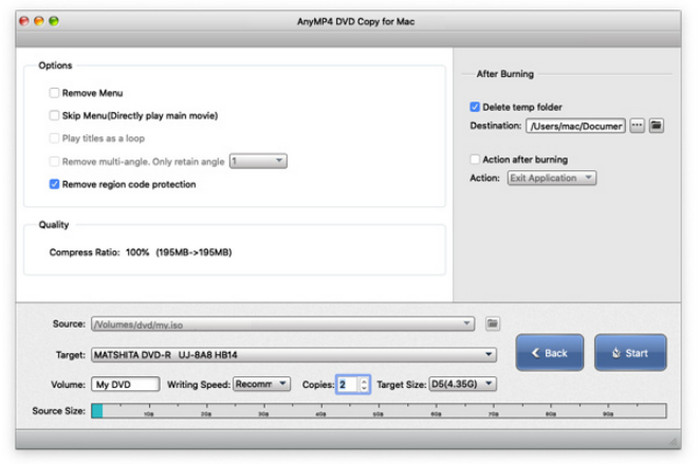
Laten we beginnen met de beste kopieersoftware voor een Mac: Blu-ray Master DVD Copy voor Mac. Het is professionele software, maar je kunt de Ultra-Initial Copier vrijwel volledig vertrouwen. Bovendien kun je met deze tool je dvd's back-uppen en extraheren naar dvd-ISO, lege schijf en map binnen een razendsnel proces. Bovendien kun je met deze eenvoudige en snelle navigatie zelfs je video's professioneel bewerken. Net als de Windows-versie biedt deze dvd-kopieermachine voor Mac drie kopieermodi: Hoofdfilm, Volledige kopie en Aanpassen, elk met zijn eigen doel.
Er is meer, want met deze dvd-kloner voor Mac kunt u het volume instellen en de grootte van uw uitvoer vrijelijk comprimeren tot de gewenste grootte. Bovendien heeft u de vrijheid om te beslissen hoeveel exemplaren u gaat produceren door door de gegeven opties ervoor te navigeren. Laten we dus, terwijl u de onderstaande stappen leest, allemaal zien hoe deze software kan werken om uw dvd naar uw macOS te kopiëren.
Hier is de gebruikershandleiding voor het kopiëren van dvd's op Mac-computers.
Stap 1.Klik op de onderstaande knop Downloaden om de Blu-ray Master DVD-kopie op je Mac. Open vervolgens de software.
Gratis download
Voor ramen
Veilige download
Gratis download
voor macOS
Veilige download
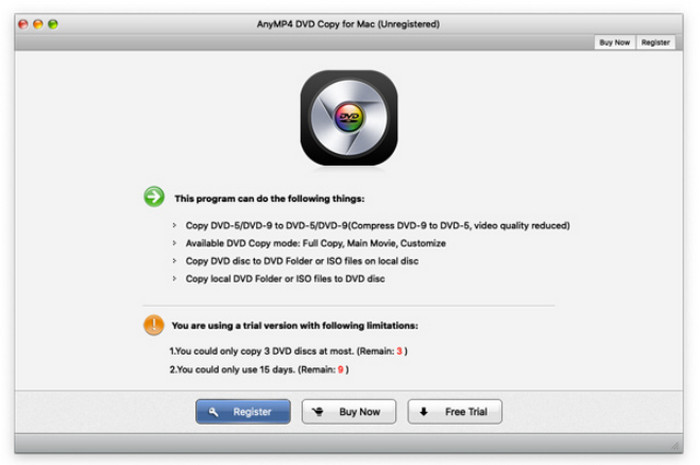
Stap 2. Plaats de dvd-schijf in uw station. Klik vervolgens op Bron knop onderaan de interface om de dvd te uploaden die u wilt kopiëren.
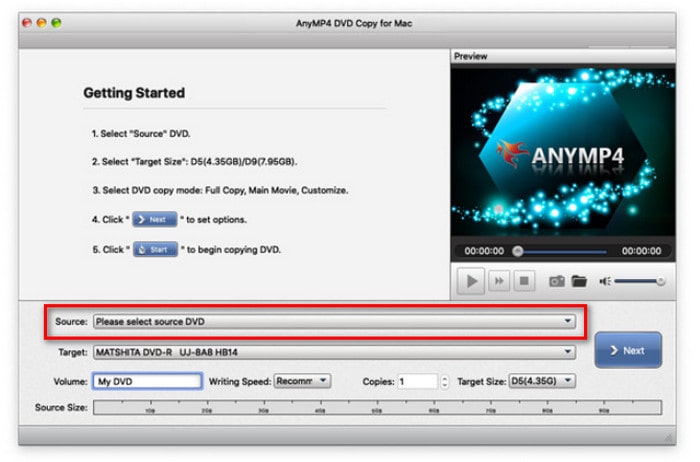
Stap 3.Selecteer nu de gewenste kopieermodus en stel tegelijkertijd de opties in voor de audio, ondertiteling en uitvoerbestemming.
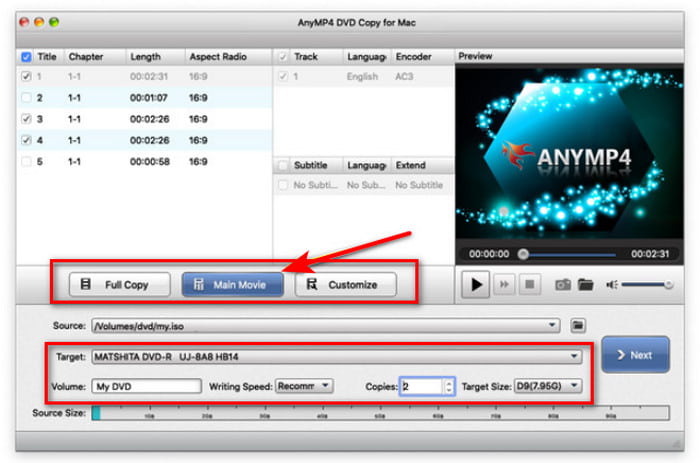
Stap 4.Wanneer u klaar bent met de instellingen, kunt u op klikken Volgende knop om door te gaan. Optimaliseer vervolgens de kopieerinstellingen en kies Begin om het kopieerproces te starten.
3.2 DVD's kopiëren naar Mac met Schijfhulpprogramma
Best voor: Kopieer onbeschermde dvd's zonder de extra tool te downloaden
Schijfhulpprogramma van macOS is een robuust ingebouwd hulpprogramma dat vooral wordt gebruikt voor schijf- en volumebeheer, waaronder het partitioneren, formatteren en herstellen van opslagapparaten. Hoewel het veel schijfbeheerfuncties bevat, kan de mogelijkheid om dvd's te 'kopiëren' beter worden gedefinieerd als het maken van een schijfkopie van een dvd. Het werkt voornamelijk voor zelfgemaakte dvd's en onbeveiligde dvd's, maar het ondersteunt geen dvd-kopieerbeveiliging. Lees nu verder om te zien hoe u dit in detail kunt doen.
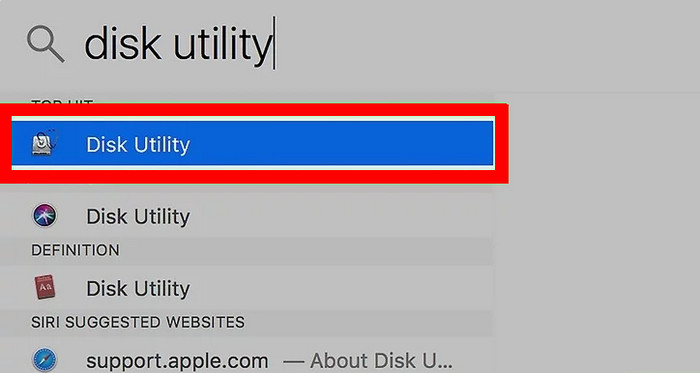
Stap 1.Plaats een dvd-schijf in uw externe optische station. Open vervolgens Toepassingen en klik Schijfhulpprogramma om het te lanceren.
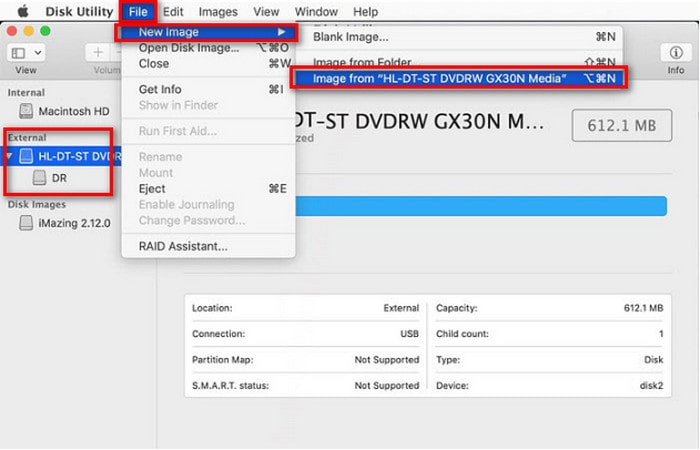
Stap 2.Selecteer uw dvd onder de Extern sectie in de linkerzijbalk. Klik vervolgens op Bestand > Nieuw beeld > Afbeelding van [DVD-naam] om een nieuw venster te openen.
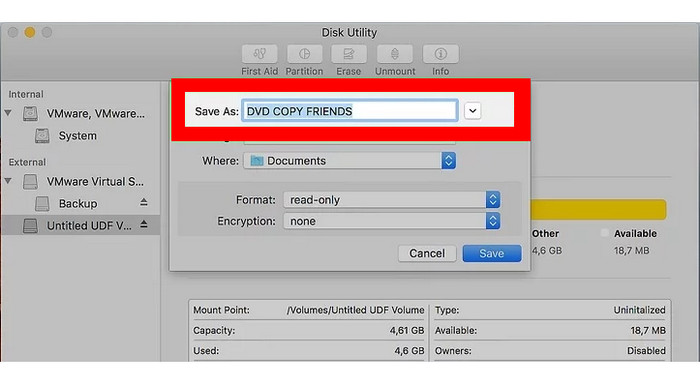
Stap 3.Configureer vervolgens de afbeeldingsinstellingen in het nieuwe venster, inclusief naam, locatie, formaat en encryptie. Klik daarna op Redden om het kopieerproces te starten en u kunt uw DVD uitwerpen.
3.3 Kopieer dvd's naar Mac met HandBrake
Best voor: Kopieer gratis gecodeerde dvd's
Handrem is een bekende tool voor het rippen van dvd's die breed compatibel is met meerdere apparaten. Hiermee kunt u onbeveiligde dvd's naar Mac-computers kopiëren. Als u commerciële dvd's wilt kopiëren, moet u libdvdcss installeren. Deze gratis en open-source tool biedt uitgebreide instellingen waarmee u uw dvd-kopieerervaring kunt optimaliseren, zoals voorinstellingen, afmetingen, ondertitels, enzovoort.
Hier leest u hoe u hiermee dvd's naar een Mac kunt kopiëren.
Stap 1.Installeer eerst libdvdcss op je Mac.
Als u Mac OS X 10.10 of een ouder besturingssysteem gebruikt, moet u het bestand libdvdcss.pkg downloaden en erop dubbelklikken om het te installeren.
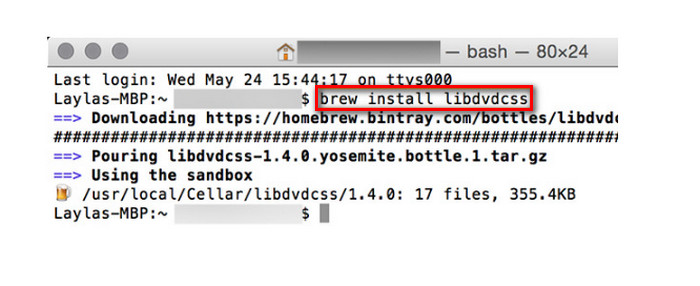
Als u Mac OS X 10.11 of later gebruikt, moet u eerst een opdrachtregelprogramma installeren met de naam Zelfgebrouwen. Druk vervolgens op Command+Spatie en zoeken Terminal om een opdrachtregelvenster te openen. Klik daarna op brew install libdvdcss en raak binnenkomenVervolgens downloadt en installeert Homebrew de libdvdcss-bibliotheek.
Stap 2.Download, installeer en open HandBrake op je Mac. Plaats een dvd in je computer. HandBrake kan nu kopieerbeveiligde dvd's analyseren.
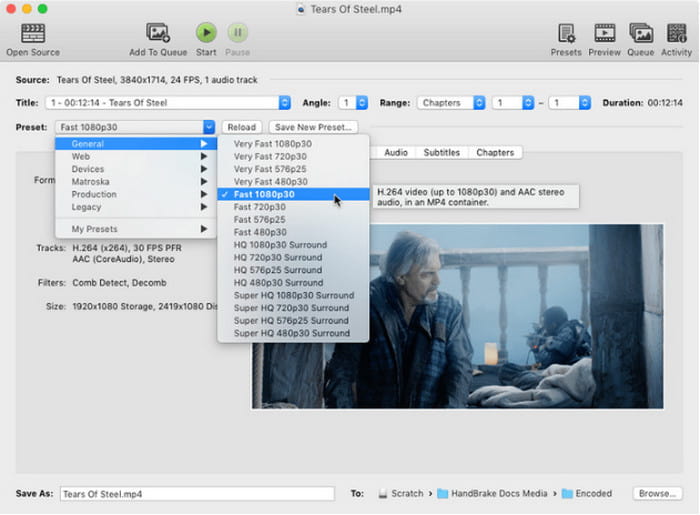
Stap 3.Pas vervolgens de dvd-uitvoerinstellingen aan in de hoofdinterface. U kunt klikken op Vooraf ingesteld om een gewenst profiel te kiezen, en Formaat om MP4, MKV of WebM als uitvoerformaat te selecteren. Bovendien kunt u ook de resolutie, encoder, ondertiteling en andere instellingen aanpassen.
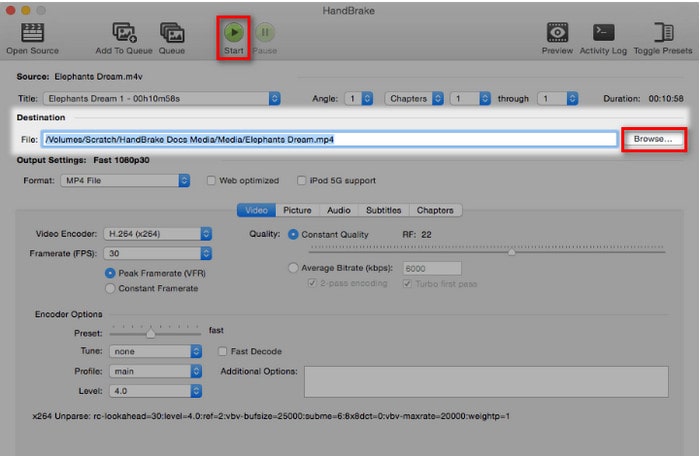
Stap 4.Klik ten slotte op Blader om een doelmap in te stellen en te selecteren Begin om het DVD-kopieerproces te starten.
Deel 4. Veelvoorkomende problemen en probleemoplossing
Er kunnen zich veel problemen voordoen tijdens het DVD-kopieerproces. Hieronder vindt u oplossingen voor problemen.
A. Mijn Mac herkent de dvd niet
Dit wijst meestal op een losse kabel, een defecte poort, een vuile of defecte schijf, of macOS-instellingen die de weergave van een externe schijf blokkeren. Het controleren van aansluitingen, experimenteren met poorten en het aanpassen van Finder-instellingen maken allemaal deel uit van de basisprobleemoplossing.
B. Kopieerbeveiligingsfouten
De meeste commerciële dvd's worden beschermd door CSS en andere Digital Rights Management (DRM)-software. In veel rechtsgebieden is het vaak illegaal om deze voorzorgsmaatregelen te omzeilen, zelfs als het gaat om persoonlijke back-ups. U kunt moderne dvd-kopieertools met dvd-decoderingsfunctie gebruiken om een back-up van uw dvd-collectie te maken.
C. Langzame kopieersnelheid
Een trage dvd-speler, een bekraste of vuile schijf, of het processorintensieve proces van het opnieuw coderen van de video (zoals bijvoorbeeld in HandBrake) kunnen hiervan de oorzaak zijn. Het kan nuttig zijn om een snellere schijf of een minder belastend programma of instellingen te gebruiken.
D. Problemen met de uitvoerkwaliteit
Onjuiste software-instellingen (zoals een te lage bitsnelheid of resolutie), onjuiste de-interlacing van de video of een originele dvd van lage kwaliteit zijn de meest voorkomende oorzaken van slechte kwaliteit na het kopiëren. De truc is om de instellingen van uw kopieersoftware aan te passen.
E. 'Schijf vol'-fouten tijdens het branden
Dit gebeurt meestal wanneer de content die u probeert te branden de capaciteit van de lege dvd overschrijdt (bijvoorbeeld wanneer u een dvd-9-image op een dvd-5-schijf wilt branden). Zorg ervoor dat de uitvoergrootte op de lege schijf past, of gebruik indien nodig blanco schijven met dubbele laag. Branden op lagere snelheden kan de kans op succes vergroten.
Deel 5. Veelgestelde vragen
-
Kan ik dvd's kopiëren met de ingebouwde tools van iMovie of macOS?
Nee, niet effectief voor commerciële, kopieerbeveiligde dvd's. iMovie is bedoeld voor bewerking, en ingebouwde tools van macOS (zoals Schijfhulpprogramma) kunnen alleen onbeveiligde dvd's kopiëren.
-
Wat is het verschil tussen DVD-5 en DVD-9?
DVD-5 is een enkellaags DVD met een capaciteit van circa 4,7 GB. DVD-9 is een dubbellaags DVD met een capaciteit van circa 8,5 GB.
-
Wat is een ISO-bestand?
Een ISO-bestand is een enkel bestand dat een exacte digitale kopie is van een volledige optische schijf, inclusief de structuur en alle gegevens.
-
Hoe lang duurt het om een DVD te kopiëren?
Het varieert. Het kopiëren van een dvd naar een lege dvd-schijf duurt doorgaans 15 minuten tot een uur, afhankelijk van factoren zoals de grootte van de originele dvd (dvd-5 versus dvd-9), de lees-/schrijfsnelheid van uw dvd-station en de kwaliteit van de lege schijf.
-
Kan ik Blu-rays kopiëren met deze tools?
Jazeker. Je kunt deze methoden gebruiken om eenvoudig je dvd-back-ups te maken. Volg hiervoor de gedetailleerde stappen hierboven.
Conclusie
Daar heb je het, de beste procedures kopieer dvd's op Mac. Moge u worden geïnformeerd door de beschrijving en instructies hierboven met de beste programma's die u op Mac kunt aanschaffen. Dit is het moment om te kiezen welke van deze programma's u wilt. Daarom is de vergelijkingstabel ook een goede hulp om te bepalen. Aan de andere kant, als je nog steeds twijfelt, ga dan voor de meest favoriete van de professional, kies voor AnyMP4 DVD Copy voor Mac.
Meer van Blu-ray Master
