

10 juli 2025Gepost door Kevin Molenaar naar Kopieer dvd
Tegenwoordig blijft de vraag naar het kopiëren van dvd's verrassend relevant. Hoewel streamingdiensten dominant zijn geworden, hebben veel mensen nog steeds dvd's die ze willen bewaren, dupliceren of converteren naar digitale formaten. hoe kopieer ik een dvd Hiermee kunt u een back-up maken en de content onderweg bekijken. Ongeacht de reden waarom u een dvd wilt kopiëren, het proces is eenvoudig. Het doel van dit bericht is om u te leren hoe u een dvd op twee praktische manieren kunt klonen. We introduceren essentiële tools die het proces soepel en effectief maken.

- Deel 1. Wat wilt u kopiëren van een dvd?
- Deel 2. Een dvd naar een andere dvd kopiëren
- Deel 3. Hoe u een dvd naar uw computer/flashdrive kopieert
- Deel 4. Tips voor probleemoplossing
Deel 1. Wat wilt u van een dvd kopiëren?
Bekijk op uw computer
Door een dvd naar een computer te kopiëren, kunt u de inhoud bekijken zonder dat u de fysieke schijf nodig hebt. Dit gebeurt door de inhoud van de dvd te extraheren en digitaal op te slaan. Dit is het meest geschikt voor mensen die de voorkeur geven aan digitale opslag, snellere toegang tot de inhoud willen of geen schijfstation hebben.
Zet het op je telefoon of tablet
Vergelijkbaar met de dvd naar computer kopiëren Voor deze methode moet je dvd's rippen naar een compatibel digitaal formaat. Je kunt dvd-rippingsoftware gebruiken om de content naar een draagbaar formaat te converteren. Dit is populair bij mensen die onderweg films willen kijken zonder internettoegang nodig te hebben.
Bewaar het op een USB
Hoe kopieer je van een dvd naar een flashdrive? Het kopiëren van dvd's naar USB-flashdrives is een uitstekende manier om je mediabestanden op te slaan. Deze methode slaat de digitale kopie van de dvd rechtstreeks op een verwisselbare schijf op. USB-drives zijn zeer draagbaar, waardoor de content gemakkelijk op de meeste apparaten kan worden afgespeeld. Nadat je de content hebt gedigitaliseerd, kun je DVD kopiëren naar een harde schijf of een USB-stick voor veilige bewaring.
Maak een back-up van een beveiligde dvd
Sommige dvd's zijn voorzien van kopieerbeveiliging of regiocodes om ongeoorloofd kopiëren te voorkomen. Het maken van een persoonlijke back-up is een slimme zet om de inhoud van de dvd te behouden. Speciale software voor het kopiëren of rippen van dvd's kan deze beperkingen omzeilen.
Deel 2. Een dvd naar een andere dvd kopiëren
Blu-ray-master raadt het ten zeerste aan DVD-kopie Om u te helpen een dvd naar een andere dvd te klonen. Hiermee kunt u een exacte 1:1-kopie of gecomprimeerde versie van dvd's maken. U kunt uw dvd dupliceren naar een lege dvd (±R, ±RW), een VIDEO_TS-map of een ISO-bestand. De software biedt meerdere kopieermodi: Volledige kopie, Hoofdfilm en Aangepast. Daarnaast ondersteunt het decodering van dvd-beveiligingen, zoals CSS en regiocodes, voor soepel dvd-kopiëren.
Zo kopieert u beveiligde dvd's:
Stap 1.Download DVD Copy gratis, zoals aanbevolen door Blu-ray Master. Installeer de dvd-kloonsoftware en voltooi het installatieproces. Plaats na voltooiing de bronschijf in het dvd-station en start de software.
Gratis download
Voor ramen
Veilige download
Gratis download
voor macOS
Veilige download
Belangrijke notitie: Het is beschikbaar voor zowel Windows als Mac. Selecteer daarom de juiste downloadknop voor uw systeem.
Stap 2.Klik op de Bron pulldownmenu om een VIDEO_TS-map of ISO-bestand te openen. Ga vervolgens naar het veld Doel om het bestand te specificeren en de uitvoermap in te stellen. Als u rechtstreeks naar een lege dvd kopieert, selecteert u in plaats daarvan uw externe schijfstation.

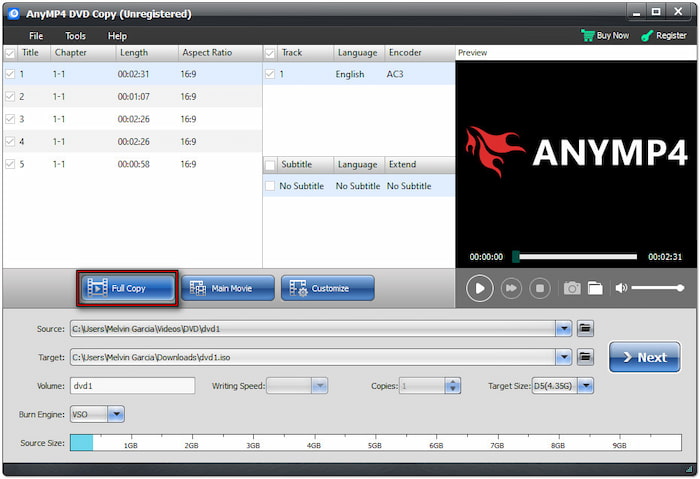
Stap 3.Kies uit de drie beschikbare kopieermodi: Volledige kopie, Hoofdfilm en Aangepast. Selecteer uit de beschikbare opties de modus die het beste bij uw behoeften past. Omdat u een dvd naar een andere dvd kopieert, selecteert u de Volledige kopie modus. Klik op Volgende om door te gaan.
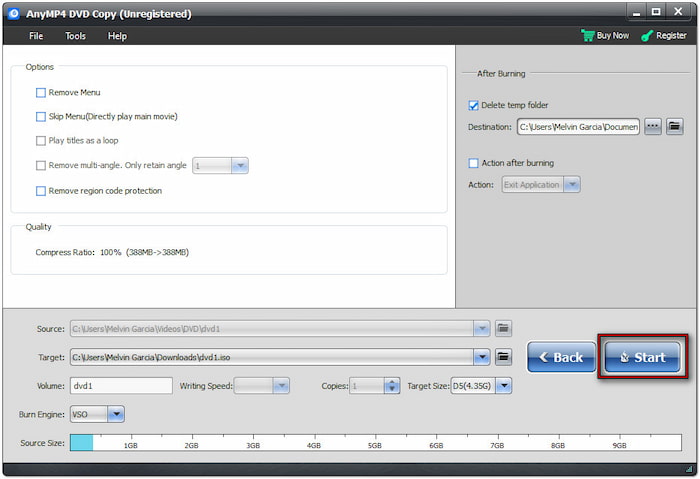
Stap 4.Configureer in het volgende venster de dvd-instellingen naar uw voorkeuren. U kunt menu's verwijderen, menu's overslaan, titels in een lus afspelen en meer, inclusief beveiliging tegen meerdere hoeken en regiocodes. Nadat alle instellingen zijn geconfigureerd, klikt u op Begin om het kopieerproces te starten.
Zo kopieer je een dvd naar een andere dvd! DVD-kopieersoftware Biedt een hoge duplicatiesnelheid tot wel 50x. Dit zorgt ervoor dat het resulterende bestand een uitstekende video- en audiokwaliteit behoudt. Bovendien is deze software compatibel met alle dvd-lezers en -branders.
Deel 3. Hoe u een dvd naar uw computer/flashdrive kopieert
Blu-ray Master Gratis dvd-ripper is een betrouwbare tool om dvd's naar een computer of flashdrive te kopiëren. Het is beschikbaar op Mac OS X 10.12 (en later) en Windows-systemen (7 tot en met 11). Hiermee kunt u een digitale kopie maken van de volledige dvd-structuur. U kunt dvd-inhoud dupliceren in MP4, MKV, AVI, MOV, FLV en meer dan 200 andere formaten. U kunt deze software ook gebruiken om een back-up te maken van de geripte dvd of deze over te zetten naar een USB-stick voor draagbare weergave.
Zo kopieert u een video-dvd op Mac/Windows:
Stap 1.Begin met het gratis downloaden van Blu-ray Master Free DVD Ripper. Installeer de dvd-kopieersoftware op uw systeem en laat het installatieproces voltooien. Plaats na voltooiing de bron-dvd in het externe schijfstation en open de software.
Gratis download
Voor ramen
Veilige download
Gratis download
voor macOS
Veilige download
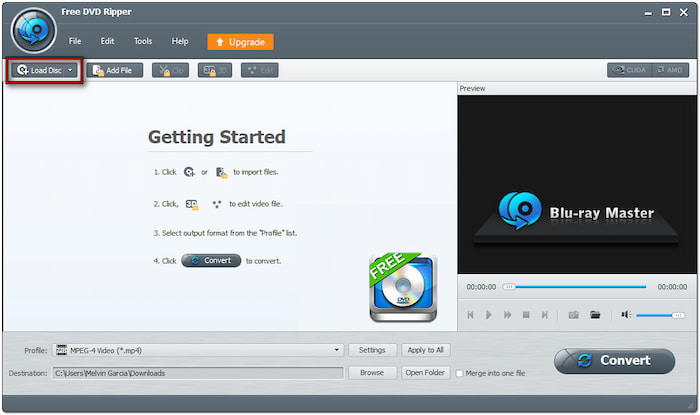
Stap 2.Klik op de Schijf laden Knop om de bron-dvd toe te voegen voor digitaal kopiëren. Naast de fysieke schijf kunt u ook een VIDEO_TS-map en IFO-bestand laden. Selecteer na het toevoegen een dvd-detectiemodus om de bron-dvd te lezen:
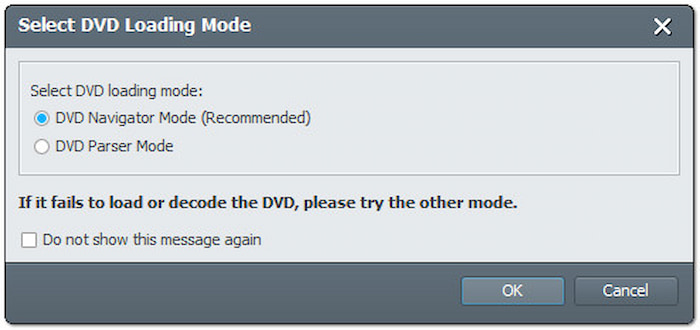
• DVD-navigatormodus: Deze modus detecteert en interpreteert automatisch de volledige dvd-structuur. Deze modus wordt aanbevolen voor commerciële of gecodeerde dvd's.
• DVD-parsermodus: Deze modus parseert handmatig specifieke dvd-bestanden, zoals VOB en IFO. Deze modus is het beste te gebruiken wanneer de dvd-navigatormodus de schijf niet goed kan lezen.
Stap 3.Zodra de dvd-inhoud is geladen, vinkt u de titels aan die u wilt kopiëren. Klik op het veld Profiel en ga naar de categorie Algemene video. Selecteer de MPEG-4-video (*.mp4) formaat, dat videogegevens efficiënt comprimeert zonder dat de oorspronkelijke kwaliteit in gevaar komt.

Stap 4.Klik op Bladeren en selecteer uw USB-stick als uitvoermap. Nadat u uw selecties hebt bevestigd, klikt u op Overzetten om de dvd naar de flashdrive te kopiëren. Blu-ray Master Free DVD Ripper ript de dvd vervolgens en converteert de titels naar MP4-formaat.

Blu-ray Master Free DVD Ripper biedt een handige oplossing om dvd's naar MP4 of een ander formaat te kopiëren. Hiermee kunt u een kopie van de dvd-inhoud maken voor back-up op computers en USB-sticks. Het is een eenvoudige en effectieve tool om uw dvd te digitaliseren en draagbaar te maken.
Deel 4. Tips voor probleemoplossing
Het kopiëren van dvd's is een handige manier om ze te digitaliseren of nieuwe schijven te maken. Het proces verloopt echter niet altijd even soepel. Er kunnen zich problemen voordoen tijdens het kopiëren van dvd's. Hieronder vindt u de meest voorkomende probleemoplossingen om u te helpen deze op te lossen en succesvolle resultaten te behalen:
• Software herkent de dvd niet: Controleer of de dvd correct is geplaatst en of uw station goed functioneert. Start de software opnieuw op en probeer de schijf opnieuw te laden.
• Fouten bij het rippen: Dit probleem treedt op vanwege kopieerbeveiliging of regiocodering. Gebruik speciale software die kopieerbeveiliging en regiocodering ondersteunt.
• Slechte video-/audiokwaliteit: Controleer uw uitvoerinstellingen en zorg ervoor dat de uitvoerparameters correct zijn geconfigureerd. Vermijd het gebruik van gecomprimeerde formaten als kwaliteit een prioriteit is.
• Langzame verwerkingstijden: Schakel GPU-versnelling in de software in en sluit achtergrondtoepassingen. Vermijd kopiëren vanaf beschadigde schijven, aangezien dit het leesproces kan vertragen.
• Problemen met kopieerbeveiligde dvd's: Niet alle software kan kopieerbeveiligingen of regiocodes omzeilen. Gebruik de door Blu-ray Master aanbevolen tools voor efficiënte dvd-decodering.
• Algemene oplossingen: Werk uw software altijd bij naar de nieuwste versie om de compatibiliteit te verbeteren. Controleer de functionaliteit van uw dvd-station. Meestal ligt het probleem bij de hardware, niet bij de software.
Afsluiten
Weten hoe kopieer ik een dvd is essentieel voor back-up, draagbaarheid en mediabehoud. Als u een dvd naar een andere schijf wilt klonen, naar uw computer wilt rippen of op een flashdrive wilt opslaan, hebt u nu krachtige tools tot uw beschikking. Waar wacht u nog op? Download DVD Copy vandaag nog om dvd's te klonen en gebruik Blu-ray Master Free DVD Ripper om dvd's naar digitale bestanden te converteren.
Meer van Blu-ray Master
