

30 mei 2025Gepost door Kevin Molenaar naar DVD rippen
Tegenwoordig bezitten veel mensen nog steeds dvd-collecties vol met favoriete films en persoonlijke video's. Nu tablets steeds populairder worden voor het kijken van media, is het logisch dat gebruikers zich afvragen: hoe kan ik mijn dvd's op mijn tablet bekijken? Het afspelen van dvd's op een Android-tablet is echter niet zo eenvoudig als het plaatsen van een schijf in een speler. Android-tablets zijn gebouwd voor het gebruik van digitale media en hebben geen ingebouwde dvd-speler om fysieke schijven rechtstreeks te lezen. Dit artikel behandelt de juiste methode om dvd afspelen op Android-tabletZo kunt u eenvoudig van uw dvd-collectie genieten op uw apparaat.

- Deel 1. Kan ik dvd's afspelen op een Android-tablet?
- Deel 2. Dvd's afspelen op een Android-tablet met een extern dvd-station
- Deel 3. DVD's rippen om ze af te spelen op een Android-tablet
Deel 1. Kan ik dvd's afspelen op een Android-tablet?
Kun je dvd's afspelen op een Android-tablet? Jazeker!
Het kijken van dvd-films op een Android-apparaat is een handig idee. Het is echter niet zo eenvoudig als je misschien denkt. Android-tablets zijn voornamelijk bedoeld voor het streamen en afspelen van digitale mediabestanden. Het afspelen van dvd's op Android-tablets brengt verschillende technische uitdagingen met zich mee. Hier zijn enkele technische redenen hiervoor:
- Mediaspeler-apps kunnen alleen afzonderlijke dvd-bestanden afspelen; ze kunnen geen volledige dvd's laden.
- Commerciële dvd's hebben vaak een encryptie die Android-apps niet eenvoudig kunnen omzeilen.
- Meest externe dvd-stations hebben meer stroom nodig dan de USB-poort van een tablet kan leveren.
- Ze beschikken niet over een DVD-station of over de software die nodig is om DVD's te lezen.
- DVD's gebruiken ISO9660/UDF-bestandssystemen die het besturingssysteem van Android niet automatisch kan lezen.
Ondanks deze uitdagingen zijn er oplossingen om dvd's af te spelen op Android-tablets. Het rippen van de dvd naar digitaal met behulp van speciale software is de meest betrouwbare methode. Na het converteren kunt u het videobestand overzetten naar uw tablet om af te spelen. U kunt ook een USB OTG gebruiken om een dvd-station aan te sluiten op de Android-tablet. Gebruik vervolgens een mediaspeler om de dvd-videobestanden handmatig te doorzoeken en te openen.
Deel 2. DVD's afspelen op een Android-tablet met een extern dvd-station
Hoewel Android-tablets geen ingebouwde dvd-spelers hebben, is er een manier om je films af te spelen. Je kunt een externe dvd-speler met USB-voeding aansluiten en VLC gebruiken om dvd's af te spelen. Let op: Android-tablets kunnen op zichzelf geen dvd's lezen. Je hebt de juiste ondersteuning en de juiste instellingen nodig om de schijf zonder onderbrekingen af te spelen.
Zo speel je een DVD af op een Android-tablet:
Wat heb je nodig:
- Android-tablet met USB OTG-ondersteuning.
- USB OTG-adapter of -kabel.
- Extern DVD-station met USB-aansluiting.
- VLC voor Android-app
Stap 1.Pak je schijf en plaats deze in de externe USB-aangedreven dvd-drive. Sluit de drive aan op je Android-tablet met behulp van de USB OTG-adapter. Wacht tot de Android-tablet de schijf herkent. Dit kan enkele minuten duren, afhankelijk van de grootte van de inhoud.

Stap 2.Installeer de VLC voor Android-app op je tablet als je dat nog niet hebt gedaan. VLC is een van de apps die raw dvd-bestanden of -mappen kunnen afspelen. Open tijdens het downloaden Bestandsbeheer, navigeer naar de externe schijf en zoek de map VIDEO_TS.
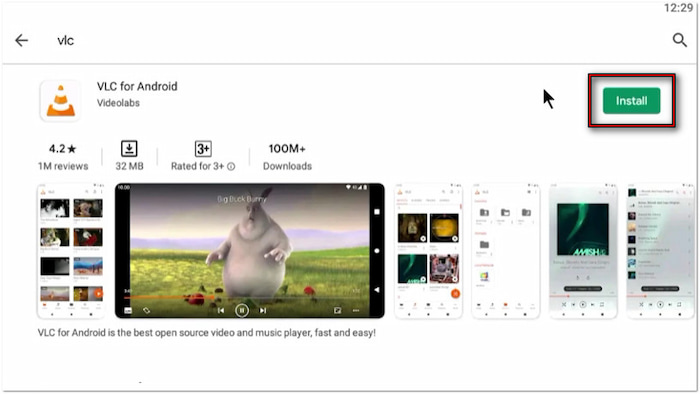
Stap 3.Voer VLC voor Android uit en selecteer de Blader Selecteer de optie in de linkernavigatie. Zoek het aangesloten externe USB-aangedreven dvd-station en open de map VIDEO_TS. Zoek het VOB-bestand (de daadwerkelijke videobestanden) en tik erop om het afspelen van de dvd te starten.

Belangrijke notitie: VLC repliceert niet de volledige dvd op Android. Je kunt de filmbestanden alleen afzonderlijk afspelen. Zorg er ook voor dat je tablet USB OTG ondersteunt en dat je externe schijf USB-voeding heeft. Bekijk de moderne en beste CD DVD-stations Hier beschikbaar.
Deel 3. Rip dvd's om ze af te spelen op een Android-tablet
Blu-ray Master Gratis dvd-ripper is een gratis tool die je helpt bij het converteren van dvd-bestanden om ze af te spelen op een Android-tablet. Het is compatibel met macOS 10.12 of hoger en Windows 11/10/8/7. Je kunt er dvd's mee exporteren naar verschillende formaten die compatibel zijn met Android-tablets, zoals MP4, MOV, AVI en meer dan 500 andere. Daarnaast biedt het professionele instellingen waarmee je de profielinstellingen kunt aanpassen. Bovendien ondersteunt het het rippen van dvd's uit verschillende regio's en dvd's met encryptie.
Stap 1.Download Blu-ray Master Free DVD Ripper gratis. Installeer de conversiesoftware voor dvd's naar Android-tablets op je computer en voltooi het installatieproces. Plaats de schijf vervolgens in je externe dvd-station en start de software.
Gratis download
Voor ramen
Veilige download
Gratis download
voor macOS
Veilige download
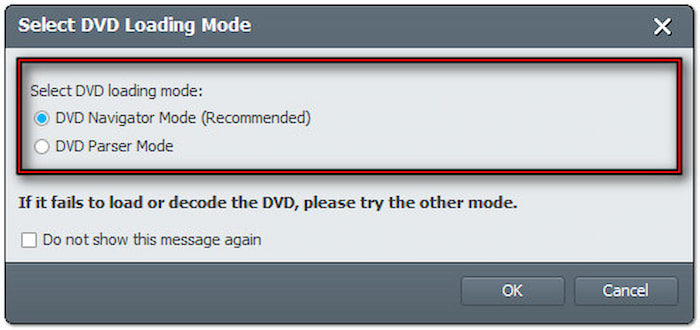
Stap 2.Klik Schijf laden om de bron toe te voegen die vanaf het computerstation is geplaatst. Als u dvd-bestanden op uw lokale bestanden hebt opgeslagen, gebruikt u het pulldownmenu om andere laadopties te kiezen. Selecteer 'DVD-map laden' om een VIDEO_TS-map te importeren of 'IFO-bestanden laden' om IFO-bestanden toe te voegen. Nadat u uw bron hebt gekozen, selecteert u een modus om de dvd te detecteren en te scannen:
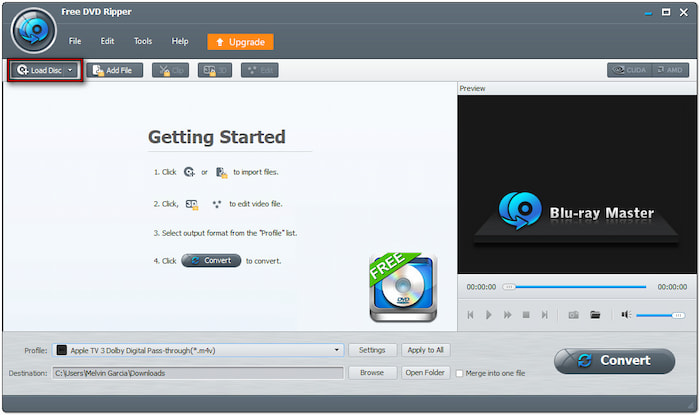
- DVD-navigatormodus: Deze modus laadt en behoudt de volledige dvd-structuur precies zoals die is. Ideaal wanneer u meerdere titels wilt rippen.
- DVD-parsermodus: Deze modus laadt en ript snel alleen de hoofdtitel. Deze modus is aan te raden wanneer je alleen de hoofdtitel nodig hebt, zonder extra's.
Stap 3.Selecteer de titels die u wilt rippen nadat u de schijf hebt geplaatst. Navigeer naar het veld Profiel en kies de categorie Algemene video om het formaat te selecteren. Selecteer MPEG-4-video (*.mp4), die standaardcompressie biedt met uitstekende videokwaliteit.
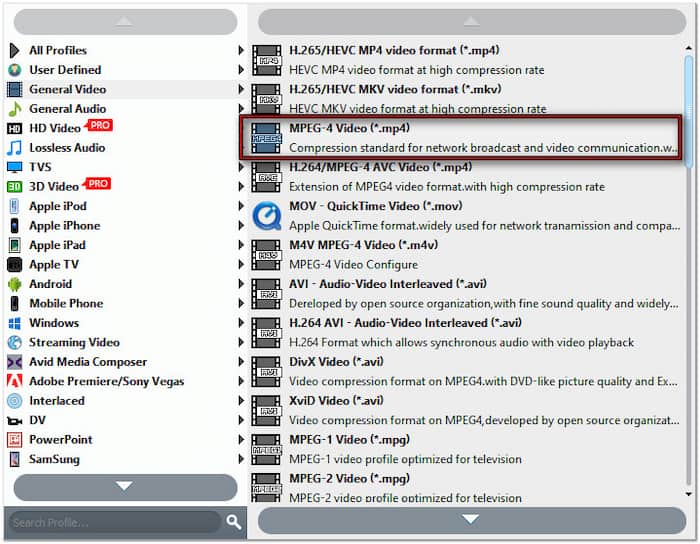
Belangrijke notitie: Selecteer de Android-categorie voor de beste compatibiliteit en vind uw specifieke Android-tabletmodel. Er zijn presets voor merken zoals Samsung, Google, HP, Asus, Motorola, Sony en Kindle.

Klik op Instellingen naast het veld Profiel om de profielinstellingen verder aan te passen. Dit zijn de aanbevolen instellingen voor Android-tablets (HD):
Video-encoder: H.264
Oplossing: 1920×1080
Videobitsnelheid: 2500 kbps
Framesnelheid: 30 fps
Beeldverhouding: 16:9
Audio-encoder: ACC
Kanaal: 2-kanaals stereo
Steekproeffrequentie: 44100 Hz
Audiobitsnelheid: 128 kbps
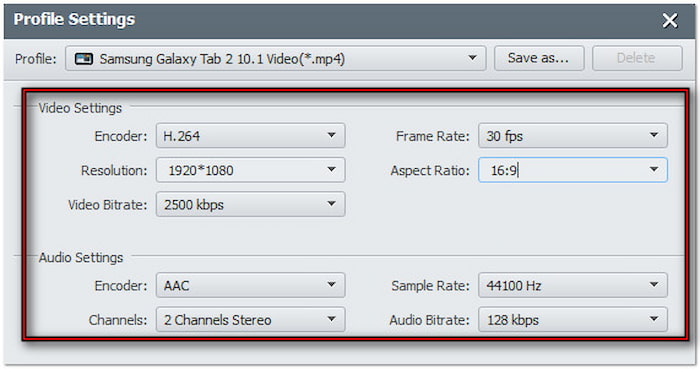
Stap 4.Klik in het veld Bestemming op Bladeren en stel een uitvoermap in voor de video die je hebt geript. Nadat je alle instellingen hebt bevestigd, klik je op Overzetten om het rippen te starten. De dvd wordt geëxtraheerd en geconverteerd naar een formaat dat compatibel is met Android-tablets, op basis van uw geselecteerde instellingen.

Zo rip je dvd's om ze af te spelen op een Android-tablet! Blu-ray Master Free DVD Ripper biedt een betrouwbare oplossing om dvd's te rippen en af te spelen op Android-tablets. Naast het rippen van dvd's bevat het een ingebouwde editor met essentiële tools om de video te verbeteren vóór de conversie. We raden het gebruik ervan aan, omdat het een veel eenvoudigere en consistentere ervaring biedt op alle Android-tablets.
Als je vrije tijd hebt, bekijk dan de bovenkant gratis dvd-speler voor iPad en Android hier.
Afsluiten
Dat kan gemakkelijk dvd afspelen op Android-tablet Met de juiste tools en methoden. Geniet van je films op je tablet door dvd's te rippen naar compatibele digitale formaten. Om dit proces eenvoudig en toegankelijk te maken, kun je Blu-ray Master Free DVD Ripper gebruiken. Dit is een krachtige maar gratis tool die dvd's moeiteloos converteert naar Android-compatibele formaten!
Meer van Blu-ray Master
DVD-films afspelen

Snelle en gratis ripsoftware waarmee u al uw dvd's eenvoudig digitaal kunt decoderen op uw computer.
100% Veilig. Geen virussen.
