

21. mai 2025Postet av Brittany Garcia til Rippe DVD
For de som eier DVD-samlinger, er det fortsatt et solid valg å se filmer på DVD-er for å nyte innhold av høy kvalitet. Det er imidlertid viktig å koble DVD-spilleren til TV-en på riktig måte. HDMI er det mest foretrukne tilkoblingsalternativet, ettersom det overfører video og lyd gjennom én kabel. Dette innlegget vil lære deg hvordan du... Koble DVD-spilleren til TV-en med HDMIÅ forstå riktig tilnærming kan hjelpe deg med å unngå avspillingsproblemer. På denne måten kan du nyte å se på samlingene dine uten avbrudd.
- Del 1. Forberedelser før bruk av HDMI for å koble til DVD-spiller og TV
- Del 2. Koble DVD-spilleren til TV-en med HDMI
- Del 3. Feilsøking
- Del 4. Bonus: Digitaliser DVD-er for avspilling på TV
Del 1. Forberedelser før bruk av HDMI for å koble til DVD-spiller og TV
Før du kobler en DVD-spiller til en TV med HDMI, er det viktig å forberede alt for å unngå tilkoblingsproblemer. Nedenfor er de viktige trinnene du bør ta før du kobler til:
• Sjekk enhetskompatibilitet: Sørg for at både DVD-spilleren og TV-en støtter HDMI-tilkobling.
• Samle det nødvendige utstyret: En HDMI-kabel bør ha en passende lengde for å nå begge enhetene.
• Plasser enhetene riktig: Plasser DVD-spilleren på en stabil overflate i nærheten av TV-en for å forhindre overoppheting.
• Slå av begge enhetene før du kobler til: Slå av og trekk ut støpselet til DVD-spilleren og TV-en for å unngå elektrisk skade.
Del 2. Koble DVD-spilleren til TV-en med HDMI
Å se DVD-samlingen din på en større skjerm er en flott måte å nyte filmer av høy kvalitet på. Den bruker en HDMI-kabel til å overføre DVD-innholdet gjennom én enkelt kabel, noe som eliminerer flere tilkoblinger. Denne metoden gir bedre bildekvalitet sammenlignet med eldre tilkoblingstyper: kompositt- eller komponentkabler. Hvis DVD-spilleren og TV-en har HDMI-porter, tar det bare noen få minutter å sette opp tilkoblingen.
Slik kobler du DVD-spilleren til TV-en med HDMI:
Trinn 1.Koble den ene enden av HDMI-kabelen til OUT-porten på DVD-spilleren. Koble deretter den andre enden til IN-porten på TV-en. Koble til strømledningene til DVD-spilleren og TV-en, slå dem på, og sørg for at spilleren er i avspillingsmodus.

Steg 2.Trykk på Input/Source-knappen på TV-fjernkontrollen, og velg HDMI 1 eller HDMI 2. Finn frem platen, åpne DVD-skuffen med en fjernkontroll, og legg inn DVD-en. Når det er gjort, lukker du skuffen og venter til platen lastes inn. Du skal se DVD-innholdet spilles av på TV-skjermen.
Slik kobler du en DVD-spiller til en TV med en HDMI-kabel! HDMI-kabelen gir den beste video- og lydkvaliteten uten behov for flere kabler. I mellomtiden, hvis du bruker en smart-TV med innebygd DVD-spiller , det er ikke nødvendig å bruke slike ledninger.
Del 3. Feilsøking
1. Ingen signal på TV-en

Noen ganger viser TV-skjermen en melding om at det ikke er noe signal etter at DVD-spilleren er koblet til. Dette skjer på grunn av en løs HDMI-kabel eller feil TV-inngangsvalg. Sjekk om HDMI-kabelen er ordentlig koblet til DVD-spilleren og TV-en. Bruk TV-fjernkontrollen til å bytte til inngangskilde. Hvis problemet vedvarer, bruk en annen HDMI-kabel for å utelukke eventuelle maskinvarefeil.
2. Dårlig bildekvalitet

Feil videoinnstillinger og kabler av lav kvalitet kan føre til uskarp, forvrengt eller dårlig bildekvalitet. Bildet kan virke uklart hvis DVD-spillerens oppløsning ikke samsvarer med TV-ens oppløsning. Gå til DVD-spillerens innstillingsmeny og juster utgangsoppløsningen slik at den samsvarer med TV-skjermen. Vurder å bytte til en HDMI-kabel hvis du bruker kompositt- eller komponentkabler. HDMI-kabel gir bedre bildekvalitet med digital signaloverføring.
3. Ingen lyd fra DVD-spilleren
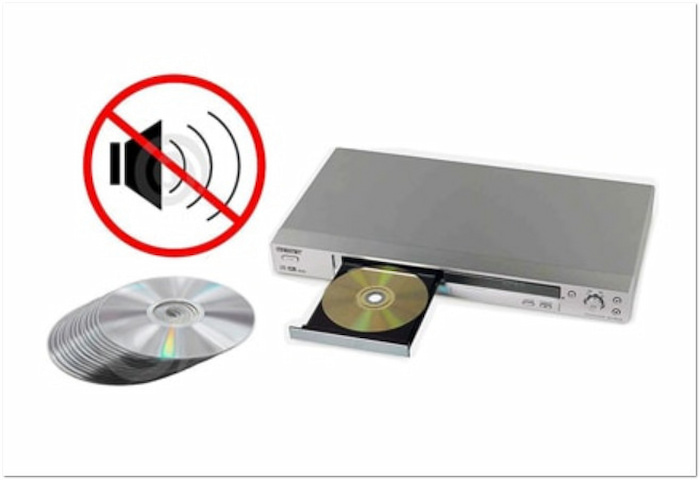
Har DVD-en din video, men hører ingen lyd? Problemet kan skyldes dempede voluminnstillinger eller feilkonfigurerte utgangsinnstillinger. Øk volumet på TV-en og DVD-spilleren, og sørg for at dempingen ikke er slått av. Gå deretter til DVD-spillerens lydinnstillinger og endre lydutgangsformatet for å sikre kompatibilitet med TV-høyttalerne.
Del 4. Bonus: Digitaliser DVD-er for avspilling på TV
Å spille av en DVD innebærer så mange prosesser. Du må sette opp og koble DVD-spilleren til TV-en med HDMI før du kan starte avspillingen. Du kan imidlertid umiddelbart få tilgang til innholdet med et enkelt klikk gjennom digitalisering. Men hvordan? Gjennom Blu-ray Master Gratis DVD Ripper , kan du pakke ut og konvertere DVD-innhold til digitale formater.
Blu-ray Master Free DVD Ripper er en desktop-basert programvare for å konvertere DVD-er til digitale formater. Den kan rippe DVD-er til over 200+ formater som er kompatible med TV-er. Den tilbyr tilpasning av profilinnstillinger for å forbedre DVD-kvaliteten for ripper av høy kvalitet. Du kan enkelt angi en utdatamappe for å få tilgang til de rippede DVD-ene etter konverteringen.
Slik digitaliserer du DVD-er for avspilling på TV-er:
Trinn 1.Last ned Blu-ray Master Free DVD Ripper fra det offisielle nettstedet eller klikk på gratis nedlastingen nedenfor. Installer DVD-rippingsprogramvaren og vent til installasjonsprosessen er fullført. Når den er fullført, setter du DVD-en inn i diskstasjonen og åpner programvaren.
Gratis nedlasting
For Windows
Sikker nedlasting
Gratis nedlasting
for macOS
Sikker nedlasting
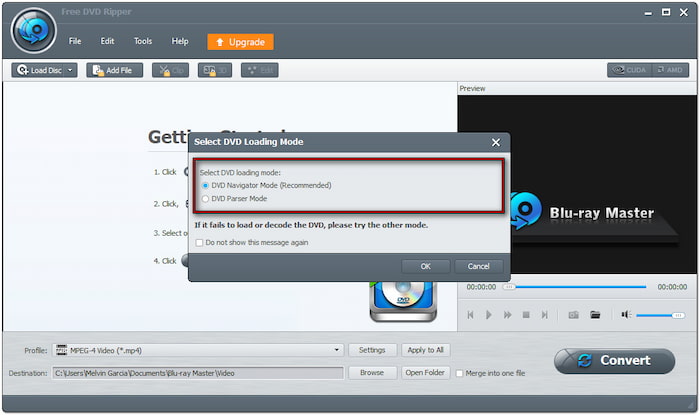
Steg 2.Klikk laste inn plate for å importere den innsatte DVD-en fra platestasjonen. I tillegg til DVD-er kan du laste inn en VIDEO_TS-mappe eller IFO-filer. Klikk på rullegardinmenyen for å få tilgang til knappene Last inn DVD-mappe og Last inn IFO-filer. Velg lastemodus i popup-vinduet.

DVD-navigatormodus: Denne standardmodusen leser hele DVD-strukturen. Den sikrer riktig dekryptering av DVD-en for å unngå vanlige problemer med kopibeskyttelse.
DVD-parsermodus: Denne modusen anbefales for å omgå skadede eller ødelagte DVD-er. Den kan være nyttig når programvaren ikke klarer å oppdage hovedfilmen ved hjelp av DVD Navigator-modus.
Trinn 3.Når DVD-en er oppdaget, klikker du på Profil-feltet og velger kategorien Generell video. MPEG-4-video (*.mp4) for kompatibilitet med standard- og smart-TV-er. Velg eventuelt MKV-videoformat (*.mkv) for resultater av høy kvalitet.
Om nødvendig, klikk på Innstillinger-knappen ved siden av Profil-feltet for å tilpasse profilinnstillingene. Du kan tilpasse innstillinger som koder, bildefrekvens, oppløsning, bithastighet, sideforhold, kanal osv.
Trinn 4.Gå til Mål-feltet og klikk Bla gjennom for å angi målbanen. Når utdatakatalogen er angitt, klikk på Konvertere for å digitalisere DVD-en. Blu-ray Master Free DVD Ripper vil pakke ut innholdet og klargjøre DVD-en for digitalisering.

Viktig notat: Lagre den rippede DVD-en på en USB-flash-stasjon eller harddisk etter konverteringen. Opprett en mappe i rotkatalogen til USB-flash-stasjonen og gi den et navn. Kopier og lim inn den rippede DVD-en i den opprettede mappen. Sett deretter USB-flash-stasjonen inn i TV-en for avspilling.
Blu-ray Master Free DVD Ripper er blant de beste gratis DVD-rippere for digitalisering av DVD-er. Den gir en praktisk løsning for å spille av samlingene dine uten å koble en DVD-spiller til en TV med HDMI. I tillegg til ripping har den en innebygd editor for å tilpasse DVD-innhold før konvertering. Den kan skryte av viktige verktøy som trimmer, beskjærer, lydforsterker osv.
Avslutter
Å vite hvordan man Koble DVD-spilleren til TV-en med HDMI Å gjøre det riktig er et viktig steg for å nyte filmene dine med video av høy kvalitet og klar lyd. Gjennom de enkle trinnene som er skissert i dette innlegget, kan du sikre en problemfri tilkobling mellom enhetene dine. Hvis du vil se filmer på TV-en uten å trenge en DVD-spiller, kan du bruke Blu-ray Master Free DVD Ripper. Denne programvaren lar deg digitalisere DVD-er til over 200+ formater som kan spilles av på alle TV-er. Skaff deg Blu-ray Master i dag og konverter DVD-er til digitalt format for enklere avspilling og langtidslagring.
Mer fra Blu-ray Master
Spill av DVD-filmer

Rask og gratis rippingsprogramvare for å enkelt dekryptere alle DVD-er til digitalt format på datamaskinen din.
100% Sikker. Ingen virus
