

10. oktober 2025Postet av Kevin Miller til Lag DVD
En ISO-bildefil er en type beholder som lagrer det nøyaktige innholdet på en CD, DVD og Blu-ray. Mange programvareselskaper bruker denne filbeholderen som et viktig verktøy for å distribuere applikasjoner og andre midler uten å transportere fysiske plater. De vil bare gjøre innholdet om til ISO-filer for å spare tid og penger. Microsofts Windows 10, 11 og til og med 8 kan monter ISO. Men vet du hva det betyr å montere en fil? Hvis ikke, så er dette din sjanse til å lære den nøyaktige definisjonen av ISO-filmontering, med en enkel opplæring om hvordan du gjør det riktig på skrivebordet ditt. La oss derfor, uten ytterligere adieu, starte disse læringene mens du leser innholdsdelene nedenfor.
Innholdsfortegnelse
- Del 1. Hva er ISO og ISO-montering
- Del 2. Hvordan montere en ISO på Windows 11/10/8
- Del 3. Slik monterer du en ISO på Mac
- Del 4. Hva du skal gjøre når montering av ISO på Windows/Mac ikke fungerer
- Del 5. Beste programvare for å lage ISO og DVD på Windows og Mac
- Del 6. Vanlige spørsmål om montering av ISO
Del 1. Hva er ISO og ISO-montering
Først skal vi introdusere deg for hva ISO er. En ISO-fil er en digital kopi av en optisk plate, for eksempel en CD, DVD eller Blu-ray. Den inneholder alle dataene og filstrukturen til den originale platen, samlet i én fil med filtypen .iso. ISO-filer brukes ofte til å dele store programmer, datasystemer eller mediesamlinger. Du kan montere eller brenne dem til fysiske plater eller virtuelle stasjoner. De gjør det enklere å lagre, sende og installere ting, og det er derfor både teknologieksperter og vanlige brukere liker dem.
La oss deretter lære hva ISO-montering er. ISO-filmontering betyr virtuell tilgang til eller tilkobling av innholdet i ISO-bildefilen som om det var en optisk plate plassert i en optisk stasjon. Videre er dette filbildet et filformat som inneholder en kopi av dataene som finnes på platen. Montering er en metode som vanligvis brukes for systemgjenoppretting, programvaredistribusjon og datalagring. Operativsystemet oppretter en virtuell stasjon ved å utføre denne prosessen, slik at brukere kan åpne innholdet mens de åpner sin optiske eller originale kopi fra den fysiske platen. I tillegg er denne metoden spesielt nyttig i tilfeller der man arbeider med virtualisering eller der fysiske medier er upraktiske. Dette betyr at virtuelle verktøy kan få direkte tilgang til ISO-bilder, noe som effektiviserer installasjonsprosessen mer effektivt. For å kunne montere en ISO-fil selv, må du bli kjent med noen ISO-skaper Programvare er også viktig. Gå videre for å se hvordan du lager et ISO-bilde på Windows og Mac.
Del 2. Slik monterer du en ISO på Windows 11/10/8
For å montere ISO-filer på Windows-baserte datamaskiner, spesielt 11, 10 og 8, må du sørge for at filene allerede er tilgjengelige. Deretter, ved hjelp av markøren din, følg instruksjonsveiledningen nedenfor.
Trinn 1.Gå til datamaskinens Windows-logo plassert nederst til venstre på skjermen.
Steg 2.Klikk deretter Filutforsker og finn mappen der ISO-bildefilen er plassert.
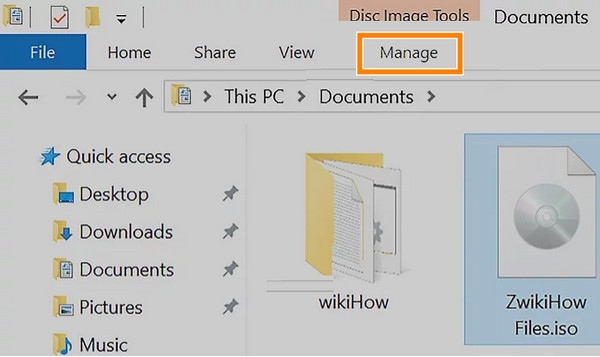
Trinn 3.Klikk nå på Få til fanen, som du finner øverst til venstre i vinduet. Vent deretter til en verktøylinje vises under den.
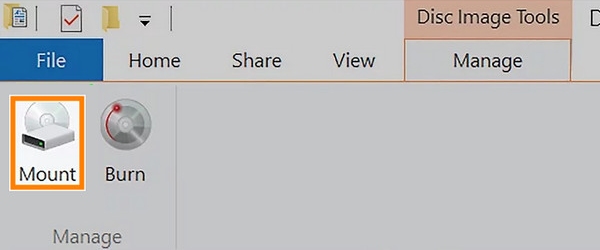
Trinn 4.Klikk på Monter-alternativet fra verktøylinjen, så monteres .iso-filen på datamaskinens CD-stasjon.
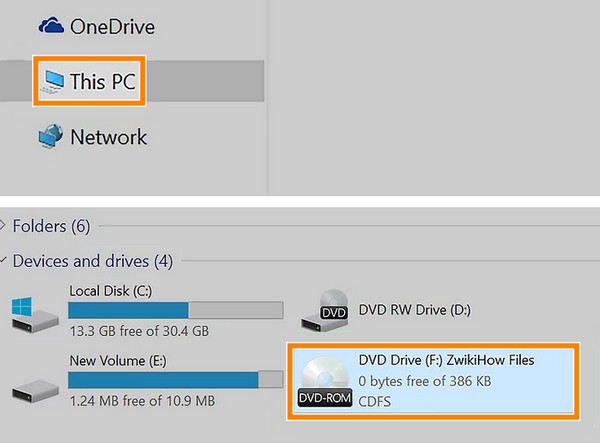
Trinn 5.Etter det klikker du på Denne PC-en alternativet, og dobbeltklikk deretter på ISO-en som ligger under Enheter og stasjoner å gå til Denne PC-en alternativ. Ved å gjøre dette vil du kunne åpne ISO-innholdet ditt.
Del 3. Slik monterer du en ISO på Mac
For å montere ISO-filer på Mac-maskiner er Finder det beste valget. Når du dobbeltklikker på en ISO-fil, monterer Finder den automatisk som en virtuell disk, og viser innholdet i et nytt vindu, akkurat som om du setter inn en fysisk CD eller DVD. Denne innebygde funksjonen betyr at du ikke trenger ekstra programvare. MacOS håndterer det sømløst, slik at du kan bla gjennom, installere eller kopiere filer direkte fra det monterte bildet. Det er en rask og brukervennlig måte å få tilgang til ISO-filer uten problemer. Nå skal vi dele de detaljerte trinnene for å montere ISO-filer med Finder med deg.
Trinn 1.Velg og åpne Finder på Mac-datamaskinen din.
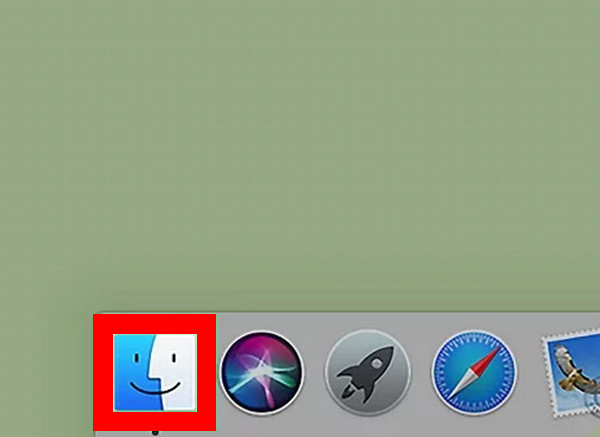
Steg 2.Naviger deretter til mappen der ISO-filene dine er lagret. Dobbeltklikk på ISO-filen for å montere den som et virtuelt diskavbildning.
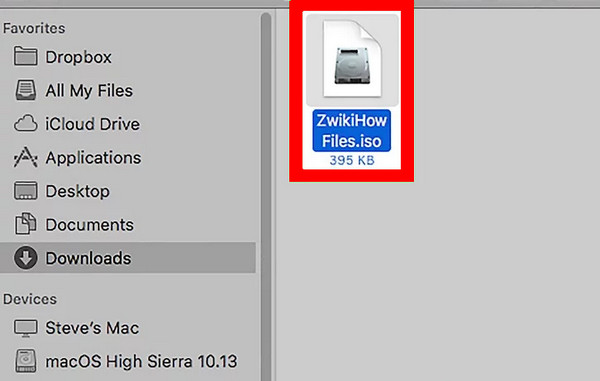
Trinn 3.MacOS vil automatisk montere den og åpne et nytt Finder-vindu som viser innholdet.
Alt i alt er Finder et pålitelig valg for å montere ISO på Mac-maskiner. Det gir deg en enkel og gratis operasjon. Begrensningen er at det har begrensede funksjoner du kan justere før du monterer ISO-filer.
Del 4. Hva du skal gjøre når ISO-montering på Windows/Mac ikke fungerer
Hvis du har problemer med å montere ISO-filene dine, eller den ikke fungerer eller behandles bra, så har vi samlet løsningene du kan bruke nedenfor.
- Sjekk om ISO-filen ikke er skadet. Du kan bekrefte filens sjekksum eller laste ned ISO-filen på nytt ved hjelp av en pålitelig ressurs.
- Oppdater Windows- eller MacOS-operativsystemet ditt. Det hender at du bare trenger å starte enheten på nytt for å løse et midlertidig problem. Etter at du har startet datamaskinen på nytt, kan du prøve å montere den virtuelle stasjonens ISO-fil på nytt.
- Oppdater Windows OS. Sørg for at skrivebordet eller operativsystemet er oppdatert fordi oppdateringer fikser problemer og feil.
- Sjekk stasjonsbokstaven for konflikter. Sørg for at bokstaven til den virtuelle stasjonen kun er til bruk for din stasjon og ikke brukes av en annen stasjon.
- Bruk tredjeparts monteringsprogramvare. Hvis skrivebordets innebygde monteringsverktøy ikke fungerer som det skal, er det best å bruke en annen programvare til å gjøre jobben for deg.
Del 5. Beste programvare for å lage ISO og DVD på Windows og Mac
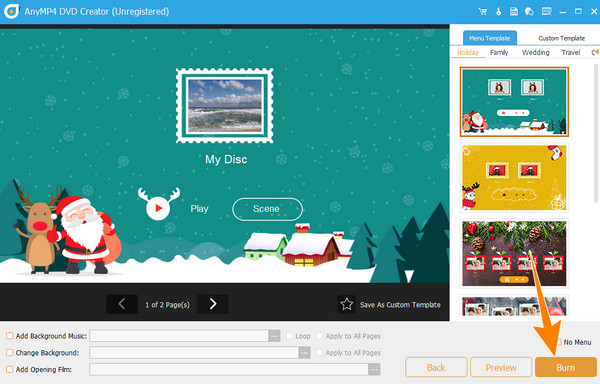
Anta at din siste utvei er å installere tredjepartsprogramvare, så er den beste programvaren for å montere ISO Blu-ray Master DVD CreatorDette programmet er den beste anbefalingen for Blu-ray Master, som er dedikert til å lage DVDer fra ISO-filene dine. Så hvis du ikke kan montere filen, hvorfor ikke brenne den tilbake til en fysisk plate? Denne DVD Creator vil hjelpe deg med å gjøre det på den enkleste, raskeste og tapsfrie måten. Videre tilbyr den et bredt utvalg av funksjoner som hjelper deg med å tilpasse prosessen med å lage ISO til DVD på Windows og Mac. Med slike funksjoner kan du legge til diverse ISO-innhold og videoer til en DVD som har menymaler, med bilder og musikk lagt til i menyen.
Du kan også tilpasse DVDen med verktøyene som å legge til vannmerker, trimme, beskjære og justere videoeffekter før brenning. Totalt sett er det et fantastisk program som er nyttig for å dele og bevare ISO-bildene dine. Derfor, her er de raske trinnene å følge for hvordan du brenner montering ISO.
Nøkkelegenskaper
• Lag mappe og ISO-bilde av DVD og Blu-ray uten tap.
• Tilby tilpassbare menymaler.
• Rask brenningsprosess.
• Vennlig brukergrensesnitt.
Trinn 1.Først og fremst må du få programvaren inn på datamaskinen din ved å trykke på Gratis nedlasting knappen over. Etterpå følger du installasjonsprosedyren som blir bedt om.
Gratis nedlasting
For Windows
Sikker nedlasting
Gratis nedlasting
for macOS
Sikker nedlasting
Steg 2.Etter installasjonen, plasser DVD-en i datamaskinens optiske stasjon. Start deretter den nylig installerte DVD Creator. Hold musepekeren over i hovedgrensesnittet. DVD-plate fanealternativet og klikk på det. Klikk deretter på Legg til mediefil for å laste opp ISO-bildet du skal brenne.
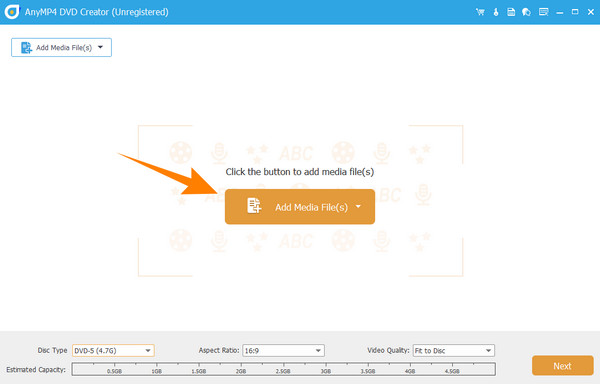
Trinn 3.Når ISO-bildet er importert, kan du klikke på Elektroverktøy alternativet øverst til høyre i grensesnittet. Denne handlingen lar deg se verktøyene du kan navigere i eller bruke på mediene dine. Uansett, klikk på Neste for å gå videre til neste trinn.
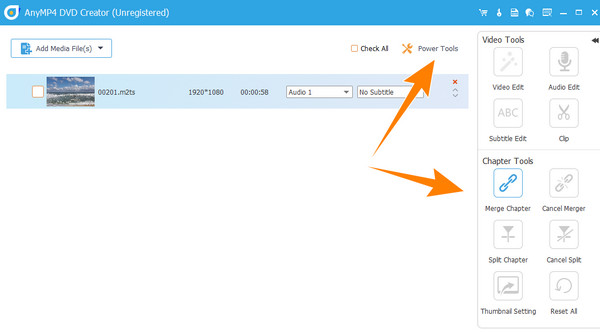
Trinn 4.Så raskt som det, kan du nå klikke på Brenne knappen på siden med det nye vinduet. Du trenger bare å vente litt til prosessen er ferdig.
Del 6. Vanlige spørsmål om montering av ISO
-
Må ISO monteres?
Nødvendigheten av å montere ISO avhenger av situasjonen du har. Denne prosessen vil være nyttig for å få tilgang til innholdsfilen uten å brenne den.
-
Kan du montere ISO i Windows 7?
Ja. Du kan imidlertid montere ISO på Windows 7 ved å bruke tredjepartsprogramvare. Dette er fordi Windows 7 ikke har innebygd støtte for ISO-montering.
-
Kan jeg montere en ISO-fil uten en stasjon?
Ja, du kan montere en ISO-fil uten å trenge en optisk stasjon. Du kan imidlertid bare gjøre det hvis du bruker en virtuell stasjon som fungerer for å etterligne fraværet av en fysisk stasjon.
-
Hvordan vet jeg om en ISO-fil er montert?
For å vite om ISO allerede er montert, kan du se etter stasjonsbokstaven på PC-en. Hvis en ny stasjonsbokstav harmoniserer ISO-filen, betyr det at ISO-en er montert.
Avslutter
Der har du det, definisjonen, prosessen og tipsene for ISO-monteringVi tilbyr enkle måter å montere ISO-filer på Windows- og Mac-maskiner. Med de tydelige illustrasjonene kan nybegynnere gjøre det med hell. Husk at ikke alle Windows-skrivebord kan montere ISO-bildene dine. Hvis datamaskinen din mangler denne innebygde funksjonen, kan du fortsatt stole på tredjepartsprogramvare som Blu-ray Master DVD Creator.
Mer fra Blu-ray Master
