

15. august 2025Postet av Kevin Miller til Lag DVD
Mange prøver å brenne seg MP4 til ISO, fordi dette er gunstig for å lage en fullt funksjonell digital kopi av en DVD eller Blu-ray. Denne prosessen pakker videoen med menyer og diskstruktur, slik at du enkelt kan brenne en spillbar disk, lage en perfekt sikkerhetskopi for arkivering eller montere en virtuell stasjon på datamaskinen din for å spille av innholdet uten en fysisk disk. Hvis du er ny på dette og ikke er kjent med hvordan du lager det, vil denne artikkelen veilede deg gjennom de beste metodene med enkle trinn. Videre vil vi forklare ISO for deg for å lære mer om funksjonene og viktigheten i DVD-laging.

- Del 1. Hva er en ISO-fil
- Del 2. Konverter MP4 til ISO med Blu-ray Master DVD Creator - Beste metode
- Del 3. Overfør MP4 til ISO - VideoByte DVD Creator
- Del 4. Overfør MP4 til DVD-format online og gratis
- Del 5. Vanlige spørsmål om MP4 til ISO
| Blu-ray Master DVD Creator | VideoByte DVD Creator | OnlineConvertFree | |
| Støttede plattformer | Windows, Mac | Windows, Mac | Chrome, Safari, Edge osv. |
| Utdatakvalitet | Utmerket | Utmerket | Gjennomsnitt |
| Menymaler |  | |  |
| Redigeringsfunksjoner | | | |
| Utgangskonfigurasjon | | | |
| Pris | $12.45 | $24.95 | Gratis |
| Inndataformater | MP4, ISO, M4A, MKV, etc. | ISO, WMV, MKV, FLV, etc. | WebM, MP4, 3GP, ASF, etc. |
| Videooppløsning | Opptil 4K | Opptil 4K | 480p til 720p |
| Konverteringshastighet | Fort | Gjennomsnitt | Langsom |
| Brukervennlighetsvurdering | |||
| Batchkonverteringskapasitet | | | |
| Støttede DVD-utgangstyper | DVD-5, DVD-9, DVD-mappe og DVD ISO | DVD-5, DVD-9, DVD ISO | ISO |
Del 1. Hva er en ISO-fil
ISO er et diskbildeformat som opprinnelig brukes til å lage en digital kopi av en optisk plate som en CD, Blu-ray eller DVD. Hovedoppgaven er å bevare strukturen og innholdet på platen, håndtere alle originale filer, mapper og til og med skjulte data. Bortsett fra dette har ISO nøkkelfunksjoner som et diskbildeformat:
- Det er den nøyaktige replikeringen av diskinnholdet.
- Ta med skjulte data som ikke er tilgjengelige fra den fysiske platen.
- ISO-filer kan brukes som virtuelle stasjoner på datamaskiner, slik at brukere får tilgang til innholdet uten den originale platen.
- Egnet for sikkerhetskopiering og arkivering av viktige data.
- Best brukt til å distribuere eller dele innhold digitalt.
Del 2. Konverter MP4 til ISO med Blu-ray Master DVD Creator - Beste metode
For en rask måte å konvertere MP4-filer, Blu-ray Master DVD Creator er det foreslåtte verktøyet for bruk på Windows og Mac. Den er designet for å brenne videoer til DVDer, slik at du kan overføre MP4, MOV, HEVC og andre hundre formater til DVD-, Blu-ray- eller ISO-filer. Hvis du vil være kreativ, har denne DVD-skaperen innebygde maler med attraktive design for å legge til arbeidet ditt. På den annen side lar dens generøse funksjoner deg dra nytte av redigeringsalternativene for å trimme, slå sammen og dele innhold tilsvarende før du lager DVDer.
- Konverter MP4 til ISO og lagre digitalt eller brenn på en plate.
- Konfigurer utdataoppløsningen, formatet og andre effektivt.
- Legg til elementer som undertekster, bakgrunnsmusikk osv.
- Egnet for allsidig DVD-redigering og -brenning.
Trinn 1. Klikk på Free Download-knappen for å laste ned og installere Free DVD Creator.
Gratis nedlasting
For Windows
Sikker nedlasting
Gratis nedlasting
for macOS
Sikker nedlasting
Når den kjører på datamaskinen, velg platetypen du vil lage og last opp MP4-filen til hovedgrensesnittet.

Steg 2. Åpne Power Tools for å redigere video og lyd. Du kan også dele eller slå sammen kapitler som du ønsker. Fortsett ved å klikke på Neste knapp.
Deretter velger du en menymal for titlene. Du kan redigere knappene, velge et tema og mer. Forhåndsvis arbeidet ditt, og klikk deretter på Brenne knapp.
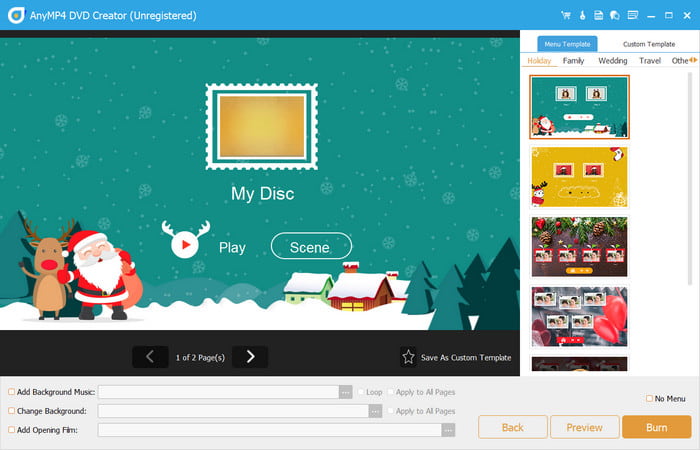
Trinn 3. Eksportinnstillingen lar deg velge en mappebane eller brenne en plate. Finn Lagre som ISO alternativet, og merk av i avmerkingsboksen for å konvertere MP4 til ISO. Klikk på Start knappen for å behandle.

Free DVD Creator konverterer videoer til plateformat slik at du enkelt kan lage en hjemmelaget plate som kan spilles av på DVD-spillere med flere plater. Det er også en flott videoskaper, som gir alle funksjonene du trenger for å lage DVDer.
Del 3. Overfør MP4 til ISO - VideoByte DVD Creator
VideoByte DVD Creator er en filkonverterer til ISO som du kan laste ned på Windows og Mac. Dette alternativet kan skryte av støtte for et bredt spekter av formater, og konverterer MP4 til WAV, ISO, AAC, WMV, MOV, WAV, MP3 og mer. Det er også et flott alternativ for å lage DVD-er på en datamaskin, ettersom det kan tilpasse titler med personlige menyer, bakgrunnsbilder, sanger og mer.
Fordeler
- Støtte alle videoformater for DVD-skaping.
- Innebygde maler for menyer.
- Den har videoredigeringsverktøy.
- Legg til lydspor, undertekster og delte kapitler.
Ulemper
- Den støtter ikke konvertering av MP4 til ISO Blu-ray.
- Gratisversjonen tillater bare tre konverteringer.
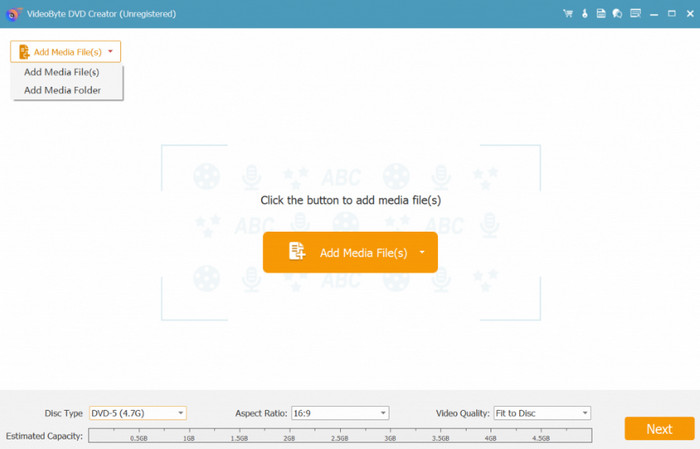
Trinn 1. For å starte, last ned og installer VideoByte DVD Creator på enheten din. Klikk på Legg til mediefiler knappen fra hovedgrensesnittet for å laste opp MP4-filene du vil konvertere. Klikk Neste å fortsette.
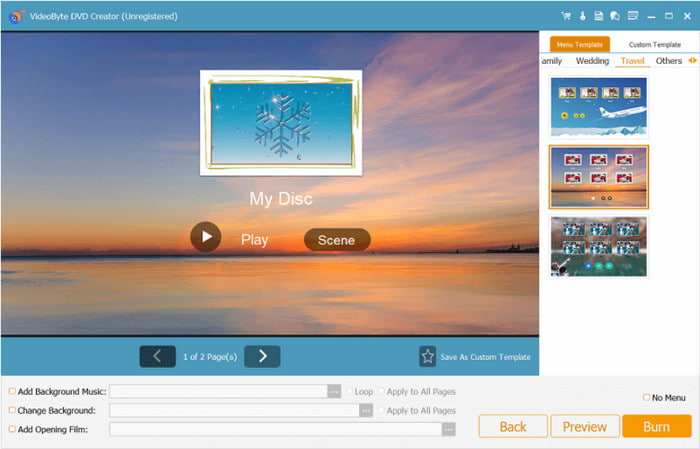
Steg 2. Med Power Tools kan du klippe, beskjære og bruke zoommodus på videoen. Fortsett med redigering, inkludert å velge en menymal. Klikk på Brenne for å gå til eksportinnstillingene.
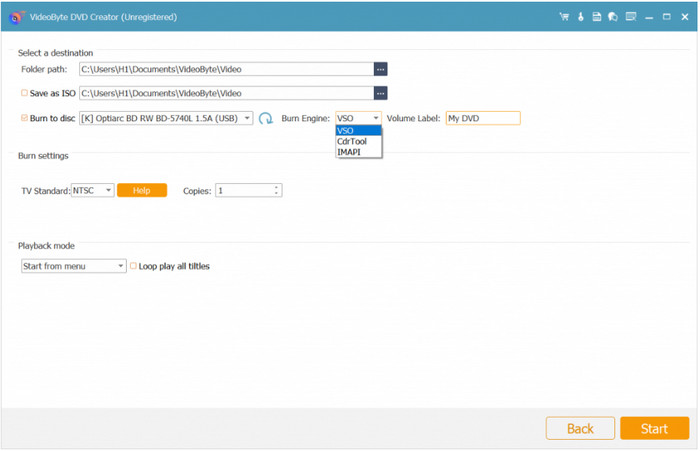
Trinn 3. For å konvertere MP4 til ISO, merk av i boksen for lagre som ISO. Ikke glem å velge en målmappe. Klikk på Start knappen for å behandle.
VideoByte DVD Creator ser ut til å være et passende alternativ for å konvertere en MP4-fil til en ISO-fil. ISO er en komplett kopi av videodataene med tapsfri kvalitet. Hvis du trenger det, kan du senere Brenn ISO-filer til DVDer i WindowsDessuten er dette verktøyet komplett med redigeringsfunksjoner og utrolig brennehastighet. Det er imidlertid kun dedikert til DVD-brenning, og den gratis prøveversjonen tilbyr en begrenset konvertering.
Del 4. Overfør MP4 til DVD-format online og gratis
Overraskende nok, konvertere filer til ISO er nå tilgjengelig på nett. OnlineConvertFree er et av de beste nettbaserte verktøyene for å lage en DVD. Det er et enkelt nettsted hvor du kan laste opp en fil, velge ISO, AVI, WebM, etc., som utdataformat, og konvertere den umiddelbart. Dette er alternativet å bruke hvis du fortsatt vil eksperimentere med DVD-produksjon fordi du ikke trenger å betale, og du kan konvertere mindre filer umiddelbart.
Fordeler
- Støtt et bredt spekter av inn- og utdataformater.
- Støtte batchkonvertering.
- Anstendig konverteringshastighet.
Ulemper
- Opplastinger er bare begrenset til 100 MB.
- Ingen avanserte innstillinger for oppløsning, FPS osv.
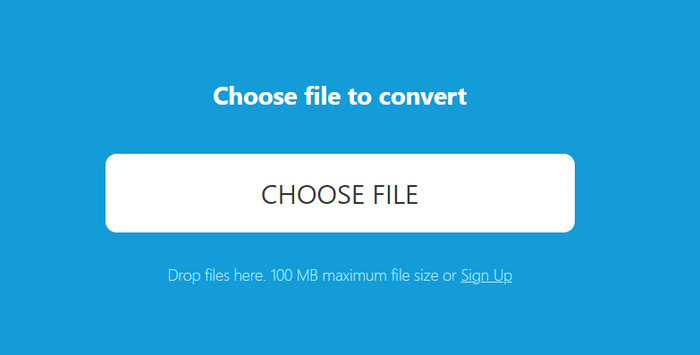
Trinn 1. Besøk OnlineConvertFree og klikk på Velg Fil knappen for å importere en MP4-fil. Vent til filen er fullstendig lastet inn på nettstedet.
Steg 2. Deretter åpner du Format-rullegardinmenyen og går til Arkiver-fanen. Velg ISO som utdataformat. Når du er ferdig, klikker du på Konvertere og vent til filen er konvertert.
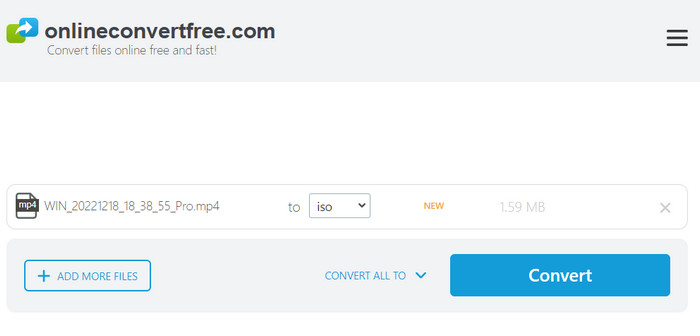
Så enkelt som det er, gir OnlineConvertFree en god måte å konvertere MP4 til DVD-format. Det er imidlertid ikke et godt verktøy for profesjonell DVD-brenning, siden det ikke tilbyr noen avanserte konfigurasjoner.
Her er en sammenligning av Blu-ray Master DVD Creator, VideoByte DVD Creator og OnlineConvertFree som viser forskjellene deres i mange aspekter. Dette vil vise hvor viktig det er å velge verktøyet for en effektiv konvertering.
Del 5. Vanlige spørsmål om MP4 til ISO
-
Er ISO bedre enn MP4?
De to formatene er populære og brukes til lagring av media, noe som gjør dem begge best for sine respektive formål. ISO er bedre som en digital kopi av den fysiske platen, gitt at den kan bevare den opprinnelige strukturen til alle data. I mellomtiden er MP4 standard video- og lydbeholder som støttes bredt. Den har en mindre filstørrelse, så den er enkel å overføre eller dele på tvers av plattformer.
-
Er ISO et videoformat?
Nei, det er ikke et videoformat, men et diskbildeformat. Dette betyr at ISO er den digitale kopien av en plate, mens den også kan inneholde forskjellige videotyper, inkludert MP4, MKV, AVI og så videre.
-
Er MP4-filer av lav kvalitet?
I virkeligheten er ikke MP4 lav kvalitet, men det kan skyldes flere faktorer. Kodingsinnstillingene kan komprimere dataene, noe som resulterer i tap av bithastigheter og kvalitet, men en mindre filstørrelse. Til slutt kan videospilleren som brukes til å spille MP4 gi lav kvalitet. Innstillingene påvirker skjermen, noe som resulterer i uskarp eller pikselert MP4-avspilling.
-
Kan jeg spille av en ISO-fil direkte?
Ja, du kan spille av en ISO-fil direkte på mange datamaskiner.
-
Hva er forskjellen mellom ISO og en vanlig videofil?
En standard videofil, for eksempel en MP4-fil, er en enkelt komprimert beholder som inneholder lyd, video og undertekster. En ISO-fil er derimot en digital representasjon av en hel optisk plate, for eksempel en Blu-ray eller DVD. Den inneholder hele platenes filstruktur, menyer og andre funksjoner i tillegg til videodataene.
-
Hvordan monterer man en ISO-fil?
På de fleste moderne operativsystemer, montering av ISO filen er en enkel prosedyre:
For å montere ISO-filen på Windows, høyreklikker du bare på den og velger 'MonterDu kan få tilgang til innholdet på den nyopprettede virtuelle stasjonen i din Filutforsker, akkurat som du ville gjort hvis du hadde satt inn en ekte plate.
På macOS kan du dobbeltklikke på ISO-filen. Den vil automatisk monteres på datamaskinen din og vises i Finner som en ny enhet. -
Reduserer konvertering av MP4 til ISO kvaliteten?
Nei, kvaliteten på selve videoen forringes ikke når du konverterer MP4 til ISO. ISO-filen er en feilfri, tapsfri kopi av strukturen til en disk.
Avslutter
Med de beste MP4 til DVD-omformere, blir det enklere å lage din DVD. Men viktigst av alt er DVD Creator den beste metoden for å konvertere og brenne DVDer uten skjulte kostnader. Den er fleksibel i både konvertering og redigering, og gir deg alle verktøyene du trenger for effektiv DVD-brenning. Prøv det i dag og opplev en brukervennlig DVD-brenner med garantert konvertering av høy kvalitet!
Mer fra Blu-ray Master
