

28. mai 2025Postet av Kevin Miller til Rippe Blu-ray
WebM-formatet er en multimediefil med åpen kildekode designet for effektiv videokomprimering. WebM, utviklet av Google, bruker VP8- og VP9-videokodeker, noe som gjør det til et solid valg for nettbaserte applikasjoner. På den annen side tilbyr Blu-ray-plater eksepsjonell audiovisuell kvalitet, men er ikke praktiske for avspilling. Gitt det økende skiftet mot digitale medier og nettforbruk, ønsker mange brukere å konvertere Blu-ray til digitalt format. Dette innlegget vil lære deg hvordan du ripper. Blu-ray til WebM ved hjelp av to pålitelige verktøy. På denne måten kan du nyte det samme HD-innholdet på hvilken som helst enhet uten begrensningene til fysiske plater.

- Del 1. Hvorfor konvertere Blu-ray til WebM
- Del 2. Konverter Blu-ray til WebM med Blu-ray Master Free Blu-ray Ripper
- Del 3. Konverter Blu-ray til WebM med HandBrake
Del 1. Hvorfor konvertere Blu-ray til WebM
Mindre filstørrelse uten kvalitetstap
WebM-filer bruker avansert videokomprimering for å redusere filstørrelsen med beholdt kvalitet. Ved å konvertere fysiske medier til WebM kan du spare lagringsplass uten å kompromittere kilden. Det gjør det enklere å lagre og administrere filmsamlinger på datamaskinen eller eksterne harddisker.
Optimalisert for deling og strømming på nett
WebM er utviklet for nettbasert bruk og er kompatibel med nettleserne Chrome, Edge og Firefox. Gjennom konvertering kan du laste opp videoer til nettsteder uten å kreve ekstra programtillegg. Dette gjør det enklere å strømme filmer på ulike strømmeplattformer på nettet.
Kompatibilitet på tvers av plattformer
I motsetning til Blu-ray-plater, som krever Blu-ray-spillere, kan du spille av WebM-filer på forskjellige enheter og operativsystemer. Det inkluderer Windows, Mac, Linux og til og med smarttelefoner. Når den er konvertert, kan du enkelt se Blu-ray-filmer uten en fysisk plate eller spiller.
Beskyttelse mot fysisk skade
Blu-ray-plater er utsatt for skade og forringelse over tid. Ved å vurdere å konvertere Blu-ray-plater kan du lage en digital sikkerhetskopi av filmene dine. Det sikrer at innholdet ditt forblir trygt og tilgjengelig selv om den fysiske platen blir skadet eller uspillbar.
Del 2. Konverter Blu-ray til WebM med Blu-ray Master gratis Blu-ray Ripper
Blu-ray Master Gratis Blu-ray Ripper er en gratis, men ledende programvare for ripping av Blu-ray-filer. Denne programvaren er kompatibel med Windows 11/10/8 og macOS 10.12 eller nyere. Den er laget for å dekryptere, rippe og konvertere Blu-ray-filer fra region A, B og C. Denne programvaren kan effektivt håndtere krypterte plater og omgå de fleste kopibeskyttelser, både gamle og nye.
Den kan også konvertere Blu-ray til WebM og over 500 andre formater. I tillegg støtter den kombinasjon av flere videoer til én fil eller valg av bestemte titler for konvertering. Dessuten tilbyr Blu-ray Master Free Blu-ray Ripper en innebygd videoredigerer med verdifulle verktøy. Den kan skryte av viktige redigeringsverktøy som klipping, beskjæring, videoeffekter, vannmerkeinnsetting, lydoppstart osv.
Trinn 1.Skaff deg Blu-ray Master Free Blu-ray Ripper ved å klikke på knappen for gratis nedlasting. Installer Blu-ray-rippingsprogramvaren og vent til installasjonsprosessen er fullført. Når den er ferdig, setter du Blu-ray-platen inn i datamaskinens eksterne harddisk og starter programvaren.
Gratis nedlasting
For Windows
Sikker nedlasting
Gratis nedlasting
for macOS
Sikker nedlasting
Steg 2.Klikk Last inn plate i navigasjonsmenyen øverst til høyre for å laste inn Blu-ray-en din fra den eksterne harddisken. Alternativt kan du velge Last inn BD-mappe fra rullegardinmenyen for å legge til en BDMV-mappe. Blu-ray Master Free Blu-ray Ripper vil skanne platen og vise alle tilgjengelige titler etterpå.

Trinn 3.Når Blu-ray-en er lest, kan du tilpasse Blu-ray-innholdet før konvertering. Klikk på Redigere -knappen for å få tilgang til redigeringsverktøyene og bruke dem til å:

Klipp: Fjern ekstra Blu-ray-scener, som åpningstekster, oppsummeringer, trailere osv.
Avling: Endre sideforholdet eller fritt beskjær videoen for å fjerne ytterkanter eller svarte striper.
Effekt: Konfigurer de grunnleggende videoeffektene, som lysstyrke, kontrast, fargetone og metning.
Vannmerke: Sett inn et tekst- eller tilpasset vannmerke for bilde, og endre størrelsen, stilen og plasseringen.
Lyd: Øk lyden opp til 200% for å fikse Blu-ray-innholdsdelen med scener med lavt volum.
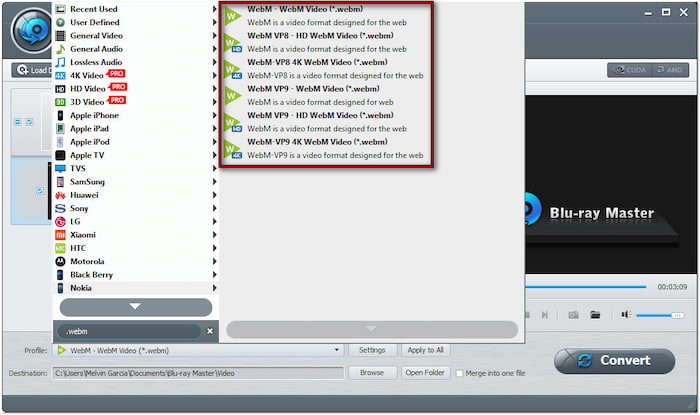
Trinn 4.Klikk på rullegardinmenyen Profil og gå videre til kategorien Generell video. Velg WebM – WebM-video (*.webm) utdataformat. Klikk eventuelt på Innstillinger for å konfigurere profilinnstillinger som koder, bithastighet, bildefrekvens, forhold, oppløsning osv.
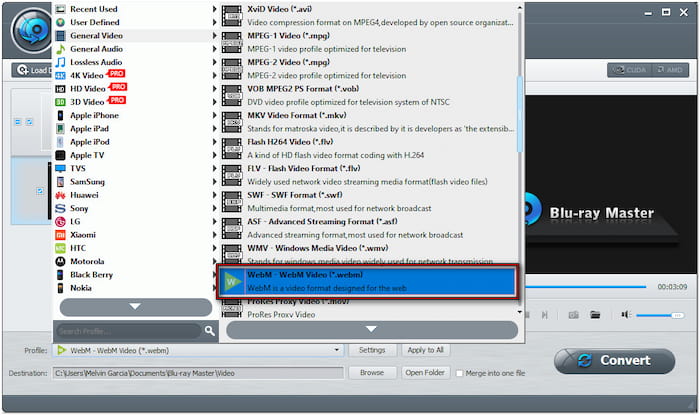
Merk: Bortsett fra WebM - WebM Video (*.webm), tilbyr Blu-ray Master Free Blu-ray Ripper andre profilforhåndsinnstillinger. Dette inkluderer WebM VP8 - HD, WebM VP8 - 4K, WebM VP9, WebM VP9 - HD og WebM VP9 - 4K.
Trinn 5.Naviger til Mål-feltet og klikk Bla gjennom for å angi utdatamappen. Når målmappen er angitt, klikk på Konvertere for å starte rippeprosessen. Blu-ray Master Free Blu-ray Ripper vil dekryptere og pakke ut innholdet, og forberede Blu-ray-en for WebM-konvertering.

Blu-ray Master Free Blu-ray Ripper imponerte meg med hvor godt den beholder kvaliteten på kilden. Til tross for at det er et gratis program, begrenser det ikke varigheten av Blu-ray-en jeg kan rippe. Men det jeg likte best er verktøyets effektivitet i håndtering av regionlåste og beskyttede Blu-ray-er.
Leter du etter en mediespiller til WebM-en din? Sjekk utbeste gratis WebM-spillere her.
Del 3. Konverter Blu-ray til WebM med HandBrake
Håndbrekk er en svært ettertraktet medietranskoder som konverterer Blu-ray-filer til MP4, MKV og WebM. Den tilbyr avanserte tilpasningsalternativer for å konfigurere parametere og optimalisere utdataresultater. Men her er greia: HandBrake støtter ikke krypterte Blu-ray-plater. Du trenger ekstra trinn for å dekryptere Blu-ray-filen før du laster filen inn i HandBrake.
Trinn 1.Siden HandBrake ikke kan behandle kryptert Blu-ray alene, må du først dekryptere platen med MakeMKV. Skaff deg Blu-ray-platen og plasser den på den eksterne Blu-ray-stasjonen. Åpne MakeMKV, klikk på Kilde, og velg Blu-ray-driveren for å importere platen. Angi en målbane og klikk på Lag MKV å dekryptere, rippe og konvertere Blu-ray til MKV-format.
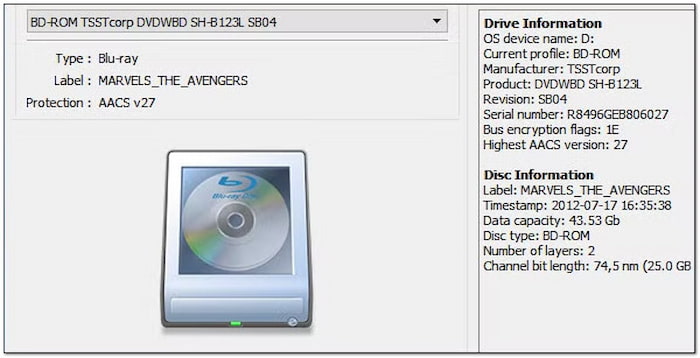
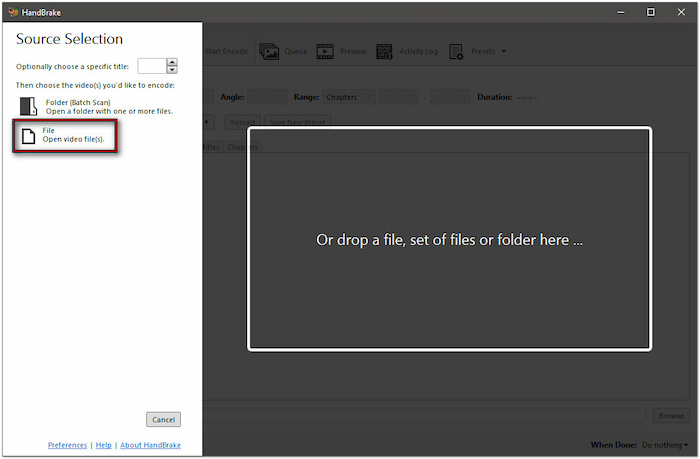
Steg 2.Etter at du har dekryptert Blu-ray-platen, kjør HandBrake på datamaskinen. Når du åpner programvaren, velg Fil alternativet for å laste inn MKV-en som ble opprettet i MakeMKV. Hvis du ripper en bestemt tittel, klikker du på Tittel-feltet og velger Blu-ray-innholdet.
Trinn 3.Du kan eventuelt endre videoinnstillingene basert på ønsket utdatakvalitet. Forhåndsinnstillingen er satt til Fast 1080p 30 som standard, men du kan velge Super HQ 2160p60 4K AV1 SurroundDette alternativet gir best kvalitet, men vil føre til en tregere konvertering.

Trinn 4.Gå til fanen Sammendrag, klikk på rullegardinmenyen Format og velg WebM. Når alle innstillingene er ferdige, klikk på Start Encode for å starte konverteringen. Vær oppmerksom på at prosessen kan ta lengre tid, avhengig av de valgte forhåndsinnstilte innstillingene.
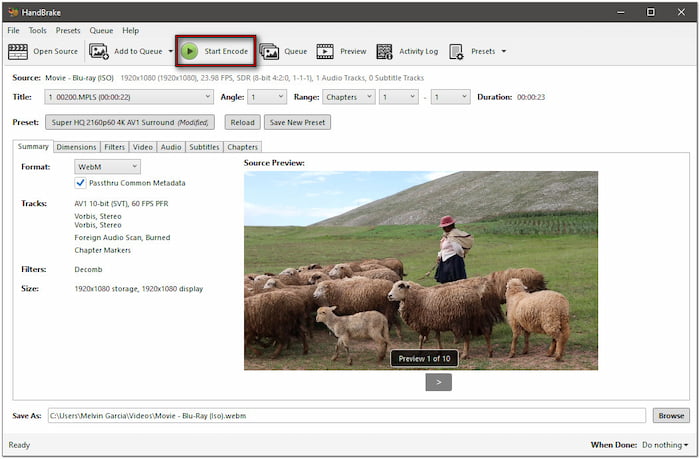
Etter min erfaring med HandBrake er det upraktisk siden det ikke kan dekryptere Blu-ray-plater uavhengig. Jeg måtte installere MakeMKV for å omgå krypteringen, noe som la til ekstra trinn i prosessen. Prosessen er helt annerledes når man ripper en hjemmelaget og en vanlig Blu-ray. Hvis du vil vite prosessen, kan du lære ... hvordan rippe Blu-ray med HandBrake her.
Avslutter
Blu-ray til WebM Konvertering er en smart løsning for å bevare Blu-ray-en din med forbedret kompatibilitet på tvers av enheter og nettplattformer. For en praktisk konvertering er Blu-ray Master Free Blu-ray Ripper et pålitelig valg. Den håndterer effektivt regionlåste og kopibeskyttede Blu-ray-plater uten å være avhengig av ekstra programvare. I tillegg leverer den høykvalitetsutdata på samme måte som kilden. Hvis du trenger en rask, pålitelig og kostnadsfri løsning for å konvertere Blu-ray-er, er Blu-ray Master Free Blu-ray Ripper den perfekte løsningen.
Mer fra Blu-ray Master
Rip Blu-ray til digital

Ripp Blu-ray-er til alle video- og lydformater med forskjellige parametere gratis på få minutter.
100% Sikker. Ingen virus
