

19. november 2025Postet av Kevin Miller til Rippe DVD
En ISO-bildefil er en pakke med DVD-data som inkluderer video- eller programvaredatafiler og diskstruktur. Det er en praktisk måte å sikkerhetskopiere, dele og administrere DVD-samlingen din på, men du må først opprette et ISO-bilde fra DVD-en din.
Dette er en komplisert teknisk oppgave for vanlige folk og teknologikyndige. Den gode nyheten er at du raskt kan konvertere DVD-ene dine til ISO-filer ved hjelp av de innebygde verktøyene eller tredjepartsverktøyene. Denne artikkelen forteller deg 5 metoder for å oppnå det. konvertere DVDer til ISO filer på PC, macOS og Linux.
- Del 1. Hvorfor konvertere DVDer til ISO
- Del 2. Slik konverterer du DVD-er til ISO på PC
- Del 3. Hvordan lage ISO fra DVD på Mac
- Del 4. Slik konverterer du DVD til ISO på Linux
- Del 5. Vanlige spørsmål om konvertering av DVD til ISO
| Verktøy | Plattform | Brukervennlighet | Best for | Dekrypteringsevne | Utdatakvalitet |
| Blu-ray Master DVD-kopi | Windows og Mac | Kopiere DVD-er til ISO-filer, inkludert beskyttede plater |  | Høy | |
| CDBurnerXP | Windows | Lage ISO-bilder enkelt |  | Moderat | |
| ImgBurn | Windows | Lage ISO-bilder gratis | | Moderat | |
| Diskverktøy | Mac | Enkel betjening for å lage ISO-filer på Mac | | Flink | |
| Brasero | Linux | Lage ISO-bilder på Linux | | Flink |
Del 1. Hvorfor konvertere DVDer til ISO
Hvorfor ønsker mange å konvertere DVD-er til ISO-filer? Generelt er det hovedsakelig fire grunner.
- Full sikkerhetskopiering av ISO-filene på platen bevarer alt på DVD-en, noe som gjør dem ideelle for fullstendige, langsiktige sikkerhetskopier.
- Enklere tilgang Du kan spille av ISO-filer umiddelbart uten å trenge en fysisk disk eller stasjon.
- Beskyttelse mot skade ISO-sikkerhetskopier beskytter innholdet ditt mot riper, slitasje eller tap av den originale DVD-en.
- Aktiverer redigering og konvertering. ISO-formatet gjør det enklere å pakke ut, redigere eller konvertere DVD-innhold til moderne videoformater.
Del 2. Slik konverterer du DVD-er til ISO på PC
Konverter DVD til ISO med Blu-ray Master DVD Copy [Enkleste måten]
DVD Copy er vurdert som den enkleste måten å lage ISO fra DVD. Den er utstyrt med utmerket kloneteknologi, og lar deg sikkerhetskopiere DVDer, mapper og ISO-bildefiler. I mellomtiden kan den også støtte deg i å konvertere DVD til ISO-bildefiler. For å oppsummere, uansett om du vil sikkerhetskopiere DVDer eller konvertere DVDer til andre formater, er dette verktøyet en utmerket løsning.
- Kopier og sikkerhetskopier hele DVD-en til harddisken i form av ISO-bilde.
- Gir tre moduser for DVD-skaping, Full Copy, Main Movie og Customize.
- Forhåndsvis DVD-en med den innebygde mediespilleren.
- Stol på maskinvareakselerasjon for å fremskynde prosessen.
- Skriv ISO-bildefiler til tomme DVDer når som helst.
Alt i alt er det den enkleste måten å konvertere DVD-samlingen til ISO-bildefiler på PC eller Mac.
Trinn 1.
Når du vil konvertere DVD-filmen din til ISO-fil, bør du installere den beste DVD til ISO-konvertereren på PC-en. Den er kompatibel med Windows 1088.17. Det finnes en annen versjon for Mac. Sett deretter inn platen i DVD-stasjonen og start programvaren.
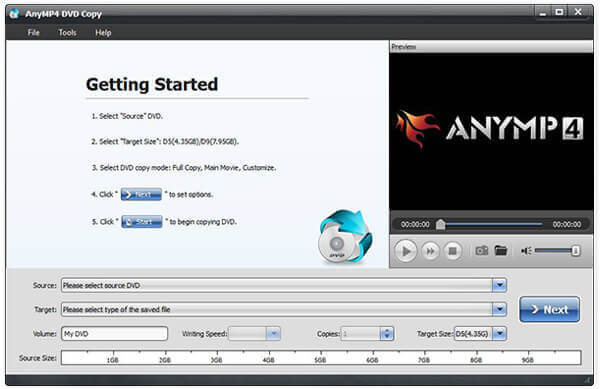
Steg 2.Velg riktig modus
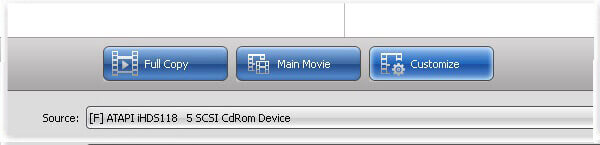
Utvid rullegardinmenyen spanSourcespan og velg DVD-en din. Videofilene vil bli lagt til mediebiblioteket. Gå til midtområdet og velg riktig modus. SpanFull Copyspan-modusen kan konvertere hele DVD-en til ISO. SpanMain Moviespan-modusen inkluderer bare DVD-filmen i ISO-filen. Når det gjelder spanCustomizespan, kan du velge hvilke som helst filer for ISO.
Trinn 3.Lag ISO fra DVD
Klikk deretter på rullegardinmenyen Mål, angi hvor ISO-filene skal lagres og slipp et filnavn. Etter innstillingene klikker du på spanNextspan-knappen for å begynne å lage ISO-filen fra DVD-en. Ifølge vår forskning tar det bare noen få minutter å fullføre prosessen.
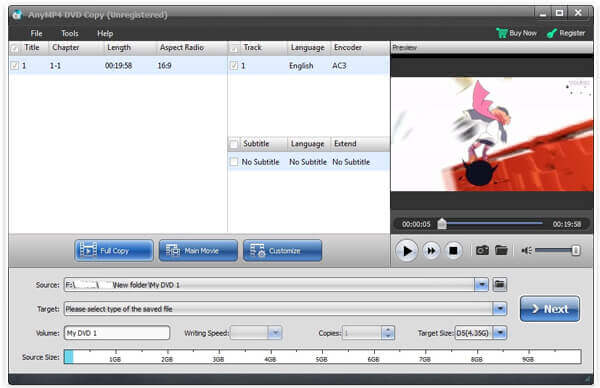
Tror du har blitt dypt tiltrukket av muligheten til å konvertere DVD til ISO-filer av DVD-spiller, og for å være ærlig er denne funksjonen bare toppen av isfjellet av alle dens utmerkede funksjoner. Du kan fortsette å utforske flere funksjoner, og du vil ikke angre på å møte dette kraftige verktøyet.
Lag ISO fra DVD med CDBurnerXP
Selvfølgelig er det noen gratis verktøy som du kan bruke til å lage ISO-filer fra DVD-ene dine. Selv om de har forskjellige ulemper, kan du bruke dem uten å betale en krone.
CDBurnerXP er en åpen kildekode-løsning for å lage et ISO-bilde av en eksisterende plate på Windows 2000 og senere. Dette gratisprogrammet kan imidlertid ikke fjerne kryptering eller beskyttelse fra DVD-en din.
Trinn 1.Sett platen inn i datamaskinen og start den gratis DVD til ISO-konverteren.
Steg 2.Plukke ut Kopier platen og klikk Kopier data for å åpne dialogboksen Kopier ISO-plate.
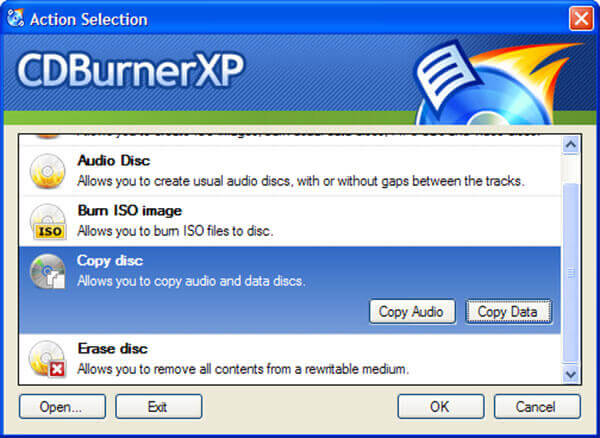
Tips: Bare alternativet Kopier data vil konvertere DVDen til ISO med platestruktur.
Trinn 3.Gå til Kopieringsalternativer fanen, velg platen din fra Velg kildeenhet området og angi målmappen i Velg målenhet. Klikk på Kopier platen knappen for å begynne å konvertere DVD til ISO-fil.
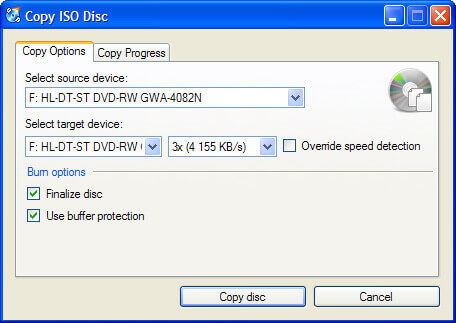
Hvis det ikke er kryptering eller beskyttelse av DVD-en din, kan du bruke dette gratisverktøyet til å lage ISO-filer fra DVD-er.
Mer DVD-rippere med åpen kildekode for å lage ISO fra DVD, kan du sjekke det her.
Konverter DVD til ISO via ImgBurn
ImgBurn er et annet åpen kildekode-verktøy for konvertering av DVD til ISO. Det er tilgjengelig for Windows 10/8/7/XP/Vista og tidligere versjoner gratis, men det inkluderer DVD-beskyttelse i ISO-bildefilen.
Trinn 1.Start den gratis DVD til ISO-konverteren og sett inn den optiske platen i DVD-stasjonen.
Steg 2.Plukke ut Lag bildefil fra disk i oppsettgrensesnittet for å åpne neste vindu.
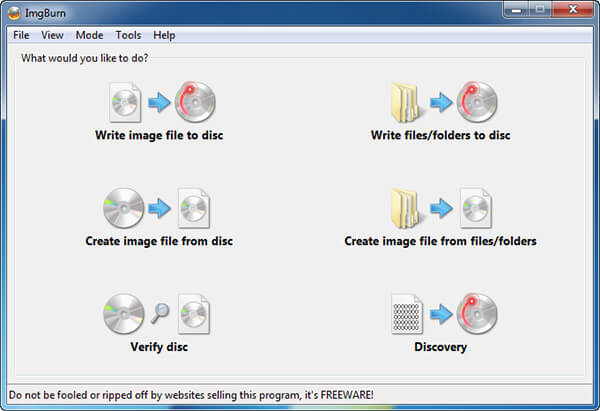
Trinn 3.Hvis platen din ikke vises i Kilde område, angi det manuelt. Klikk deretter på mappeikonet i Mål området, og velg utdataplasseringen og slipp filnavnet.
Trinn 4.Til slutt klikker du på DVD til ISO-knappen nederst til venstre for å starte ISO-opprettingsprosessen. Vær tålmodig siden det bruker et øyeblikk på å fullføre prosessen.
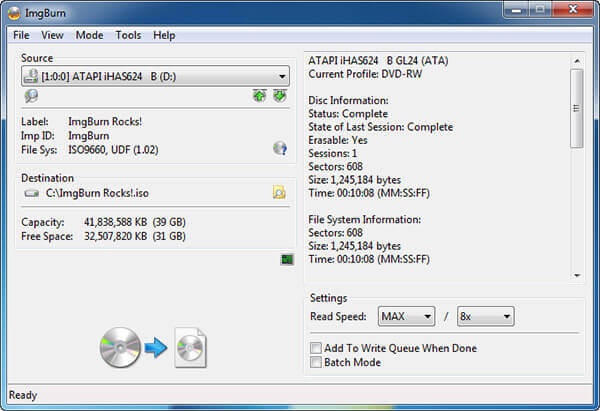
Merk: I motsetning til CDBurnerXP, er det noen tilpassede alternativer i ImgBurn. Du kan for eksempel justere lesehastigheten eller aktivere batchmodus for å konvertere flere DVDer. For nybegynnere foreslår vi at du beholder innstillingene med standardverdier.
Del 3. Hvordan lage ISO fra DVD på Mac
Selv om du ikke kan finne ISO Apple har introdusert funksjonalitet i macOS for å lage den på PC. I tillegg lar Linux deg konvertere DVD-en din til ISO-bilde med kommandolinjen og noen forhåndsinstallerte verktøy.
Apple har mange verktøy i Mac, inkludert Diskverktøy-appen. Dette Mac DVD-ripper kan hjelpe deg med å konvertere ukrypterte DVD-er til ISO-bildefiler på Mac uten å installere noe.
Trinn 1.Først av alt, legg DVD-en inn i den optiske stasjonen og kjør Diskverktøy-appen fra Programmer-mappen.
Steg 2.Klikk Fil > Nytt bilde > Bilde fra [enhet] på toppen av vinduet for å gå videre.
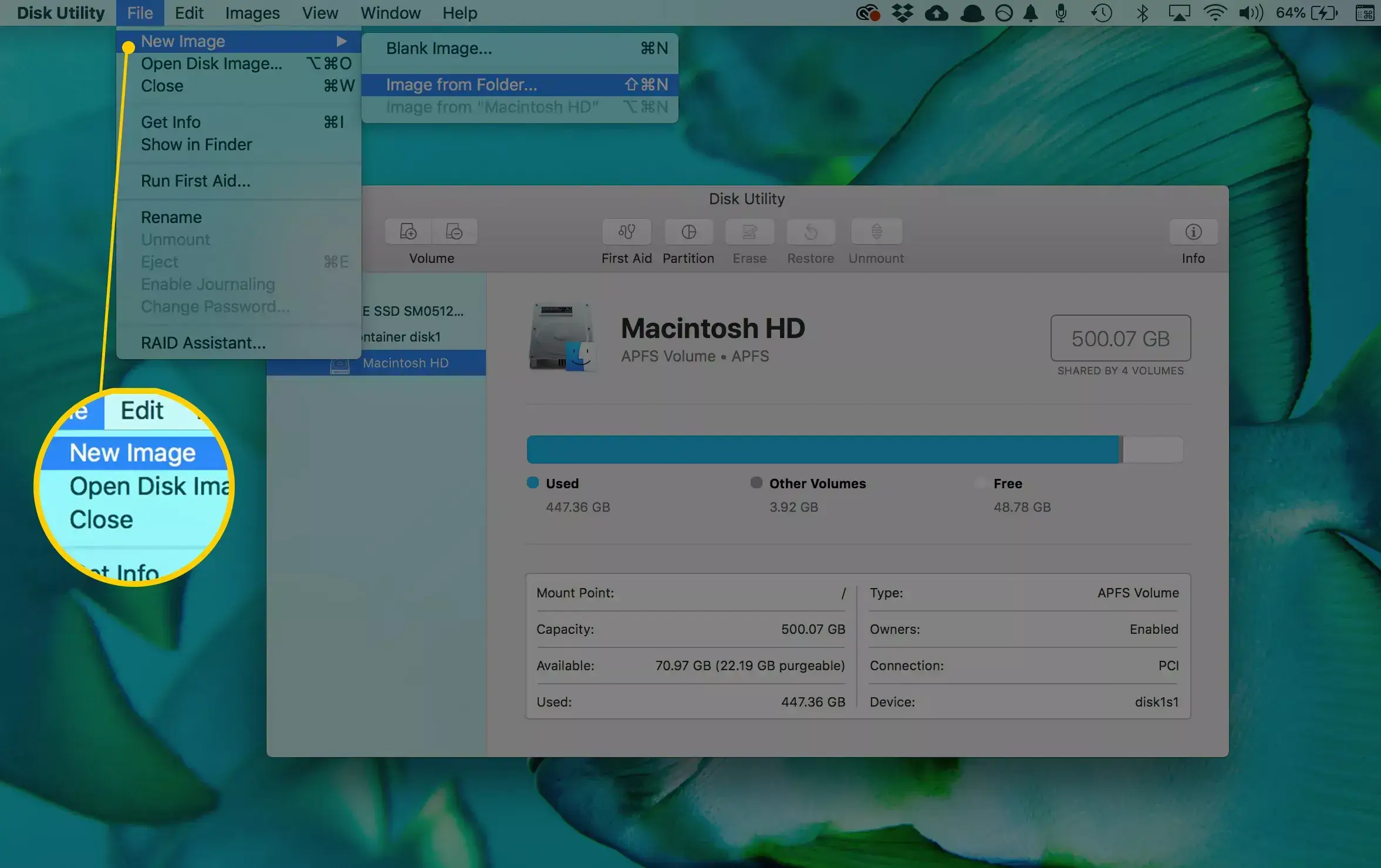
Trinn 3.I popup-dialogen skriver du ned et filnavn i Lagre som-boksen, og setter inn en bestemt mappe for å lagre ISO-filen i alternativet Hvor. Brett ut Bildeformat slipp og velg diskbilde. Sørg for å stille inn ingen i Kryptering felt. Slå den Lagre knappen for å begynne å konvertere DVD til ISO på Mac.
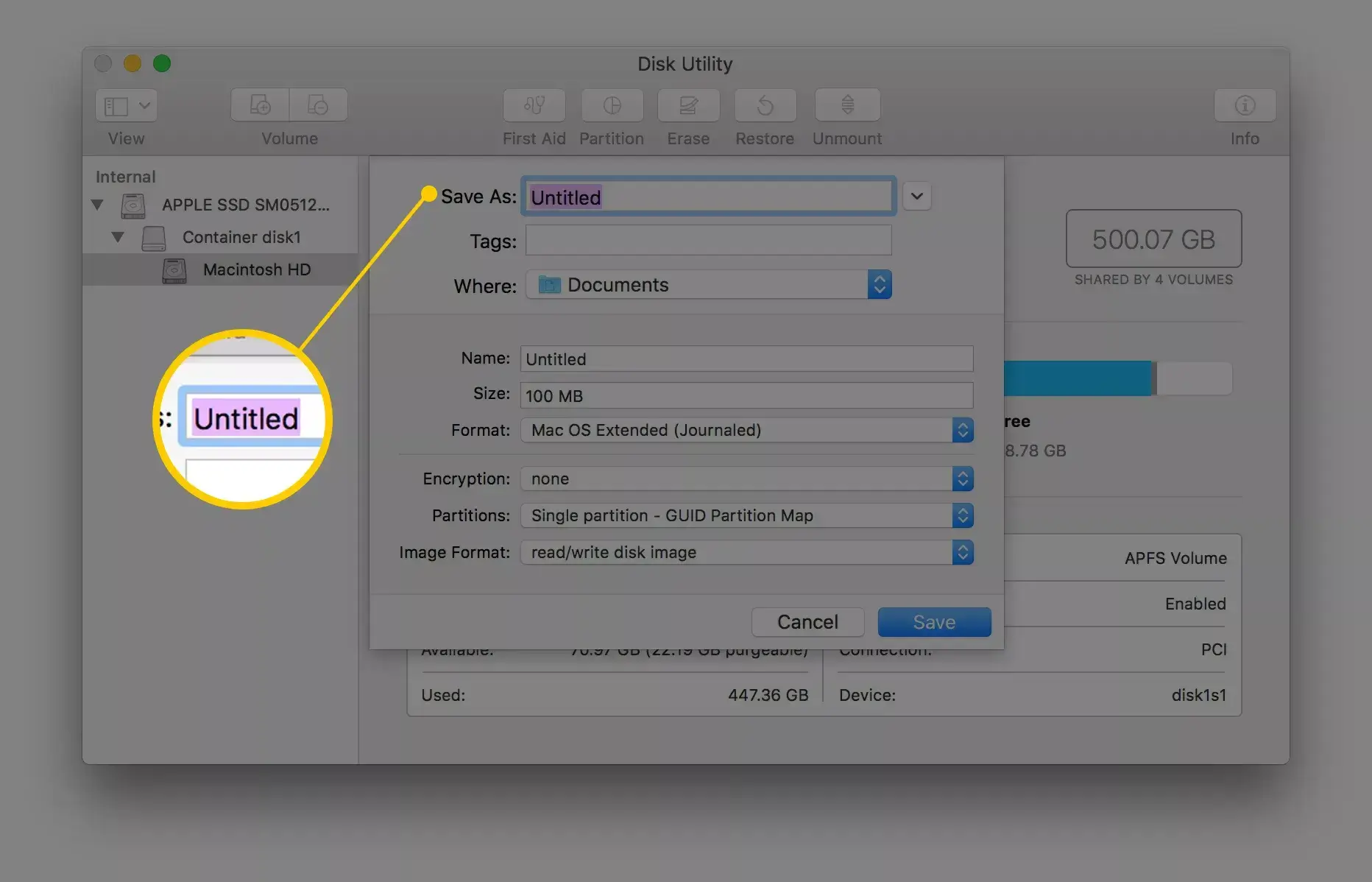
Merk: For det første vil Diskverktøy opprette en CDR-bildefil som standard. Du kan montere den direkte eller brenne den til platen din på Mac. Hvis du vil lage et ISO-bilde, gi nytt navn til filtypen eller bruk en tredjeparts filkonvertering.
Videre kan du utføre hdiutil convert /home/brukernavn/original.cdr -format UDTO -o /home/brukernavn/destination.iso i Terminal for å konvertere DVD til ISO direkte.
Selv om metoden ovenfor for å konvertere DVD til ISO-bilde med kommandolinjen ikke krever installasjon av andre programmer, er det imidlertid litt vanskelig for nybegynnere på datamaskinen. Hvis du vil finne en spesifikk omformer eller ripper for å løse dette problemet, bare fortsett å lese.
Del 4. Hvordan konvertere DVD til ISO på Linux
Linux er ikke bare et høyt tilpassbart operativsystem, men inkluderer også noen nyttige verktøy. Brasero-platebrenningsverktøyet, for eksempel, er i stand til å lage ISO fra DVD.
Trinn 1.Kjør Brasero Disc Burner-appen og velg Diskkopi for å åpne dialogboksen Kopier CD/DVD.
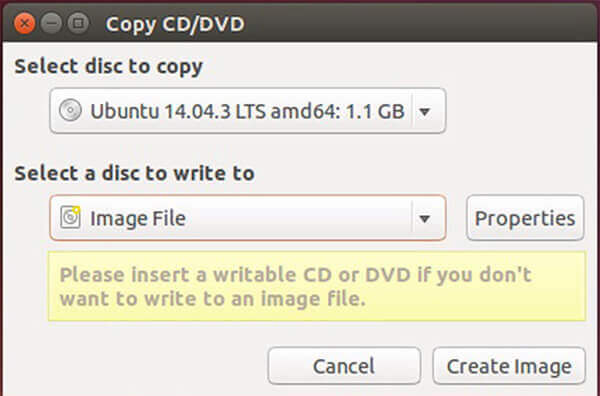
Steg 2.Sett inn DVD-en i datamaskinen og velg den fra rullegardinlisten under Velg platen du vil kopiere. Velg deretter Bildefil fra Velg en plate du vil skrive til alternativ.
Trinn 3.Klikk en gang på Lag bilde knappen, vil DVD til ISO-konvertering starte.
Merk: I likhet med Mac kan du trekke ut ISO fra DVD med programspråk, men kommandoen er det sudo dd if=/dev/cdrom av=/home/brukernavn/image.iso.
Begge disse to metodene gir deg løsninger for å konvertere DVD til ISO-bilde med kommandoer og nyttige verktøy. Det kan løse problemene du har støtt på, men uten å utvide flere funksjoner i DVD-konvertering. Hvis du vil ha glede av flere funksjoner, kan du finne et mer profesjonelt verktøy.
Del 5. Vanlige spørsmål om konvertering av DVD til ISO
-
Hva er en DVD ISO-fil?
En ISO-fil er datafilen som pakker ut kopien av et eksisterende filsystem. Den kan inneholde hele innholdet i den fysiske DVD-stasjonen, inkludert selve filsystemet. Når man bruker ISO-filen, kan brukerne bestemme om de vil montere ISO-bildet eller bruk den til å brenne en optisk plate. For å spille av DVD ISO-filen, bør du montere bildet, og Windows 10 har det innebygde bildet som kan spille av ISO-filen direkte.
-
Hvordan lager jeg en ISO-fil fra en CD?
I likhet med å konvertere CD til ISO, bør du laste ned den profesjonelle brenneren for å lage en ISO-fil fra en CD. Søk på CDen til ISO-omformer i Microsoft Store, Last ned verktøyet nå, og kjør deretter dette verktøyet velg Opprett installasjonsmedier (USB-flash-stasjon, DVD eller ISO) for en annen PC, etter det bør du velge språk, arkitektur og utgave av Windows. Velg ISO-fil, og dette verktøyet vil lage CD til ISO-fil på datamaskinen din.
-
Hvordan konverterer jeg filer til ISO?
For å konvertere filene til ISO-fil, bør du sørge for at du har satt inn DVD-platen i datamaskinen, og deretter få DVD Copy på datamaskinen. Etter det, velg kopieringsmodus og begynn å konvertere DVD til ISO-fil på datamaskinen din, du kan også konvertere Blu-ray-filmer til ISO-fil.
-
Kan jeg brenne ISO til DVD?
Ja det kan du. Ikke bare konvertere DVD til ISO, men kan du også brenne ISO til DVD med den profesjonelle programvaren. Enten du laster ned programvaren fra Microsoft Store, eller søker etter dem på nettet, kan du også finne programvaren som hjelper deg lage ISO til DVD. Detaljene er her.
Avslutter
Basert på vår deling ovenfor, bør du mestre minst 5 måter å lage ISO fra DVD på Windows, Mac og Linux. Noen ganger trenger du bare å kopiere filmen eller programvareplaten til en ISO-bildefil for deling eller andre formål. DVD Copy er det mest kostnadseffektive alternativet. Hvem som helst kan mestre det på noen få sekunder og holde alle dataene dine på DVD på harddisken. Hvis du har andre forslag, vennligst skriv dem ned i kommentarfeltet under dette innlegget, så svarer vi på det senere.
Mer fra Blu-ray Master
ISO-informasjon

Rask og gratis rippingsprogramvare for å enkelt dekryptere alle DVD-er til digitalt format på datamaskinen din.
100% Sikker. Ingen virus
