

11 lipca 2025 r.Wysłane przez Kevina Millera Do Zgraj DVD
Czy chcesz zaimportować DVD do Final Cut Pro? Jeśli tak jest, jesteś we właściwym poście. Czytając, poznasz najskuteczniejszą i najskuteczniejszą procedurę pozwalającą uzyskać pożądany efekt. Poza tym odkryjesz najlepszy ripper, który pomoże Ci we wszystkich potrzebnych procesach. Tak więc, bez niczego innego, sugerujemy przeczytanie postu i uzyskanie wglądu jak zaimportować DVD do Final Cut Pro.
Część 1. Czy Final Cut Pro obsługuje DVD
Czy Final Cut Pro obsługuje DVD? Niestety, oprogramowanie Final Cut Pro nie obsługuje płyt DVD. Oznacza to, że bezpośrednie wyodrębnianie wideo z płyt DVD jest niemożliwe za pomocą programu. Jak wiadomo, oprogramowanie obsługuje tylko prawie wszystkie popularne formaty cyfrowe. Dlatego, jeśli chcesz importować płyty DVD, najlepszym sposobem jest zgranie ich do innych formatów obsługiwanych przez oprogramowanie. Zanim to jednak nastąpi, przedstawimy Ci krótkie wprowadzenie do Final Cut Pro.
Program to zaawansowany, nieliniowy program do edycji wideo stworzony przez Apple. Jego główne funkcje to edycja, importowanie, przetwarzanie filmów, dodawanie efektów i wiele innych. Doskonale nadaje się również do edycji nieliniowej, zaawansowanej edycji dźwięku, organizacji przepływu pracy i wydajnego przetwarzania. Dzięki temu program jest odpowiedni dla wszystkich profesjonalistów.
Obsługiwane formaty cyfrowe: MP4, MXF, AVI, MTS, M2TS, 3GP i inne.
Jeśli więc chcesz zaimportować płytę DVD do Final Cut Pro, najlepszym rozwiązaniem jest zgranie jej do innego formatu, takiego jak MP4. Na szczęście procedurę zgrywania możesz poznać, przechodząc do następnej sekcji.
Część 2. Jak zgrać płyty DVD do programu Final Cut Pro
Ponieważ Final Cut Pro nie może wyodrębnić wideo z płyty, najlepszym sposobem jest najpierw zgranie płyty DVD do innych obsługiwanych formatów. W tej sekcji nauczysz się, jak zgrać płytę DVD do formatu MP4 za pomocą Darmowy program do zgrywania DVD Blu-ray MasterTo jeden z najlepszych, wszechstronnych programów offline, który pomoże Ci bezproblemowo zgrać płyty DVD do formatu MP4 i innych formatów cyfrowych. Proces zgrywania zajmuje zaledwie kilka kliknięć, a dzięki prostemu interfejsowi, cały proces jest intuicyjny. Co więcej, prędkość zgrywania może być nawet 30 razy szybsza niż w przypadku innych programów do zgrywania płyt DVD. Dzięki temu możesz polegać na tym oprogramowaniu, które szybko zgra płyty DVD. Kolejną zaletą jest to, że podczas zgrywania, ten program do zgrywania płyt DVD nie obniża jakości obrazu ani dźwięku z płyty, co czyni go jeszcze bardziej wydajnym narzędziem.
Co więcej, oprócz zgrywania płyt DVD, program umożliwia również prostą edycję. Co więcej, Blu-ray Master Free DVD Ripper jest dostępny na systemach Windows i Mac, dzięki czemu jest bardziej dostępny dla wszystkich użytkowników. Bez zbędnych ceregieli, jeśli chcesz od razu nauczyć się zgrywać płyty DVD do formatu MP4 i innych formatów cyfrowych, zapoznaj się z prostym procesem, który przedstawiliśmy poniżej.
Krok 1.W pierwszym kroku naciśnij Darmowe pobieranie Kliknij poniższe przyciski, aby uzyskać dostęp do Blu-ray Master Free DVD Ripper. Następnie zainstaluj oprogramowanie i uruchom je w systemie Windows lub Mac, aby przejść do głównego interfejsu użytkownika.
Darmowe pobieranie
Dla Windowsa
Bezpieczne pobieranie
Darmowe pobieranie
dla systemu macOS
Bezpieczne pobieranie
Krok 2.Gdy interfejs już się pojawi, przejdź do Załaduj płytę opcję i kliknij ją, aby dodać DVD.
Notatka:Przed wykonaniem tej czynności upewnij się, że płyta DVD została włożona do komputera.

Krok 3.Po dodaniu pliku DVD przejdź do Profil wybór na dole. Następnie wybierz MP4 Format z opcji formatu. Możesz również wybrać inne formaty obsługiwane przez Final Cut Pro, takie jak MOV, AVI, MXF i inne.
Notatka: Ponieważ program oferuje podstawowe narzędzia do edycji, możesz z nich korzystać, klikając funkcję Edytuj. Następnie możesz edytować, przycinać, obracać i wykonywać wiele innych czynności. Po zakończeniu kliknij przycisk Zastosuj.
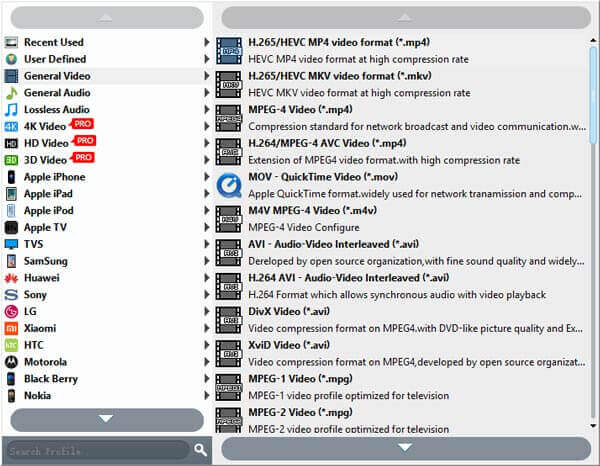
Krok 4.Aby rozpocząć ostateczny proces zrywania, naciśnij Konwertować przycisk z dolnego interfejsu.

Część 3. Jak zaimportować zgrane DVD do Final Cut Pro
Po zgraniu płyty DVD do formatu cyfrowego możesz rozpocząć importowanie jej w programie Final Cut Pro. Importowanie zgranej płyty DVD jest podobne do importowania zwykłego pliku wideo. Aby dowiedzieć się, jak zaimportować płytę DVD do programu Final Cut Pro po zgraniu, zapoznaj się z poniższymi metodami.
Krok 1.Najpierw uruchom Final Cut Pro, aby wyświetlić jego główny interfejs użytkownika. Dostęp do programu możesz uzyskać w sklepie App Store, jeśli jeszcze go nie masz.
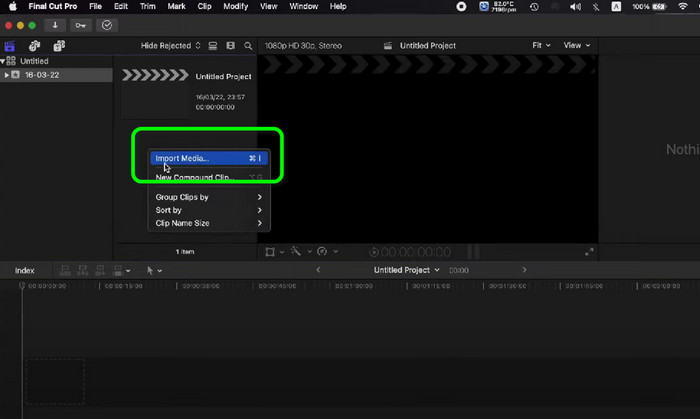
Krok 2.Kiedy pojawi się główny interfejs, umieść kursor na pustym lewym interfejsie i kliknij prawym przyciskiem myszy. Następnie kliknij Importuj multimedia, aby wyświetlić różne opcje. Wybierz zgraną płytę DVD i kliknij opcję Importuj wybrane. Następnie zobaczysz już wideo z interfejsu.
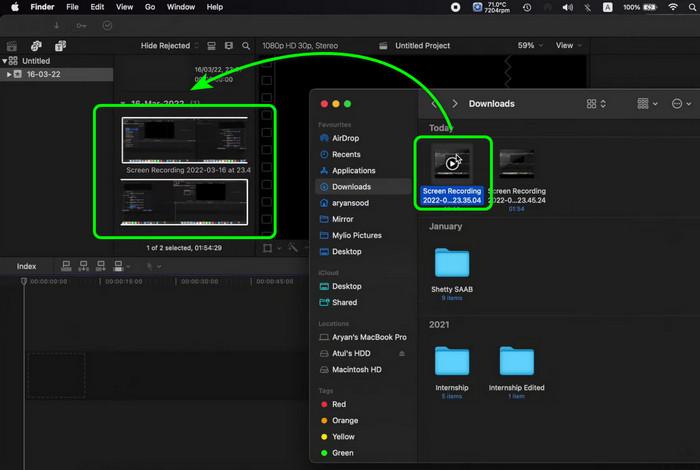
Krok 3.Innym sposobem importowania zgranej płyty DVD jest proces przeciągania i upuszczania. W tym celu możesz otworzyć folder, w którym zapisałeś przekonwertowaną płytę DVD, a następnie kliknąć i przeciągnąć ją do interfejsu programu. Po zakończeniu możesz już zobaczyć plik Final Cut Pro.
Część 4. Często zadawane pytania dotyczące importowania płyt DVD do programu Final Cut Pro
-
Jak udostępnić DVD w Final Cut Pro?
Aby udostępnić, wystarczy uruchomić Final Cut Pro na komputerze Mac. Następnie kliknij opcję Wybierz plik > Udostępnij. Po zakończeniu wybierz DVD. Następnie ostatnim procesem jest kliknięcie przycisku Udostępnij na pasku narzędzi i naciśnięcie przycisku DVD. Dzięki temu możesz osiągnąć swój cel.
-
Czy możemy kupić Final Cut Pro na całe życie?
Zdecydowanie tak. Możesz kupić Final Cut Pro i używać go przez całe życie. Program kosztuje $299,99. Dzięki temu możesz cieszyć się wszystkimi jego funkcjami i uzyskiwać do nich dostęp.
-
Czy istnieje tańsza alternatywa dla Final Cut Pro?
Tak, jest więcej programów do użycia, które są tańsze w porównaniu z Final Cut Pro. Obejmuje Shotcut, HitFil Express, OpenShot i inne. Dzięki nim nadal możesz edytować i importować filmy, nie wydając dużo pieniędzy.
-
Jak konwertować DVD do Final Cut Pro?
Przykro to mówić, ale nie można konwertować płyt DVD do Final Cut Pro. Aby przekonwertować DVD, możesz użyć Zgrywarka DVD AnyMP4. Dzięki temu możesz zamienić DVD na różne formaty cyfrowe, takie jak MP4, MOV, MXF, AVI i inne.
Podsumowanie
Ten post cię nauczył jak importować DVD do Final Cut ProAby zaimportować płytę DVD do Final Cut Pro, należy najpierw zgrać ją do obsługiwanego formatu. Na szczęście, we wpisie zaprezentowano oprogramowanie Blu-ray Master Free DVD Ripper, które umożliwia efektywne zgrywanie płyt DVD. Dzięki temu programowi można łatwo i szybko zgrać płytę DVD. Następnie można skutecznie zaimportować zgraną płytę DVD do Final Cut Pro.
Więcej od Blu-ray Mastera
- Jak odwracać wideo w Final Cut Pro, korzystając ze szczegółowego przewodnika
- Final Cut Pro: zmień współczynnik proporcji [ze zdjęciami]
- Przewodnik na temat tworzenia wspaniałych pokazów slajdów w Final Cut Pro
- Jak szybko przekonwertować DVD na H.264 (chronione i niechronione)
- Samouczek importowania DVD do iTunes w celu odtwarzania na systemach Windows i Mac
- Jak zgrać i zaimportować DVD do iMovie w celu edycji na komputerze Mac
DVD na urządzenia
