

15 sierpnia 2025Wysłane przez Kevina Millera Do Utwórz DVD
Według Wikipedii, plik ISO to obraz dysku optycznego. Jest to również plik archiwum zawierający wszystkie dane zgrane z płyty DVD. Z pliku ISO można utworzyć bootowalną płytę DVD, ponieważ tworzy on fizyczny nośnik startowy, zapewnia niezawodną metodę długoterminowej archiwizacji danych oraz zapewnia kompatybilność z dystrybucją offline i starszymi systemami. Innymi słowy, aby odtwarzać pliki ISO na komputerze Mac, należy je zamontować i nagrać na płytę DVD.
W tym artykule przedstawiono różne sposoby nagrywania obrazu dysku na komputerze Mac. Możesz skorzystać z wbudowanej funkcji nagrywania ISO na DVD lub nagrywarki DVD innej firmy. nagrywanie plików ISO na DVD na komputerze MacJaki jest najlepszy sposób na nagranie obrazu ISO na komputerze Mac? Omówimy to później.

- Część 1. Jak nagrać ISO na DVD na komputerze Mac bez utraty jakości
- Część 2. Jak nagrać ISO na DVD na komputerze Mac za pomocą Findera
- Część 3. Jak nagrać ISO na DVD na komputerze Mac za pomocą terminala
- Część 4. Jak nagrać ISO na DVD na komputerze Mac za pomocą Narzędzia dyskowego
- Część 5. Często zadawane pytania dotyczące nagrywania ISO na DVD na komputerze Mac
| Blu-ray Master DVD Creator | Znalazca | Terminal | Narzędzie dyskowe | |
| Łatwość użycia | Łatwy | Łatwy | Trudny | Łatwy |
| Łatwość użycia | Pełna kopia, film główny i dostosowywanie | Podstawowy | Podstawowy | Podstawowy |
| Łatwość użycia | Szybko | Średni | Średni | Powolny |
| Format wyjściowy | DVD-5, DVD-9 | płyta DVD | płyta DVD | płyta DVD |
| Inne ustawienia | Wybierz ręcznie tytuły, które chcesz nagrać. |  | | |
Część 1. Jak nagrać ISO na DVD na komputerze Mac bez utraty jakości
Możesz utworzyć płytę DVD z plikami ISO za pomocą programu DVD Copy dla komputerów Mac Oryginalna jakość 100%. Będąc wyposażonym w zaawansowaną technologię, możesz nagrać plik obrazu ISO DVD na pustym DVD z największą prędkością i najlepszą jakością wyjściową. Obsługiwane są wszystkie płyty DVD, odtwarzacze DVD i nagrywarki. Możesz wybrać jeden z 3 trybów kopiowania DVD, aby nagrać DVD na Macu z dowolną zawartością. Ponadto możesz swobodnie edytować i definiować pliki wyjściowe. Innymi słowy, DVD Copy dla Maca jest w stanie uczynić plik ISO bootowalnym za pomocą prostych kroków.

Kopia DVD
- Nagraj plik ISO na płytę DVD+R, DVD-R, DVD+RW, DVD-RW, DVD RAM i inne płyty DVD, a także na większość odtwarzaczy i nagrywarek DVD.
- Skopiuj plik obrazu ISO DVD na płytę DVD z zerową utratą jakości i dużą szybkością nagrywania.
- Skopiuj cały film, film główny lub specjalny rozdział dostosowany do Twoich potrzeb.
- Wybierz ścieżkę audio, dodaj/usuń napisy, usuń/pomiń menu i zdefiniuj efekty wyjściowe według własnego uznania.
- Nagraj ISO na Mac Mojave, High Sierra i innym systemie OS X 10.6 lub nowszym (w zestawie macOS Sonoma).
Darmowe pobieranie
Dla Windowsa
Bezpieczne pobieranie
Darmowe pobieranie
dla systemu macOS
Bezpieczne pobieranie
Krok 1. Pobierz i zainstaluj oprogramowanie do nagrywania ISO na DVD dla komputerów Mac. Włóż czystą płytę DVD do napędu optycznego. Obróć etykietę płyty w swoją stronę.
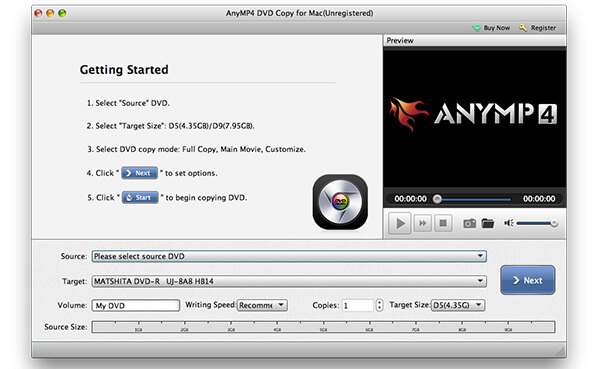
Krok 2. Kliknij W Źródle sekcji, przeglądaj i importuj plik ISO. Możesz kliknąć ikonę małego folderu obok. Upewnij się, że jest wystarczająco dużo wolnego miejsca na nagranie pliku ISO na DVD na komputerze Mac. DVD Copy dla komputerów Mac może rozpoznać plik ISO i odtworzyć go w formacie Zapowiedź okno. Później wybierz włożoną płytę DVD z Cel lista.
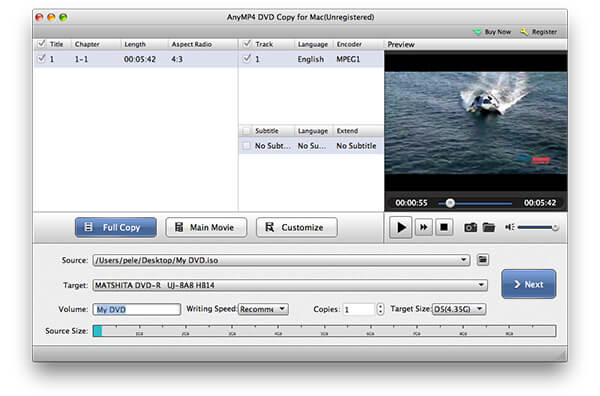
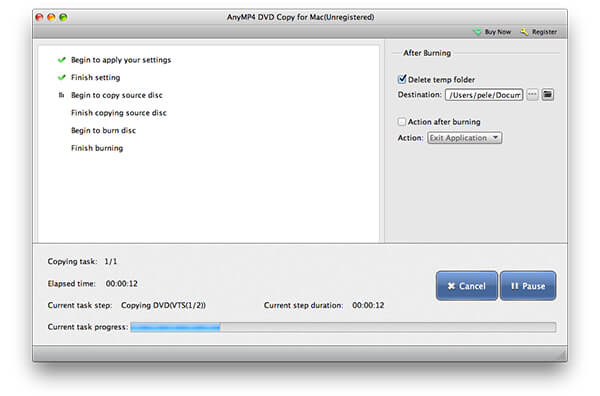
Krok 3. Wybierz tryb kopiowania DVD z Pełna kopia, Główny film I Dostosuj. Możesz także dostosować Tom, Szybkość pisania, Kopie i Rozmiar docelowy w dolnej części. Wreszcie kliknij Następny aby nagrać ISO na DVD na komputerze Mac.
Plusy
- Dostępne są 3 tryby kopiowania do wyboru.
- Posiada przyjazny interfejs użytkownika.
- Wykorzystuje przyspieszenie GPU w celu zwiększenia szybkości nagrywania.
Cons
- Jest to oprogramowanie płatne.
- Bezpłatna wersja próbna ma ograniczenia.
Część 2. Jak nagrać ISO na DVD na komputerze Mac za pomocą Findera
Finder to domyślna aplikacja dla użytkowników starszych wersji systemu macOS (np. starszych niż El Capitan) do nagrywania obrazów ISO na płyty DVD. Funkcja nagrywania płyt DVD jest jednak niedostępna w systemie macOS 10.11 El Capitan i nowszych.
Krok 1. otwarty Znalazca. Nawiguj i wybierz plik obrazu ISO.
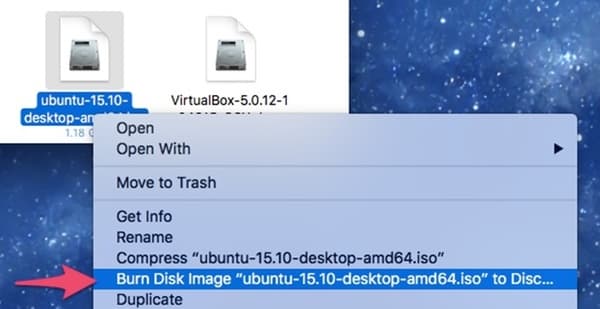
Krok 2. Wybierać Nagraj obraz dysku ** na dysk z Plik Lista rozwijana. Możesz także uzyskać ten sam obraz dysku na opcję nagrywania DVD z menu wyświetlanego prawym przyciskiem myszy.
Krok 3. Włóż czystą płytę DVD do napędu optycznego.
Krok 4. Kliknij Oparzenie aby rozpocząć tworzenie rozruchowej płyty DVD z pliku ISO za pomocą Findera na komputerze Mac.
Krok 5. Poczekaj, aż proces nagrywania ISO na DVD zakończy się. Po zakończeniu zobaczysz powiadomienie.
Plusy
- Korzystanie z niego jest bezpłatne.
- Jest to oprogramowanie wbudowane w komputer Mac, więc nie trzeba pobierać żadnych dodatkowych narzędzi.
- Obsługa jest prosta i intuicyjna.
Cons
- Jego funkcje są ograniczone.
- Szybkość spalania jest niska.
Część 3. Jak nagrać ISO na DVD na komputerze Mac za pomocą terminala
Jeśli znasz Terminal, możesz nagrać plik .iso na DVD na komputerze Mac również za pomocą wiersza poleceń. Należy pamiętać, że po uruchomieniu polecenia Terminal automatycznie rozpocznie nagrywanie ISO na włożoną płytę DVD. Jeśli nie jest to płyta, na której chcesz nagrać pliki ISO, musisz wyjąć ją z napędu optycznego.
Krok 1. Pobierz plik ISO z Internetu. Możesz też przenieść plik ISO na pulpit z innego miejsca.
Krok 2. Włóż pustą płytę do komputera Mac.
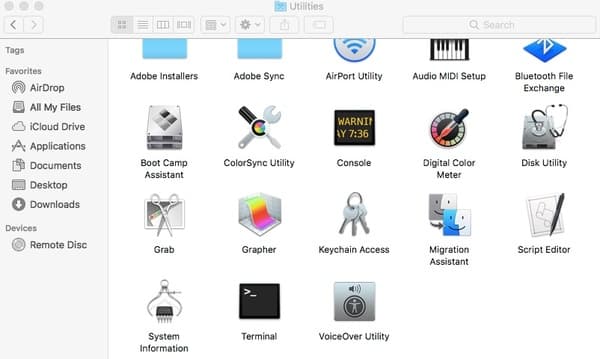
Krok 3. Uruchomić Znalazca. Wybierać Aplikacje. Kliknij dwukrotnie Terminal w Narzędzia teczka.
Krok 4. Skopiuj i wklej hdiutil burn ~/Path/To/DiskImageFile.iso w oknie terminala. Pamiętaj, aby zastąpić DiskImageFile prawdziwą nazwą pliku ISO DVD.
Krok 5. Po naciśnięciu Wchodzić klawisz, możesz zauważyć, że obraz ISO zostanie natychmiast nagrany na płycie DVD.
Następnie możesz odtwarzać pliki DVD za pomocą formatu Odtwarzacz DVD na komputerze Mac wygodnie.
Plusy
- Polecenie Terminal jest narzędziem niskiego poziomu, które umożliwia precyzyjną kontrolę procesu nagrywania.
- Polecenia terminala pozwalają na efektywne nagrywanie plików ISO na płyty DVD.
- Terminal zapewnia szczegółowe informacje na temat procesu nagrywania, w tym komunikaty o błędach, które mogą pomóc w rozwiązywaniu problemów z nagrywaniem.
Cons
- Dla większości użytkowników jest to skomplikowane.
- Ta metoda nie nadaje się do nowoczesnych komputerów Mac.
Część 4. Jak nagrać ISO na DVD na komputerze Mac za pomocą Narzędzia dyskowego
Jeśli korzystasz z systemu Mac OS X 10.10 lub starszego, możesz pobrać dodatkowe narzędzie do nagrywania obrazu ISO na komputerze Mac. Nie jest wymagana nagrywarka ISO innej firmy. Możesz nagrać obraz ISO na płytę DVD za pomocą Narzędzia dyskowego na komputerze Mac za darmo. Jednak w systemie macOS 10.11 El Capitan i nowszych, dedykowany przycisk nagrywania i opcja menu zostały usunięte z Narzędzia dyskowego.
Krok 1. Włóż pustą płytę DVD do napędu optycznego. W wyskakującym oknie wybierz Działanie śledzony przez Otwórz Narzędzie dyskowe. Następnie kliknij OK przemieszczac sie. Można również znaleźć Narzędzie dyskowe w Narzędzia teczka. Po prostu biegnij Znalazca i najpierw otwórz folder Aplikacje.
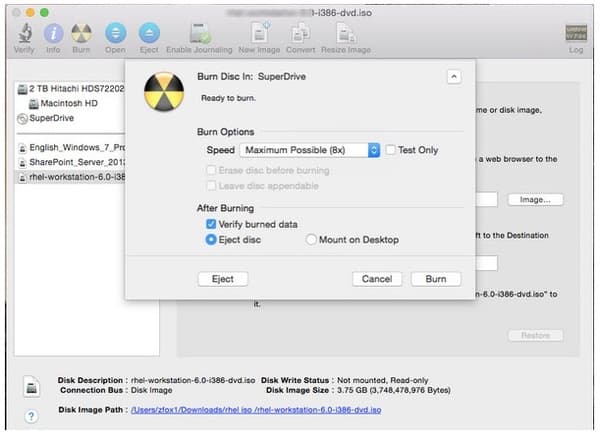
Krok 2. Możesz umieścić plik ISO na pulpicie. Później przeciągnij i upuść plik ISO do lewego panelu. Na tej samej liście możesz zobaczyć inne dyski twarde.
Krok 3. Kliknij Oparzenie na górnym pasku narzędzi. The Wypalić płytę zostanie aktywowane okno dialogowe.
Krok 4. Udaj się do Po spaleniu Sekcja. Zaznacz wcześniej Sprawdź spalone dane. Kliknij Wysuń płytę aby bezpiecznie wysunąć startową płytę DVD.
Krok 5. Kliknij Oparzenie aby zapisać zmiany i wyjść z okna. Po prostu zostaw komputer w spokoju, aby dokończyć proces nagrywania ISO na DVD.
Darmowe pobieranie
Dla Windowsa
Bezpieczne pobieranie
Darmowe pobieranie
dla systemu macOS
Bezpieczne pobieranie
Plusy
- Nadaje się do nagrywania niezaszyfrowanych obrazów ISO na płyty DVD.
- Jest to wbudowane narzędzie, z którego można korzystać bezpłatnie.
- Nagrywanie obrazów ISO na płyty DVD jest dla Ciebie proste.
Cons
- Jest to podstawowe narzędzie, które nie posiada żadnych zaawansowanych funkcji.
- W systemie macOS 10.11 i nowszych funkcja nagrywania została usunięta z Narzędzia dyskowego.
Część 5. Często zadawane pytania dotyczące nagrywania ISO na DVD na komputerze Mac
-
Jaki jest najlepszy program do nagrywania płyt DVD na Macu?
Wybraliśmy 4 oprogramowanie do nagrywania DVD na komputerze Mac i pokazujemy szczegółowe kroki tworzenia na DVD. Jak wybrać tego najlepszego? Który program do nagrywania DVD jest najlepszy? Odpowiedź znajdziesz w tym poście: Najlepsza darmowa recenzja nagrywania DVD.
-
Jak sprawić, aby mój komputer Mac rozpoznał zewnętrzny napęd DVD?
Istnieje kilka podstawowych zasad, których należy przestrzegać, aby podłączyć napęd DVD do komputera Mac podczas nagrywania obrazu ISO na DVD. Po pierwsze, należy włączyć komputer Mac, a następnie podłączyć kabel USB do komputera Mac i do urządzenia. Następnie nie należy używać koncentratora – należy podłączyć urządzenie bezpośrednio do portu Maca. Na koniec należy włączyć napęd zewnętrzny, gdy kabel USB jest podłączony.
-
Jak mogę zapisać obraz DVD z kopią zapasową komputera Mac w formacie ISO?
Właściwie Mac oferuje wbudowane narzędzia, które umożliwiają tworzenie kopii zapasowych DVD w formacie ISO i bezpieczne przechowywanie plików na komputerze Mac. Aby zapoznać się ze szczegółowymi krokami tworzenie kopii zapasowej DVD w formacie ISO na komputerze Mac, możesz to sprawdzić tutaj.
-
Jak mogę odtworzyć płytę DVD na moim MacBooku Pro?
Jeśli Twój Mac ma wbudowany napęd DVD, wystarczy włożyć płytę DVD do napędu, a Odtwarzacz DVD uruchomi się automatycznie. Co więcej, do MacBooka Pro możesz podłączyć zewnętrzny odtwarzacz DVD, taki jak Apple USB SuperDrive, w celu odtwarzania DVD. Poza tym możesz skorzystać z Oprogramowanie odtwarzacza DVD aby bezpośrednio otworzyć pliki DVD.
-
Jak sprawdzić, czy mój komputer Mac rozpoznaje dysk?
Iść do Menu Apple > O tym Macintoshu > Raport systemowy > USB (Lub Nagrywanie płyt). Twój dysk zewnętrzny powinien być tam wymieniony. Jeśli go nie ma, może to oznaczać problem z zasilaniem lub połączeniem.
-
Dlaczego nagrywanie płyty się nie powiodło?
Częstą przyczyną jest użycie pustej płyty o niskiej jakości, nieprawidłowe ustawienie standardu telewizyjnego (NTSC lub PAL) lub awaria sprzętu związana z napędem DVD.
-
Co oznacza „Plik ISO jest uszkodzony lub nieprawidłowy”?
Ten komunikat wskazuje na uszkodzony lub niekompletny plik ISO, który próbujesz nagrać. Może się tak zdarzyć, jeśli wystąpiły problemy z utworzeniem pliku lub jeśli słabe połączenie internetowe uniemożliwiło jego prawidłowe pobranie.
-
Czy niska prędkość spalania jest czymś złym?
W rzeczywistości zazwyczaj zaleca się wolniejsze nagrywanie. Błędy mogą być bardziej prawdopodobne podczas nagrywania z dużą prędkością, szczególnie przy użyciu nośników o niższej jakości. Bardziej spójny i skuteczny zapis uzyskuje się przy niższej prędkości.
Podsumowanie
W zależności od rozmiaru pliku ISO, proces nagrywania DVD może potrwać kilka godzin. Jeśli chcesz uzyskać superszybką prędkość nagrywania, nie powinieneś przegapić DVD Copy dla komputerów Mac. Oprogramowanie do nagrywania ISO jest w stanie nagrywać pliki ISO na DVD w partiach szybko i bezstratnie. Ma możliwość tworzenia płyt DVD z plikami obrazów ISO w idealnym stosunku 1:1. Możesz również uzyskać konfigurowalne opcje, aby zdecydować, czy nagrywać DVD w całości, czy elastycznie. Przy okazji, możesz również wykonać kopię zapasową płyty DVD do folderu DVD lub plików ISO na komputerze Mac w programie za pomocą kilku kliknięć.
To wszystko, jeśli chodzi o nagrywanie ISO na DVD na komputerach Mac w wersjach Catalina, Mojave i innych. Jeśli znasz inne profesjonalne lub darmowe programy do nagrywania ISO na Mac, podziel się nimi w komentarzach poniżej. Zachęcamy również do dzielenia się doświadczeniami z nagrywaniem plików ISO za pomocą Narzędzia dyskowego, Terminala, Findera i programu DVD Copy dla komputerów Mac.
Więcej od Blu-ray Mastera
Cyfrowe na DVD
