

19 sierpnia 2025Wysłane przez Kevina Millera Do Utwórz DVD
Kiedy wyodrębniasz pliki VOB z DVD, jak odtwarzać VOB tak samo jak DVD? Jeśli chodzi o przypadek, zamiast tego musisz przekonwertować VOB na ISO. Pliki VOB są odtwarzane za pomocą programu VLC Media Player lub innych odtwarzaczy multimedialnych, ale nie można wybrać rozdziału, w którym będą odtwarzane żądane pliki jako oryginalne DVD. Zarówno pliki VOB, jak i ISO są powiązane z danymi DVD, ale istnieją pewne zasadnicze różnice między tymi dwoma formatami plików. Aby przekonwertować VOB na ISO, możesz dowiedzieć się więcej o różnicach i sposobie nagraj pliki VOB na obraz ISO, możesz dowiedzieć się więcej szczegółów z artykułu już teraz.

- Część 1. Różnice pomiędzy VOB i ISO
- Część 2. Prosta metoda konwersji VOB na ISO
- Część 3. Często zadawane pytania dotyczące konwersji VOB na ISO
Część 1. Różnice między VOB i ISO
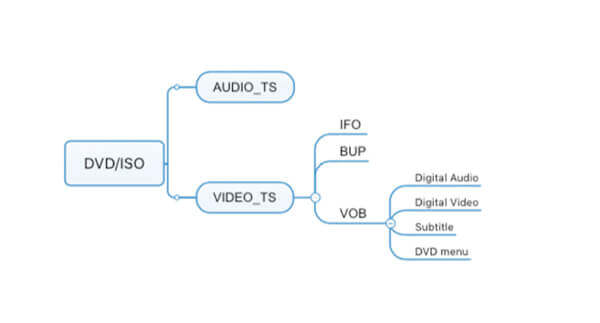
VOB to format kontenera zawierający filmy, ścieżki audio, menu i napisy na płycie DVD, która jest dostępna w folderze VIDEO_TS. Jest zakodowany w formacie MPEG-2, który jest kompatybilny z większością odtwarzaczy multimedialnych. ISO to archiwum i plik obrazu DVD, będący kopią sektor po sektorze danych na dysku optycznym, przechowywaną w pliku binarnym.
- DVD = ISO = AUDIO_TS + VIDEO_TS
- VIDEO_TS = IFO + BUP + VOB
- VOB = cyfrowe wideo (H.262/MPEG-2 część 2 lub MPEG-1 część 2) + dźwięk cyfrowy (MPEG-1, MPEG-2, PCM, AC-3, DTS) + napisy + menu DVD
W uproszczeniu, gdy chcesz przekonwertować pliki VOB na pliki ISO, musisz dodać pliki IFO i BUP, które będą w stanie odtwarzać wideo zgodnie z wybranym menu. (Sprawdzać darmowy odtwarzacz plików VOB tutaj)
Poniżej znajduje się tabela porównawcza standardów VOB i ISO.
| ISO | VS | VOB |
| Plik obrazu dysku. | Typ pliku | Plik wideo. |
| Pełna kopia zapasowa danych z płyt DVD/Blu-ray. | Główny cel | Przechowuje zawartość wideo DVD. |
| Pojedynczy plik zawierający kompletną tabelę partycji dysku i wewnętrzną strukturę systemu plików | Struktura pliku | Pojedynczy lub wiele niezależnych plików. |
| Należy go najpierw zamontować za pomocą wirtualnego napędu optycznego lub nagrać na płytę, a następnie odczytać jako płytę fizyczną. | Zgodność | Do odczytu wymagane jest oprogramowanie/urządzenie do odtwarzania płyt DVD. |
| Zgodna z oryginalną pojemnością dysku (np. Blu-ray: 25 GB/50 GB). | Rozmiar pliku | Pojedynczy plik ma zwykle rozmiar 1–4 GB (ograniczony pojemnością partycji DVD). |
Część 2. Prosta metoda konwersji VOB na ISO
Twórca DVD to doskonały program do nagrywania plików VOB na ISO dla systemów Windows 11/10/8/7 oraz Mac 10.9 i nowszych, z menu DVD, szablonami, plikami IFO, BUP i wieloma innymi funkcjami. Umożliwia konwersję plików VOB bezpośrednio na płytę DVD z wysokiej jakości obrazem i dźwiękiem za pomocą zaledwie kilku kliknięć. Ponadto umożliwia edycję szablonów menu, dodawanie ścieżek audio, napisów i wiele innych funkcji.
- Konwertuj VOB na obraz ISO, płytę DVD lub Blu-ray jednym kliknięciem.
- Obsługuje szeroką gamę formatów wideo, w tym VOB, AVI, MKV itp.
- Udostępnij rozbudowane narzędzia do edycji wideo, takie jak obracanie, przycinanie, przycinanie i inne.
- Dodaj lub dostosuj ścieżki audio i napisy do filmów VOB dla pliku ISO.
- Edytuj filmy za pomocą szablonu menu, aby utworzyć obraz ISO DVD/Blu-ray.
Darmowe pobieranie
Dla Windowsa
Bezpieczne pobieranie
Darmowe pobieranie
dla systemu macOS
Bezpieczne pobieranie
Jak z łatwością przekonwertować VOB na ISO
Krok 1.Zainstaluj konwerter VOB na ISO
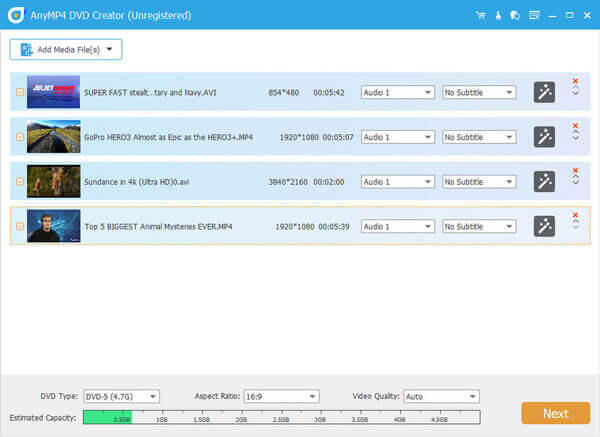
Po zainstalowaniu nagrywarki VOB na ISO możesz uruchomić program na swoim komputerze i kliknąć przycisk Dodaj pliki multimedialne menu w lewym górnym rogu, aby załadować filmy VOB do programu.
Krok 2.Edytuj wideo i dodaj rozdział
Kliknij Elektronarzędzia aby edytować pliki VOB lub dostosować rozdziały na płycie DVD. Wybierz żądane Edycja wideo na przykład narzędzie po prawej stronie otworzy okno edytora wideo, w którym możesz wypolerować plik wideo zgodnie ze swoimi wymaganiami.
Notatka: Dolny pasek umożliwia również użytkownikom dostosowanie typu DVD (DVD-5, DVD-9, BD-25 i BD-50), proporcji obrazu (16:9 lub 4:3) i jakości wideo (dopasowanie do płyty, niska, średnia lub wysoka).
Krok 3.Wybierz żądany szablon DVD
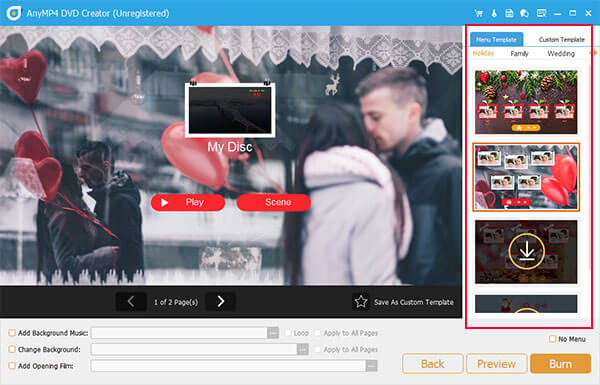
Następnie kliknij Następny przycisk w prawym dolnym rogu, aby otworzyć okno menu. Zlokalizuj Szablon menu aby wybrać swój ulubiony szablon. Jeśli wolisz spersonalizować menu, przejdź do zakładki Szablon niestandardowy tab i dodaj muzykę w tle, zdjęcie i nie tylko.
Notatka: Możesz dodać muzykę w tle, zmienić tło i dodać film otwierający do plików VOB, co zwiększy kreatywność.
Krok 4.Zapisz pliki VOB w formacie ISO
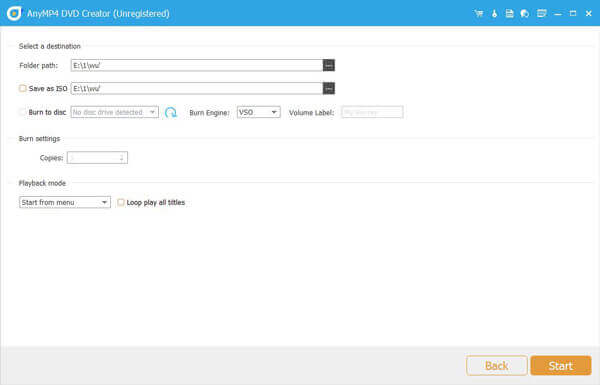
Kliknij Zapowiedź przycisk, aby zobaczyć efekt. Można trafić Oparzenie opcję, jeśli jesteś zadowolony z wyjściowego pliku ISO. W oknie Profil możesz sprawdzić Zapisz jako ISO opcję i kliknij przycisk z ikoną trzech kropek, aby ustawić folder docelowy dla pliku ISO.
Krok 5.Utwórz ISO z pliku VOB
Oczywiście możesz także wybrać tzw Oparzenie na płytę, aby nagrać pliki VOB na DVD. Uderz w Początek przycisk, aby rozpocząć konwersję VOB na ISO. Cały proces zajmuje trochę czasu; możesz z łatwością znaleźć plik ISO z folderu docelowego.
Za pomocą tego kreatora DVD możesz także konwertować DVD do ISO pliki obrazów.
Porady
Po potwierdzeniu pliku obrazu ISO zaleca się wykonanie kopii zapasowej. Pliki ISO nadają się do długoterminowego przechowywania zawartości VOB i można je zapisać na zewnętrznym dysku twardym, w chmurze lub nagrać na płytę fizyczną, aby zapobiec utracie danych.
Część 3. Często zadawane pytania dotyczące konwersji VOB na ISO
-
Czy powinienem zgrywać płyty DVD do plików ISO lub VOB?
Nie ma lepszego i wszystko zależy od tego, czego potrzebujesz. Pliki VOB znajdujące się w pliku ISO to pliki wideo, które można znaleźć w większości odtwarzaczy multimedialnych. Plik ISO to kompletna kopia DVD, która będzie wymagała zamontowania obrazu w celu odtwarzania. Podczas odtwarzania pliku ISO można doświadczyć tego samego, co przy odtwarzaniu DVD, podczas gdy pliki VOB nie zawsze są odtwarzane poprawnie, jak przy odtwarzaniu DVD.
-
Czy możesz nagrać pliki VOB bezpośrednio na DVD?
Możliwość bezpośredniego nagrania plików VOB na płytę DVD zależy od używanej nagrywarki DVD. Program DVD Creator to profesjonalny program do tworzenia płyt DVD, który umożliwia bezpośrednią konwersję plików VOB na płytę DVD.
-
Jak zamienić folder w obraz ISO?
Aby zamienić folder DVD w plik ISO, będziesz potrzebować DVD Copy. Krok 1. Pobierz bezpłatnie i uruchom DVD Copy na komputerze. Krok 2. Kliknij Plik w menu, aby wybrać Wybierz źródło, aby znaleźć Otwórz folder DVD, aby zaimportować folder DVD. Krok 3. Kliknij Dalej i wybierz Zapisz jako folder z listy rozwijanej Cel. Na koniec kliknij Start, aby zamienić folder DVD w plik ISO.
-
Jak przekonwertować plik VOB na MP4?
Aby przekonwertować pliki VOB na filmy MP4, będziesz potrzebować profesjonalnego konwertera MP4, Video Converter Ultimate. Krok 1. Uruchom Video Converter Ultimate na komputerze i kliknij Dodaj plik, aby zaimportować plik VOB do tego oprogramowania. Krok 2. Wybierz MP4 z listy rozwijanej Profil. Krok 3. Kliknij Konwertuj, aby rozpocząć zmianę VOB na MP4. Szczegółowy przewodnik znajduje się tutaj: Jak przekonwertować na MP4.
Podsumowanie
W tym artykule opisano, jak to zrobić przekonwertuj VOB na ISO z łatwością. Powinieneś dowiedzieć się więcej szczegółów na temat różnic między VOB i ISO. Kiedy tworzysz plik ISO, możesz odtwarzać filmy tak samo jak DVD na swoim komputerze. DVD Creator to najlepsza metoda wykonania tego zadania. Jest nie tylko łatwy w użyciu, ale także potrafi optymalizować jakość wideo w trakcie procesu. Dodatkowe funkcje mogą pomóc Ci tworzyć pliki obrazów płyt na poziomie profesjonalnym.
Więcej od Blu-ray Mastera
Cyfrowe na DVD
