

19 sierpnia 2025Wysłane przez Kevina Millera Do Utwórz DVD
Co to jest plik ISO? Jaka jest z tego korzyść? Te pytania mogą krążyć po Twojej głowie przez dłuższy czas. Dobrą rzeczą jest to, że Twoje poszukiwania w końcu się zakończyły, gdy podamy Ci odpowiedź. Plik ISO lub obraz ISO zawiera dokładne dane, jakie mają dyski optyczne. Poza tym działa idealnie, podobnie jak wspomniane wcześniej dyski, z tą różnicą, że te dyski optyczne są wypalane na fizycznym pojemniku.
Z drugiej strony, pliki, które chcesz skopiować do pliku ISO, to filmy, ponieważ zajmują one najwięcej miejsca na Twoim urządzeniu. W dzisiejszym wpisie pokażemy Ci 6… Twórcy ISO które mogą pomóc Ci rozwiązać Twoje problemy.

- Część 1. Czym jest plik ISO i dlaczego warto go używać
- Część 2. Przegląd 6 najlepszych narzędzi do tworzenia plików ISO
- Część 3. Tabela porównawcza programu ISO Creator
- Część 4. Jak krok po kroku tworzyć pliki ISO
- Część 5. Najczęściej zadawane pytania dotyczące tworzenia ISO
Część 1. Czym jest plik ISO i dlaczego warto go używać
Jakiś Plik ISO, często nazywany obrazem ISO, to pojedynczy plik zawierający kompletną i dokładną kopię danych na dysku optycznym, takim jak CD, DVD lub Blu-ray. Jest to w zasadzie cyfrowa replika zawartości dysku, obejmująca wszystkie pliki, foldery i strukturę systemu plików dysku.
Pliki ISO są wykorzystywane do różnych celów, w tym do tworzenia kopii zapasowych dysków, dystrybucji dużego oprogramowania lub systemów operacyjnych oraz tworzenia dysków wirtualnych. Dlaczego używamy plików ISO? Oto powody:
- Wygoda i przenośność: Pliki ISO umożliwiają przechowywanie wielu płyt na dysku twardym lub w chmurze. Umożliwiają dostęp do plików w dowolnym momencie, bez konieczności korzystania z nośników fizycznych.
- Łatwa dystrybucja oprogramowania: Są powszechnie wykorzystywane do dystrybucji dużych pakietów oprogramowania, zwłaszcza systemów operacyjnych takich jak Windows czy Linux, ułatwiając użytkownikom instalację oprogramowania.
- Ochrona danych i tworzenie kopii zapasowych: Pliki ISO chronią oryginalne płyty przed zarysowaniami i uszkodzeniami, co zapewnia doskonałą kopię bez utraty danych.
- Szybszy dostęp: Odczyt z dysku ISO jest znacznie szybszy niż z fizycznego dysku.
Część 2. Recenzja 6 najlepszych narzędzi do tworzenia ISO
AnyMP4 DVD Creator
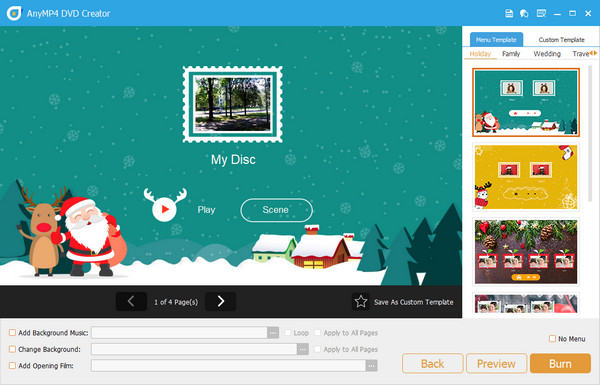
AnyMP4 DVD Creator To jedyny w swoim rodzaju program do nagrywania płyt Blu-ray i DVD. Poza tym, doskonale sprawdza się również jako najlepszy program do tworzenia plików ISO. Łącząc te dwie koncepcje, masz folder ISO, który możesz wykorzystać później lub nagrać pliki na płytę, aby uzyskać fizyczną kopię. Co więcej, posiada intuicyjny interfejs, który ułatwia nagrywanie. Co więcej, działa na platformach Windows i Mac.
W wielu przypadkach użytkownicy muszą dopracować swoje filmy przed przetworzeniem ich w celu utworzenia kopii zapasowej. Ale korzystając z tego narzędzia, nie musisz już pobierać kolejnego oprogramowania i przechodzić z jednego do drugiego. Innymi słowy, AnyMP4 DVD Creator zapewnia wbudowany edytor, w którym możesz przycinać, obracać, przycinać, dołączać znak wodny i umieszczać efekty specjalne na plikach.
Plusy
- 50-krotna prędkość spalania.
- Kompatybilny z systemami Windows i Mac.
- Łatwy w użyciu interfejs.
- Obsługuje 150 formatów wideo.
Cons
- Bezpłatna wersja próbna pozwala na utworzenie maksymalnie 3 folderów ISO.
Jihosoft ISO Maker za darmo
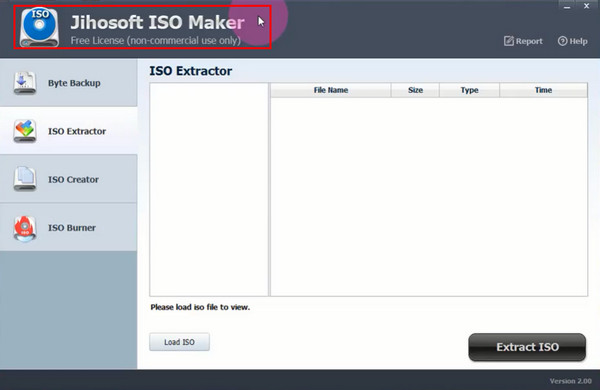
Bez wątpienia trudno jest znaleźć narzędzie do tworzenia kopii zapasowych, które uratuje Cię jak bohatera, ale dzięki Jihosoft ISO Maker Free. Ten program nie tylko nagrać pliki wideo na DVD lub Blu-ray, ale także tworzy foldery ISO już od 1, 2 i 3. Dodatkowo narzędzie pozwala wyodrębnić foldery ISO i zapisać je na dysku lub możesz nagrać foldery ISO bezpośrednio na czystą płytę DVD. Pamiętaj, że Jihosoft ISO Maker Free obsługuje wszystkie typy płyt DVD, dlatego nie musisz się o nic panikować.
To narzędzie jest jednak kreatorem plików ISO dla systemu Windows i jest kompatybilne tylko z systemami Windows 2000 i starszymi. Czy jednak nie byłoby lepiej powiedzieć, że jest to darmowy kreator plików ISO? Tak! Dobrze słyszeliście.
Plusy
- Potrafi tworzyć, nagrywać i wyodrębniać pliki ISO.
- Oprogramowanie open source, bezpłatne.
Cons
- Nie obsługuje systemów operacyjnych Mac.
Magiczny kreator ISO
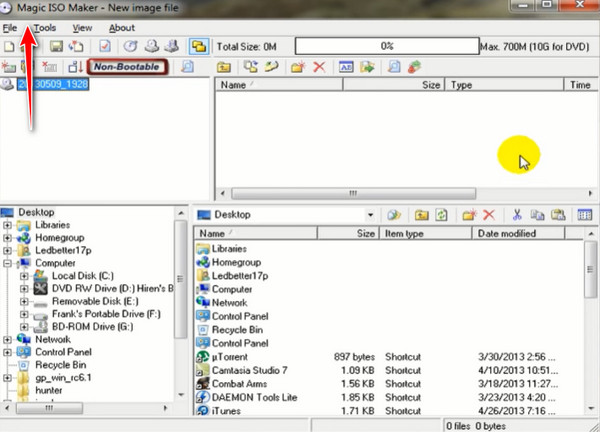
Następny na liście jest Magic ISO Maker. Ten program jest dostępny w wersji płatnej i bezpłatnej, z niewielką różnicą między nimi, szczególnie w zakresie funkcji, do których masz dostęp. Aby dowiedzieć się więcej o tym kreatorze ISO, może on działać tak samo jak Jihisoft ISO Maker, z tą różnicą, że ten program zawiera w menu format obrazu BIN.
Jak wspomniano jakiś czas temu, istnieje różnica między wersją płatną i bezpłatną. Jedną z głównych problemów jest to, że folder ISO można utworzyć tylko z pliku o maksymalnym rozmiarze 300 MB. Tak więc, jeśli chcesz utworzyć kopię zapasową gigantycznego urządzenia, wybranie aktualizacji jest zerwaniem umowy.
Plusy
- Obsługuje różne typy dysków.
- oferuje bezpłatną wersję programu.
Cons
- Przestarzały interfejs.
- Obsługa klienta wymaga poprawy.
ImgBurn
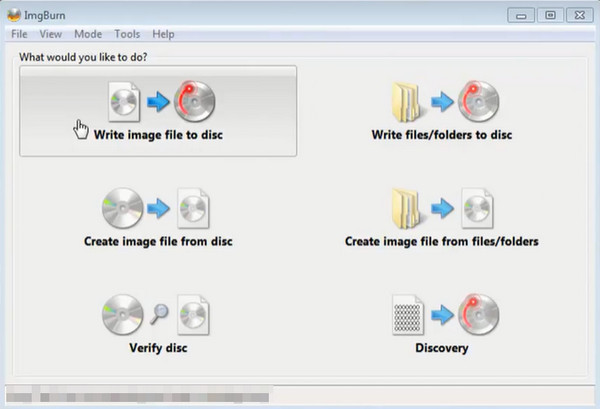
Jeśli posiadasz komputer z systemem Linux lub Windows, ImgBurn To Twój najlepszy przyjaciel. Ten kreator ISO zawiera 6 przydatnych narzędzi do konkretnych zadań. Posiada intuicyjny interfejs użytkownika, który pozwala użytkownikom nieprofesjonalnym z powodzeniem tworzyć pliki wideo w formacie ISO lub wypal ISO na płytę. Poza tym ImgBurn może renderować płyty audio CD z różnych formatów audio.
Poza tym ImgBurn może renderować płyty audio CD z różnych formatów audio. Przede wszystkim jedną z niezaprzeczalnych cech tego programu jest możliwość sprawdzenia jakości plików za pomocą narzędzia Discovery.
Plusy
- Bezpłatny program do tworzenia plików ISO.
- Łatwy w użyciu interfejs.
- Możliwość tworzenia i nagrywania obrazów ISO.
Cons
- Mac OS nie jest obsługiwany.
CDBurnerXP
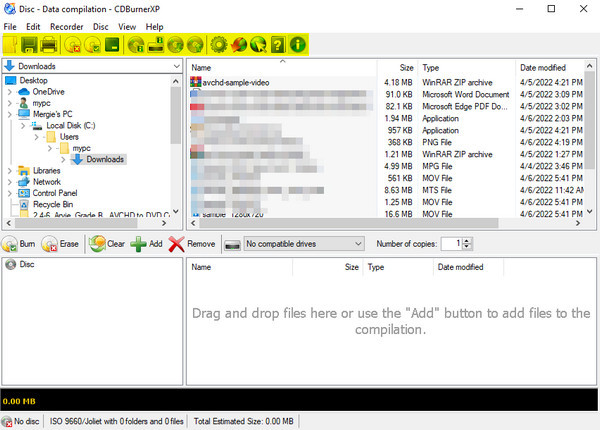
Innym programem, który jest pełen wspaniałych cudów jest CDBurnerXPTo darmowy program do tworzenia obrazów ISO dla systemu Windows, oferujący wielojęzyczny interfejs. Co więcej, możesz zapisać foldery ISO na dysku twardym lub nagrać je później na płytę.
Jeśli chodzi o komfort użytkowania, program nie budzi większych obaw. Można go łatwo zainstalować na swoim urządzeniu, ponieważ ma tylko 6 MB pliku .exe. Oprócz tworzenia obrazów ISO, program umożliwia również zapis plików na płytach DVD i Blu-ray.
Plusy
- Ma wielojęzyczny interfejs, taki jak francuski, włoski, japoński itp.
- Przydatne przy tworzeniu płyt startowych.
Cons
- Program może działać najlepiej w starszych wersjach systemu Windows.
Twórca DVD Wondershare
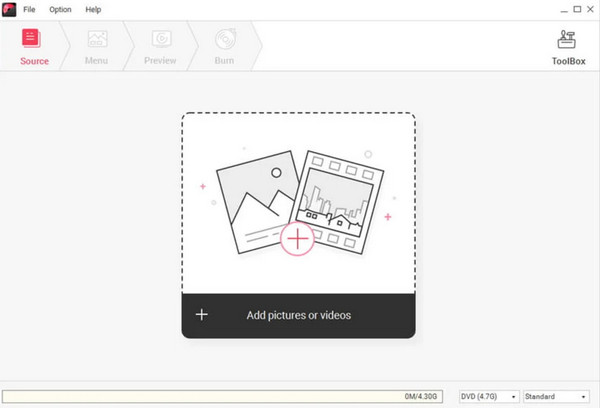
Wreszcie, Twórca DVD Wondershare To prosty program, który można nazwać doskonałym generatorem ISO. Z pewnością spodoba Ci się jego estetyczny interfejs, jeśli jesteś miłośnikiem różu. Podobnie jak AnyMP4 DVD Creator, może działać jako program 3 w 1. Potrafi zapisywać pliki na płytach DVD lub Blu-ray, a nawet obsługuje folder ISO.
Plusy
- Duża prędkość tworzenia obrazów ISO.
- Interaktywny interfejs użytkownika.
Cons
- Niedostępne w programach Linux.
- Ograniczone funkcje w wersji próbnej.
Część 3. Tabela porównawcza programu ISO Creator
Po zapoznaniu się ze szczegółowymi informacjami o programach, możesz zapoznać się z ogólnym porównaniem przedstawionym poniżej, w formie uproszczonego wykresu. Znajdziesz tam informacje o kompatybilności każdego programu z systemami operacyjnymi, cenach i jakości interfejsu.
| AnyMP4 DVD Creator | Jihisoft ISO Maker za darmo | Magiczny kreator ISO | ImgBurn | CDBrunerXP | Twórca DVD Wondershare | |
| Zgodność platformy | Windows i Mac | Okna | Windowsa i Linuksa | Windowsa i Linuksa | Okna | Windows i Mac |
| Cena | Bezpłatne/płatne | Bezpłatny | Płatny | Bezpłatny | Bezpłatny | Płatny |
| Obsługiwane formaty | Obsługuje niemal wszystkie popularne formaty, w tym MP4, AVI, MKV, MTS itp., a także wiele typów DVD, w tym DVD-5, DVD-9, DVD-R, DVD+R itp. | Obsługuje popularne formaty obrazów dysków, takie jak ISO9660, Joliet i UDF. | Obsługuje wyłącznie formaty obrazów dysków optycznych. | Obsługuje szeroką gamę formatów plików graficznych, w tym BIN, CUE, DI (obraz dysku Atari), DVD, GI, IMG, ISO, MDS, NRG i PDI. | Obsługuje różne formaty, takie jak WAV, MP3, OGG, FLAC i WMA. | Obsługuje ponad 150 formatów wideo, umożliwiając nagrywanie na płytach DVD, Blu-ray lub w plikach ISO. |
| Łatwość użycia | ||||||
| Prędkość tworzenia ISO | ||||||
| Opcje dostosowywania | Oferuje różnorodne, konfigurowalne szablony menu, umożliwiające użytkownikom zmianę tła, tekstu, przycisków i dodawanie muzyki. | Brakuje zaawansowanych funkcji dostępnych w alternatywnych wersjach premium, takich jak konwersja systemu plików lub tworzenie obrazu startowego. | Umożliwia użytkownikom wyodrębnienie zawartości plików ISO. | Oferuje opcje konfiguracji ustawień obrazu ISO, obejmujące etykietę, typ obrazu i ograniczenia. | Niewiele opcji personalizacji do wyboru. | Kilka opcji do edycji wideo, dostosowywania menu i wiele więcej. |
| Obsługa klienta |  | | | | | |
| Funkcje edycji | Oferuje przycinanie i kadrowanie wideo, dostosowywanie efektów, znaków wodnych, dodawanie napisów itp. | Nie oferuje funkcji edycji wideo. | Nie oferuje funkcji edycji wideo. | Nie oferuje funkcji edycji wideo. | Nie oferuje funkcji edycji wideo. | Obejmuje przycinanie wideo, kadrowanie i dodawanie napisów. |
| Wersja próbna | | |  | | | |
| Oceny użytkowników | ||||||
| Obsługuje Blu-ray i DVD | | | | Tylko CD i DVD | Tylko CD i DVD | (Blu-ray jest obsługiwany tylko w systemie operacyjnym Windows) |
Możemy zatem wyciągnąć następujące wnioski:
- AnyMP4 DVD Creator: Wszechstronne narzędzie do tworzenia plików ISO i nagrywania płyt DVD/Blu-ray, zawierające wbudowany edytor wideo i obsługujące ponad 150 formatów.
- Kopia DVDFab DVD: Potężne, darmowe narzędzie z 6 trybami kopiowania, które umożliwia tworzenie kopii zapasowych zabezpieczonych płyt DVD w formacie ISO lub folderach. Szybkie i bezstratne.
- Jihosoft ISO Maker Darmowy: Prosty i darmowy program do tworzenia plików ISO dla systemu Windows, obsługujący nagrywanie płyt DVD/Blu-ray i wyodrębnianie plików ISO.
- Magic ISO Maker: Klasyczne narzędzie ISO obsługujące szeroki format, umożliwiające edycję i konwersję.
- PowerISO: Płatny, ale pełen funkcji pakiet ISO, który obsługuje montowanie, edycję, nagrywanie i tworzenie płyt startowych.
- ImgBurn: Lekka i darmowa nagrywarka ISO, idealna dla użytkowników systemów Windows/Linux. Obsługuje również tworzenie płyt audio CD.
Część 4. Jak krok po kroku tworzyć pliki ISO
A oto kolejna ekscytująca część. Poniżej znajduje się krótki samouczek, jak zapisać filmy w folderze ISO za pomocą wiodącego narzędzia AnyMP4 DVD Creator. Przede wszystkim kliknij odpowiedni przycisk pobierania i zainstaluj program na swoim urządzeniu.
Darmowe pobieranie
Dla Windowsa
Bezpieczne pobieranie
Darmowe pobieranie
dla systemu macOS
Bezpieczne pobieranie
Krok 1.Importuj filmy do kreatora ISO
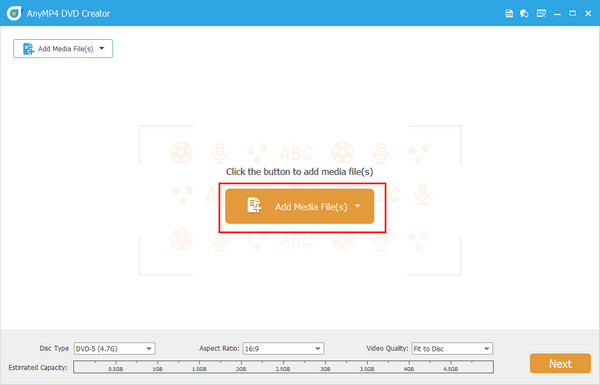
Po uruchomieniu programu załaduj docelowe filmy wideo, naciskając przycisk Dodaj pliki multimedialne przycisk.
Krok 2.Edytuj inne ustawienia (opcjonalnie)
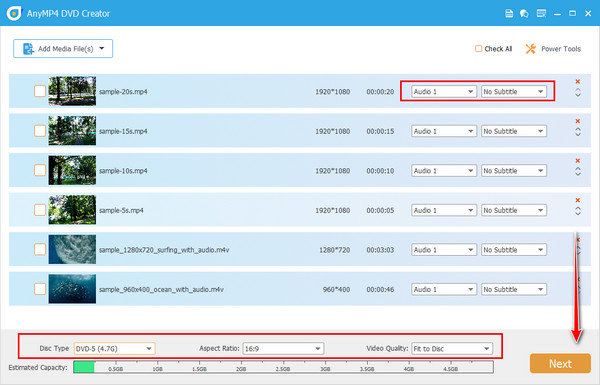
Jeśli następnym razem planujesz nagrać swój folder ISO na DVD, możesz zastosować się do tej prostej wskazówki. Poruszaj się po interfejsie i wybierz Typ dysku, współczynnik proporcji, oraz Jakość wideo zgodnie z Twoimi potrzebami. Możesz także dodać dźwięk lub napisy, rozwijając rozwijane karty na każdej miniaturze wideo. Gdy skończysz, uderz Następny.
Krok 3.Zaprojektuj menu DVD
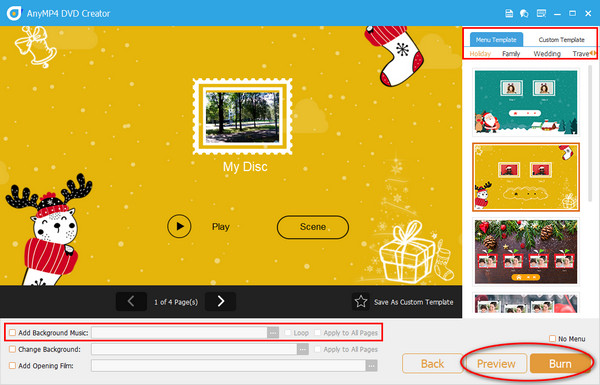
Jeśli utworzysz teraz menu DVD, nigdy nie będziesz musiał się tym zajmować w przyszłym procesie nagrywania. Tutaj wybierz idealny szablon i dodaj pasującą muzykę w tle. Uderz w Zapowiedź aby uniknąć błędów, a po spełnieniu wszystkich wymagań kliknij przycisk Oparzenie Ikona. Można jednak pominąć tę część, zaznaczając opcję Brak menu skrzynka.
Krok 4.Zapisz filmy jako folder ISO
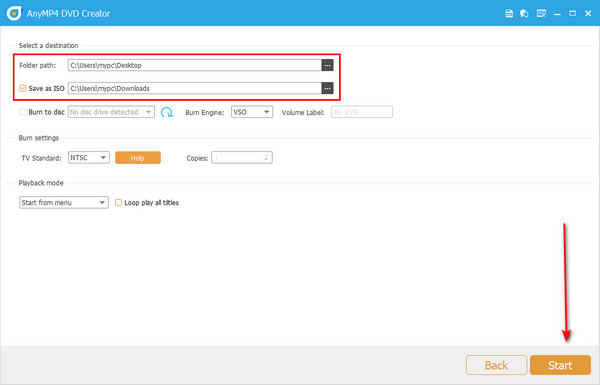
Wybierz Zapisz jako ISO opcję i ścieżkę folderu dla danych wyjściowych. Następnie kliknij Początek przycisk i tam masz folder ISO.
Część 5. Najczęściej zadawane pytania dotyczące tworzenia ISO
-
Co zawiera folder ISO?
Jeśli kiedykolwiek otwierałeś obraz ISO, zobaczysz także archiwum folderów AUDIO_TS i VIDEO_TS.
-
Jak mogę nagrać folder ISO na DVD?
Zapisywanie plików ISO na płycie DVD jest dość podobne do zwykłego procesu nagrywania dowolnych plików multimedialnych. Jedyne co warto rozważyć to poszukać programu obsługującego nagrywanie obrazu dysku.
-
Czy mogę chronić mój folder ISO hasłem?
Zdecydowanie tak! Szyfrowanie danych jest również możliwe w przypadku folderów ISO. Możesz to zrobić za pomocą programu do samodzielnego utworzenia obrazu ISO.
Podsumowanie
Voila! Uważamy, że po przeczytaniu tego artykułu masz już przygotowane wszystkie potrzebne informacje na temat plik do twórców ISO. Chociaż korzystanie z bezpłatnych kreatorów ISO jest dobre, korzystanie z płatnych narzędzi wiąże się również z wieloma korzyściami. Jest to unikanie irytujących reklam i ograniczonych funkcji.
Więcej od Blu-ray Mastera
- 5 najlepszych odtwarzaczy ISO dla systemów Windows i Mac w 2026 r.: Blu-ray i DVD ISO
- Konwersja płyt DVD do formatu ISO: 5 sposobów na systemy Windows, Mac i Linux
- Jak przekonwertować VOB na ISO: prosty przewodnik dla systemów Windows i Mac
- 3 sposoby bezstratnej konwersji Blu-ray na plik ISO za pomocą menu
