

paź 10, 2025Wysłane przez Kevina Millera Do Utwórz DVD
Plik obrazu ISO to rodzaj kontenera przechowującego dokładną zawartość płyty CD, DVD i Blu-ray. Wiele firm zajmujących się oprogramowaniem wykorzystuje ten kontener plików jako ważne narzędzie do dystrybucji aplikacji i innych środków bez konieczności transportu dysków fizycznych. Po prostu zamienią zawartość w pliki ISO, aby zaoszczędzić czas i pieniądze. Microsoft Windows 10, 11, a nawet 8 może zamontować ISO. Ale czy wiesz, co oznacza montowanie pliku? Jeśli nie, to masz szansę poznać dokładną definicję montowania plików ISO dzięki prostemu samouczkowi, jak to zrobić poprawnie na komputerze. Dlatego też, bez zbędnych ceregieli, rozpocznijmy tę naukę od przeczytania poniższych części treści.

Spis treści
- Część 1. Czym jest ISO i mocowanie ISO
- Część 2. Jak zamontować obraz ISO w systemie Windows 11/10/8
- Część 3. Jak zamontować obraz ISO na komputerze Mac
- Część 4. Co zrobić, gdy montowanie obrazu ISO w systemie Windows/Mac nie działa
- Część 5. Najlepsze oprogramowanie do tworzenia obrazów ISO i DVD w systemach Windows i Mac
- Część 6. Najczęściej zadawane pytania dotyczące montażu ISO
Część 1. Co to jest ISO i mocowanie ISO
Na początek wyjaśnimy, czym jest ISO. Plik ISO to cyfrowa replika dysku optycznego, takiego jak CD, DVD lub Blu-ray. Zawiera wszystkie dane i strukturę plików oryginalnego dysku, spakowane w jeden plik z rozszerzeniem .iso. Pliki ISO są często używane do udostępniania dużych programów, systemów komputerowych lub zbiorów multimediów. Można je montować lub nagrywać na dyskach fizycznych lub dyskach wirtualnych. Ułatwiają przechowywanie, wysyłanie i instalowanie danych, dlatego cenią je zarówno eksperci techniczni, jak i zwykli użytkownicy.
Następnie dowiedzmy się, czym jest montowanie ISO. Montowanie pliku ISO oznacza wirtualny dostęp do zawartości pliku obrazu ISO lub dołączenie jej tak, jakby była to płyta optyczna umieszczona w napędzie optycznym. Co więcej, ten obraz pliku to format pliku, który zawiera replikę danych znajdujących się na płycie. Montowanie jest metodą powszechnie stosowaną w celu odzyskiwania systemu, dystrybucji oprogramowania i przechowywania danych. System operacyjny tworzy wirtualny dysk, wykonując ten proces, umożliwiając użytkownikom otwieranie zawartości podczas uzyskiwania dostępu do ich kopii optycznej lub oryginalnej kopii z dysku fizycznego. Ponadto ta metoda jest szczególnie przydatna w przypadku wirtualizacji lub gdy nośniki fizyczne są niepraktyczne. Oznacza to, że narzędzia wirtualne mogą uzyskiwać bezpośredni dostęp do obrazów ISO, usprawniając proces instalacji. Aby pomyślnie samodzielnie zamontować plik ISO, należy zapoznać się z kilkoma Twórca ISO Oprogramowanie jest również niezbędne. Poniżej znajdziesz informacje na temat tworzenia obrazu ISO w systemach Windows i Mac.
Część 2. Jak zamontować obraz ISO w systemie Windows 11/10/8
Aby zamontować pliki ISO na komputerach z systemem Windows, zwłaszcza 11, 10 i 8, musisz upewnić się, że pliki są już dostępne. Następnie, korzystając z przekleństwa, postępuj zgodnie z poniższą instrukcją.
Krok 1.Przejdź do logo systemu Windows znajdującego się w lewym dolnym rogu ekranu.
Krok 2.Następnie kliknij Przeglądarka plików i znajdź folder, w którym znajduje się plik obrazu ISO.
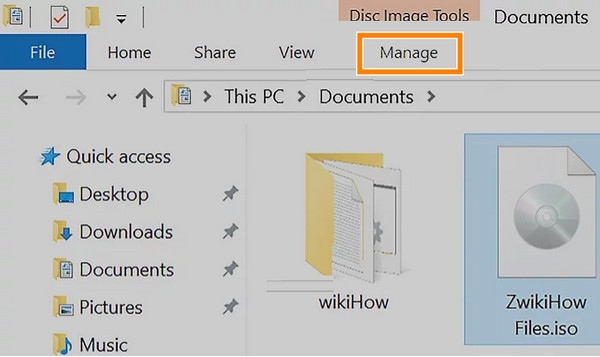
Krok 3.Teraz kliknij Zarządzać zakładkę, którą znajdziesz w lewym górnym rogu okna. Następnie poczekaj, aż pod nim pojawi się pasek narzędzi.
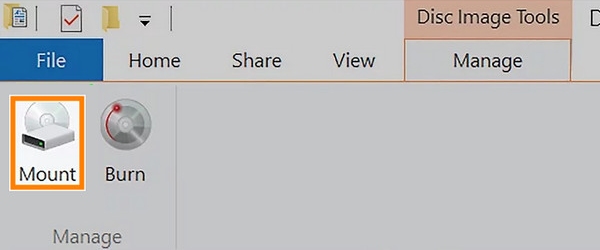
Krok 4.Kliknij opcję Zamontuj na pasku narzędzi, aby zamontować plik .iso na napędzie CD komputera.
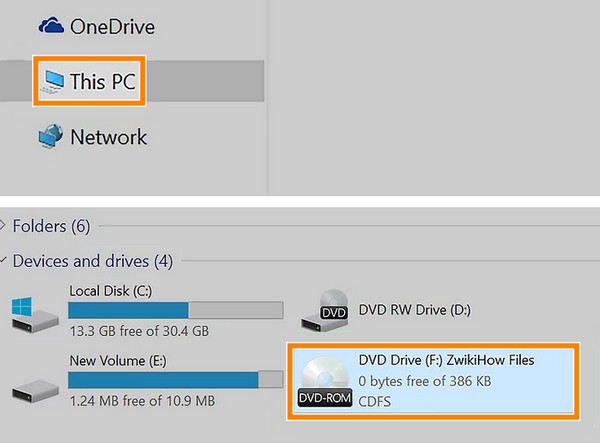
Krok 5.Następnie kliknij Ten komputer opcję, a następnie kliknij dwukrotnie ikonę ISO znajdującą się pod plikiem Urządzenia i dyski udać się do Ten komputer opcja. W ten sposób będziesz mógł otworzyć zawartość ISO.
Część 3. Jak zamontować obraz ISO na komputerze Mac
Do montowania plików ISO na komputerach Mac najlepszym wyborem jest Finder. Po dwukrotnym kliknięciu pliku ISO, Finder automatycznie montuje go jako dysk wirtualny, wyświetlając jego zawartość w nowym oknie, tak jak w przypadku włożenia fizycznej płyty CD lub DVD. Ta wbudowana funkcja oznacza, że nie potrzebujesz żadnego dodatkowego oprogramowania. System MacOS obsługuje to bezproblemowo, umożliwiając przeglądanie, instalowanie i kopiowanie plików bezpośrednio z zamontowanego obrazu. To szybki i łatwy w obsłudze sposób na dostęp do plików ISO bez żadnych problemów. Teraz podzielimy się z Tobą szczegółową instrukcją montowania plików ISO za pomocą Findera.
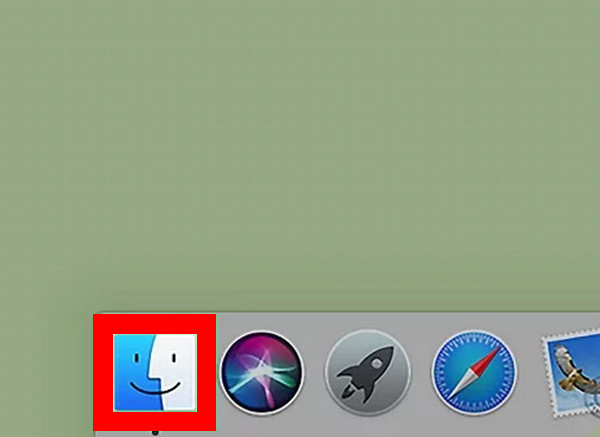
Krok 1.Wybierz i otwórz Finder na swoim komputerze Mac.
Krok 2.Następnie przejdź do folderu, w którym zapisane są pliki ISO. Dwukrotne kliknięcie pliku ISO spowoduje jego zamontowanie jako obrazu dysku wirtualnego.
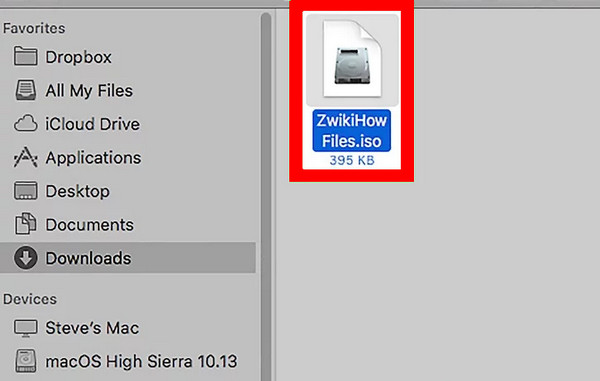
Krok 3.MacOS automatycznie zamontuje go i otworzy nowe okno Findera, w którym będzie widoczna jego zawartość.
Podsumowując, Finder to niezawodny wybór do montowania plików ISO na komputerach Mac. Oferuje łatwą i darmową obsługę. Jego wadą jest ograniczona liczba funkcji, które można dostosować przed zamontowaniem plików ISO.
Część 4. Co zrobić, gdy montowanie obrazu ISO w systemie Windows/Mac nie działa
Jeśli masz problemy z montażem plików ISO, nie działają one lub nie są przetwarzane dobrze, poniżej zebraliśmy rozwiązania, z których możesz skorzystać.
- Sprawdź, czy plik ISO nie jest uszkodzony. Możesz zweryfikować sumę kontrolną pliku lub pobrać plik ISO ponownie, korzystając z zaufanego źródła.
- Zaktualizuj system operacyjny Windows lub macOS. Czasami, aby rozwiązać tymczasowy problem, wystarczy ponownie uruchomić urządzenie. Po ponownym uruchomieniu komputera możesz spróbować ponownie zamontować obraz ISO dysku wirtualnego.
- Zaktualizuj swój system operacyjny Windows. Upewnij się, że Twój komputer stacjonarny lub system operacyjny są aktualne, ponieważ aktualizacje rozwiązują problemy i błędy.
- Sprawdź konflikty liter dysków. Upewnij się, że litera Twojego dysku wirtualnego jest przeznaczona wyłącznie do użytku z Twoim dyskiem i nie jest używana przez inny dysk.
- Użyj oprogramowania montażowego innej firmy. Jeśli wbudowane narzędzie montażowe w Twoim komputerze stacjonarnym nie działa prawidłowo, najlepiej będzie użyć innego oprogramowania, które wykona zadanie za Ciebie.
Część 5. Najlepsze oprogramowanie do tworzenia obrazów ISO i DVD w systemach Windows i Mac
Załóżmy, że w ostateczności instalujesz oprogramowanie innej firmy, najlepszym oprogramowaniem do montażu ISO jest Blu-ray Master DVD CreatorTen program to najlepsza rekomendacja dla Blu-ray Master, który służy do tworzenia płyt DVD z plików ISO. Jeśli więc nie możesz zamontować pliku, dlaczego nie nagrać go z powrotem na nośnik fizyczny? Ten program DVD Creator pomoże Ci to zrobić w najłatwiejszy, najszybszy i bezstratny sposób. Ponadto oferuje szeroki wachlarz funkcji, które pomogą Ci spersonalizować proces tworzenia obrazu ISO na płycie DVD w systemach Windows i Mac. Dzięki tym funkcjom możesz dodawać różnorodne treści ISO i filmy do płyty DVD z szablonami menu, do których dodasz obrazy i muzykę.
Możesz także dostosować płytę DVD za pomocą takich narzędzi, jak dodawanie znaków wodnych, przycinanie, kadrowanie i dostosowywanie efektów wideo przed nagraniem. Ogólnie rzecz biorąc, jest to niesamowity program przydatny do udostępniania i zachowywania obrazów ISO. Dlatego oto krótkie kroki, które należy wykonać, jak nagrać plik ISO.
Kluczowe cechy
• Bezstratne tworzenie folderów i obrazów ISO płyt DVD i Blu-ray.
• Oferuj konfigurowalne szablony menu.
• Szybki proces spalania.
• Przyjazny interfejs użytkownika.
Krok 1.Przede wszystkim musisz pobrać oprogramowanie na swój komputer, naciskając przycisk Darmowe pobieranie przycisk powyżej. Następnie postępuj zgodnie z wyświetlaną procedurą instalacji.
Darmowe pobieranie
Dla Windowsa
Bezpieczne pobieranie
Darmowe pobieranie
dla systemu macOS
Bezpieczne pobieranie
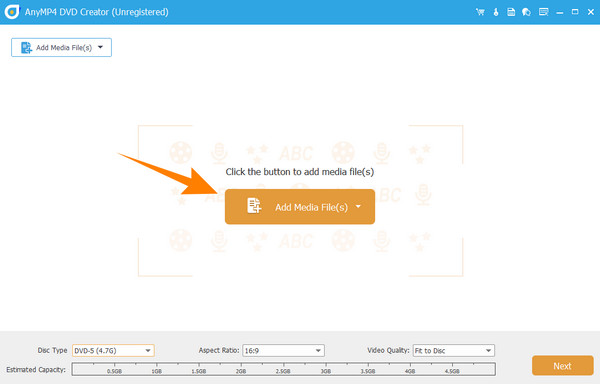
Krok 2.Po instalacji umieść płytę DVD w napędzie optycznym komputera. Następnie uruchom nowo zainstalowany program DVD Creator. W głównym interfejsie najedź kursorem na Płyta DVD zakładkę i kliknij ją. Następnie kliknij Dodaj plik multimedialny przycisk, aby przesłać obraz ISO, który chcesz nagrać.
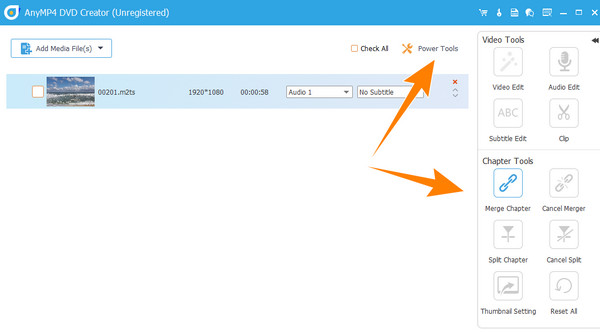
Krok 3.Po zaimportowaniu obrazu ISO możesz kliknąć przycisk Elektronarzędzia Opcja w prawym górnym rogu interfejsu. Ta akcja pozwoli Ci zobaczyć narzędzia, którymi możesz nawigować lub które możesz zastosować do swoich multimediów. Niezależnie od tego, kliknij Następny przycisk, aby przejść do następnego kroku.
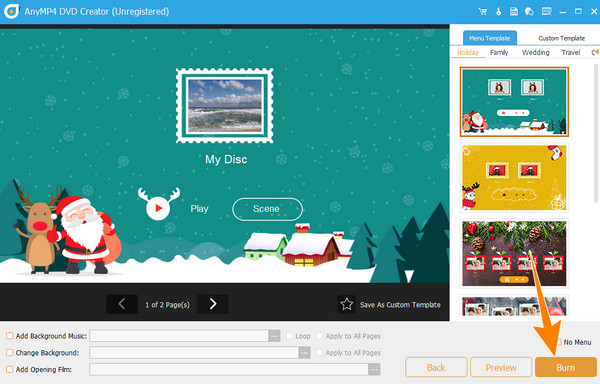
Krok 4.Tak szybko, możesz teraz kliknąć Oparzenie przycisk na stronie nowego okna. Musisz tylko trochę poczekać, aż proces się zakończy.
Część 6. Najczęściej zadawane pytania dotyczące montażu ISO
-
Czy trzeba montować ISO?
Konieczność montażu ISO zależy od sytuacji, w której się znajdujesz. Ten proces będzie pomocny w uzyskiwaniu dostępu do pliku zawartości bez jego nagrywania.
-
Czy można zamontować ISO w Windows 7?
Tak. Można jednak zamontować ISO w systemie Windows 7 przy użyciu oprogramowania innych firm. Dzieje się tak, ponieważ system Windows 7 nie ma wbudowanej obsługi montażu ISO.
-
Czy mogę zamontować plik ISO bez napędu?
Tak, możesz zamontować plik ISO bez konieczności posiadania napędu optycznego. Można to jednak zrobić tylko wtedy, gdy używasz dysku wirtualnego, który będzie emulował brak dysku fizycznego.
-
Skąd mam wiedzieć, czy plik ISO jest zamontowany?
Aby dowiedzieć się, czy obraz ISO jest już zamontowany, możesz sprawdzić literę dysku na swoim komputerze. Jeśli nowa litera dysku harmonizuje z plikiem ISO, oznacza to, że obraz ISO jest zamontowany.
Podsumowanie
Oto definicja, proces i wskazówki dotyczące Montaż ISOOferujemy proste sposoby montowania plików ISO na komputerach z systemem Windows i Mac. Dzięki przejrzystym ilustracjom początkujący poradzą sobie z tym zadaniem. Pamiętaj, że nie wszystkie komputery z systemem Windows obsługują montowanie obrazów ISO. Jeśli Twój komputer nie posiada tej wbudowanej funkcji, nadal możesz skorzystać z oprogramowania innych firm, takiego jak Blu-ray Master DVD Creator.
Więcej od Blu-ray Mastera
