

cze 01, 2026Wysłane przez Kevina Millera Do Zgraj Blu-ray
Przechowywanie fizycznej kolekcji płyt Blu-ray zapewnia nieskazitelną jakość, ale wiąże się z problemami związanymi z fizycznym przechowywaniem i ciągłym ryzykiem degradacji płyt. Digitalizacja płyt Blu-ray na komputerze to najlepszy sposób na zabezpieczenie biblioteki multimediów na przyszłość. Konwertując płyty do formatów cyfrowych, takich jak MP4 lub MKV, możesz zaoszczędzić miejsce, uniknąć zarysowań i odtwarzać je wygodniej. Ten zaktualizowany przewodnik przedstawia 4 proste sposoby na… zgrać Blu-ray na komputer.

- Przygotowanie do zgrywania Blu-ray na PC
- Metoda 1. Wyodrębnij bezstratny plik MKV z Blu-ray za pomocą MakeMKV
- Metoda 2. Zdigitalizuj Blu-ray do formatu MP4/MKV za pomocą programu Blu-ray Master Free Blu-ray Ripper
- Metoda 3. Kompresja i transkodowanie filmów Blu-ray za pomocą HandBrake
- Metoda 4. Konwersja niezaszyfrowanych płyt Blu-ray do formatów PC za pomocą programu VLC Media Player
- Najczęściej zadawane pytania dotyczące zgrywania płyt Blu-ray na komputer z systemem Windows 10/11
Nasza metodologia testowania i środowisko testowe
Aby zapewnić obiektywną i precyzyjną ocenę techniczną, przeprowadziliśmy praktyczne testy porównawcze w znormalizowanym, wysokowydajnym środowisku sprzętowym. Każde rozwiązanie programowe zostało przetestowane na dokładnie tej samej komercyjnej płycie Blu-ray – dwugodzinnym filmie fabularnym (dwuwarstwowy BD-50, około 42,5 GB surowych danych) ze standardową warstwą ochrony przed kopiowaniem AACS.
- System testowy OS: Windows 11 Pro (wersja 23H2, kompilacja 22631)
- Procesor (CPU): Intel Core i7-13700K (do 5,4 GHz, 16 rdzeni / 24 wątki)
- Pamięć (RAM): 32 GB DDR5 @ 5600 MHz
- Grafika (GPU): NVIDIA GeForce RTX 4070 (12 GB pamięci VRAM, obsługa sprzętowego przyspieszenia NVENC)
- Sprzęt optyczny: Wewnętrzny napęd Blu-ray ASUS BW-16D1HT (z wgranym oprogramowaniem układowym obsługującym UHD)
- Cel przechowywania: Dysk SSD Samsung 990 Pro 2TB NVMe M.2 (prędkość odczytu/zapisu do 7450/6900 MB/s)
Głęboka macierz porównawcza (wyniki testu BD-50)
Poniższa macierz wykracza poza podstawowe prędkości i przepływy, oceniając każde narzędzie pod kątem zdolności do strukturalnego odszyfrowywania, elastyczności kontenerów, integralności strukturalnej przesyłania dźwięku i wykorzystania zasobów obliczeniowych.
| Metryki oceny | MakeMKV (wersja 1.17.6 Beta) | Blu-ray Master Free Ripper | Hamulec ręczny (v1.8.0) | Odtwarzacz multimedialny VLC (wersja 3.0.20) |
| Możliwość deszyfrowania | Zaawansowane (AACS, BD+, obejście bez regionu) | Podstawowy (standardowe kody regionów i stare AACS) | Brak (wymaga wstępnie zripowanych lub niezabezpieczonych źródeł) | Brak (natywnie nie działa na płytach komercyjnych) |
| Prędkość zgrywania/kodowania | Ultraszybki (~14 min) — Ograniczony jedynie szybkością odczytu napędu optycznego. | Średni (~28 min) — Podstawowe kodowanie programowe. | Szybko (~22 min) — Wysoce zoptymalizowane dzięki NVIDIA NVENC. | Wolny (~68 min) — sekwencyjne renderowanie strumieniowe w czasie rzeczywistym. |
| Jakość wyjściowego wideo | 1:1 Bit-Perfect | Sprężony | Zdefiniowane przez użytkownika | Sprężony |
| Obsługa przekazywania dźwięku | Pełne wsparcie (TrueHD, DTS-HD MA, Dolby Atmos 1:1) | Ograniczone (miksy do AAC/AC3 2.0 lub 5.1) | Zaawansowany (obsługuje funkcję pass-through lub niestandardowy miks wielokanałowy) | Podstawowe (niepewne mapowanie wielokanałowe podczas konwersji) |
| Rozmiar pliku wyjściowego | Ogromny (~35 GB – 45 GB) | Kompaktowy (~2 GB – 5 GB) | Wysoce zoptymalizowany (~4 GB – 8 GB za pośrednictwem wydajnego CRF) | Umiarkowany (~5 GB – 10 GB) |
| Przyspieszenie sprzętowe | Nie jest wymagane (bezpośrednia przepustowość wejścia/wyjścia z dysku na dysk SSD) | Doskonały | Doskonały | Słaby |
Przygotowanie do zgrywania płyt Blu-ray na komputer
Przed zgraniem Blu-ray należy wykonać następujące przygotowania, aby zapewnić pomyślne zgrywanie.
1. Sprawdź zgodność napędu Blu-ray.
Upewnij się, że Twój komputer ma napęd Blu-ray. Jeśli Twój komputer nie ma wbudowanego napędu Blu-ray, możesz podłączyć zewnętrzny napęd Blu-ray przez USB.
2. Sprawdź szyfrowanie dysku.
Niektóre dyski Blu-ray mogą mieć funkcję szyfrowania lub zabezpieczenia przed kopiowaniem. Nie wszystkie programy do zgrywania obsługują zgrywanie zaszyfrowanych płyt, dlatego należy upewnić się, że wybrane oprogramowanie do zgrywania obsługuje określoną metodę szyfrowania używaną na płytach Blu-ray. Darmowy Blu-ray Master Blu-ray Ripper nie ma regionu i obsługuje zgrywanie dowolnego typu płyt.
3. Zainstaluj oprogramowanie do zgrywania Blu-ray.
Zainstaluj wybrane oprogramowanie do zgrywania Blu-ray na swoim komputerze. Postępuj zgodnie z instrukcjami instalacji dostarczonymi przez oprogramowanie.
4. Zrób kopie zapasowe.
Przed rozpoczęciem procesu zgrywania rozważ wykonanie kopii zapasowej płyt Blu-ray. Może to być przydatne w przypadku jakichkolwiek problemów podczas procesu zgrywania.
5. Sprawdź dostępną przestrzeń dyskową.
Upewnij się, że na komputerze jest wystarczająca ilość miejsca do przechowywania zgranych plików Blu-ray. Pliki Blu-ray mogą być duże, zwłaszcza jeśli zgrywasz w wysokiej jakości.
Metoda 1. Wyodrębnij bezstratny plik MKV z Blu-ray za pomocą MakeMKV
MakeMKV to autorski, wieloplatformowy program do ripperowania płyt Blu-ray. Został zaprojektowany głównie do deszyfrowania i digitalizacji płyt optycznych do formatów open source. Jako standard branżowy, doskonale radzi sobie z odczytem i deszyfrowaniem komercyjnych płyt Blu-ray. Niezależnie od standardów AACS, BD+ i innych zaawansowanych technologii szyfrowania płyt Blu-ray, z łatwością sobie z nimi poradzi. Bez konieczności ponownego kodowania filmów Blu-ray, program w pełni zachowuje informacje o filmach Blu-ray, w tym oryginalne ścieżki wideo, strumienie audio HD, znaczniki rozdziałów i metadane. Oferuje długi, cykliczny okres bezpłatnej wersji beta, co czyni go najważniejszym pierwszym krokiem w każdym projekcie tworzenia kopii zapasowej płyt o wysokiej wierności.
Teraz pokaż nam, jak używać MakeMKV do zgrywania płyt Blu-ray na komputer.
Krok 1. Pobierz i zainstaluj MakeMKV z oficjalnej strony internetowej. Uruchom oprogramowanie, pobierz klucz rejestracyjny z forum MakeMKV i aktywuj je.
Krok 2. Wczytaj włożony film Blu-ray do oprogramowania, a ono zeskanuje go i wyświetli pełne informacje o płycie. Możesz wybrać tytuł, ścieżki dźwiękowe i napisy, które chcesz przekonwertować.

Krok 3. Kliknij ikonę folderu, aby ustawić folder pobierania i kliknij Zrób MKV aby rozpocząć konwersję.

Metoda 2. Digitalizuj Blu-ray do formatu MP4/MKV za pomocą Blu-ray Master Free Blu-ray Ripper
Aby zgrać płytę Blu-ray na komputer, użyj Darmowy program do zgrywania Blu-ray Master Blu-rayTo jeden z najlepszych programów do zgrywania płyt Blu-ray, który jest łatwy w obsłudze. Jest kompatybilny z systemami Windows 7/8/10 i 11, co ułatwia dostęp do niego. To kompleksowe narzędzie konsumenckie, które integruje podstawowe funkcje deszyfrowania, konwersji i edycji, dzięki czemu nawet początkujący mogą je opanować. Można go używać do zgrywania płyt Blu-ray z regionów A, B i C do formatów MOV, MP4, AVI, FLV, MKV, M4V i innych. Dzięki intuicyjnemu interfejsowi i prostym krokom, zarówno profesjonaliści, jak i początkujący mogą bez problemu korzystać z programu. Dodatkowo, oferuje on szybki proces zgrywania.
Oprócz zgrywania filmów Blu-ray, istnieją inne funkcje, z których możesz korzystać podczas korzystania z programu. Narzędzie pozwala również edytować wideo za pomocą funkcji edycji. Jeśli chcesz usunąć niepotrzebne części lub krawędzie wideo, możesz użyć funkcji przycinania. Ponadto, jeśli jesteś właścicielem wideo i chcesz je chronić przed innymi, możesz dodać znak wodny za pomocą funkcji znaku wodnego. Skorzystaj z poniższych kroków i dowiedz się, jak zgrywać Blu-ray na komputer.
Krok 1. Przejdź do przeglądarki i poszukaj Darmowy program do zgrywania Blu-ray Master Blu-ray. Następnie pobierz i zainstaluj go na swoim komputerze. Instalatora można także pobrać za pośrednictwem pliku Pobierać przycisk poniżej. Następnie rozpocznij instalację programu.
Darmowe pobieranie
Dla Windowsa
Bezpieczne pobieranie
Darmowe pobieranie
dla systemu macOS
Bezpieczne pobieranie
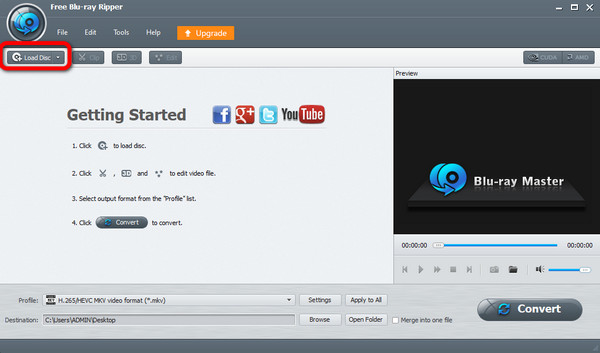
Krok 2. Pierwszym procesem, który musisz wykonać, jest wstawienie filmów Blu-ray do interfejsu. Aby to zrobić, kliknij przycisk Załaduj płytę opcja znajdująca się w prawej górnej części interfejsu programu. Po kliknięciu wybierz plik z folderu komputera.
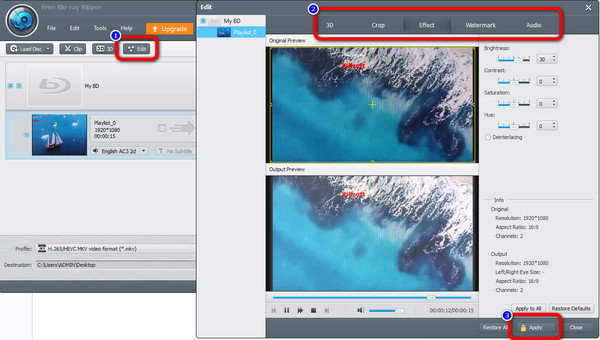
Krok 3. Po zakończeniu przesyłania Blu-ray możesz użyć pliku Edytować funkcja ulepszania i ulepszania wideo. Możesz dostosować kolor wideo, przycinać filmy i dodawać do filmów znaki wodne. Po zmianach kliknij Stosować przycisk.
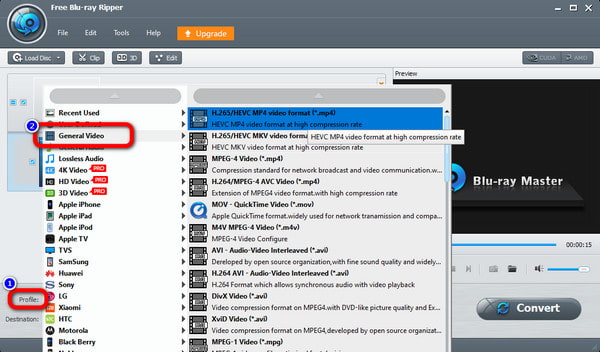
Krok 4. Następnie, aby zmienić Blu-ray na inny format wideo, kliknij Profil przycisk w dolnym interfejsie. Następnie przejdź do Ogólne wideo sekcję i wybierz preferowany format wyjściowy.
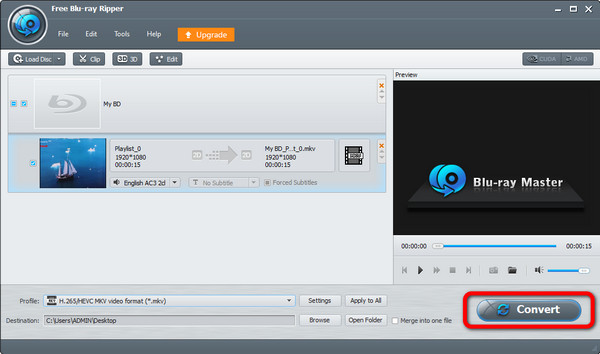
Krok 5. Następnie, jeśli skończyłeś wybierać żądany format wideo, kliknij Konwertować opcja. Następnie proces zgrywania rozpocznie się natychmiast.
Metoda 3. Kompresuj i transkoduj filmy Blu-ray za pomocą HandBrake
Hamulec ręczny to wielowątkowy transkoder wideo typu open source, na licencji GPL. Służy również jako ripper Blu-ray, umożliwiający zgrywanie płyt Blu-ray na komputerze. Potrafi wczytywać płyty Blu-ray, pliki ISO i foldery oraz zgrywać je do formatów MP4, MKV i WebM. Chociaż nie posiada wbudowanej funkcji samodzielnego deszyfrowania komercyjnych płyt zabezpieczonych przed kopiowaniem, jest złotym standardem w kompresji i formatowaniu wideo po zgraniu. Wiele osób używa MakeMKV do deszyfrowania, a HandBrake do kompresji i konwersji.
Możesz modyfikować jakość wideo, liczbę klatek na sekundę, bitrate, koder wideo itp. Ponadto HandBrake posiada funkcję podglądu, która pozwala zobaczyć wideo z płyty Blu-ray. W ten sposób poznasz możliwy wynik po procesie zgrywania. Poniżej znajdziesz kroki, jak zgrać płytę Blu-ray na komputerze za pomocą HandBrake.
Krok 1. Uzyskać Hamulec ręczny programu na swoim komputerze. Następnie uruchom go po zakończeniu procesu instalacji.
Krok 2. W lewym interfejsie kliknij Teczka możliwość załadowania filmu Blu-ray, który chcesz zgrać.
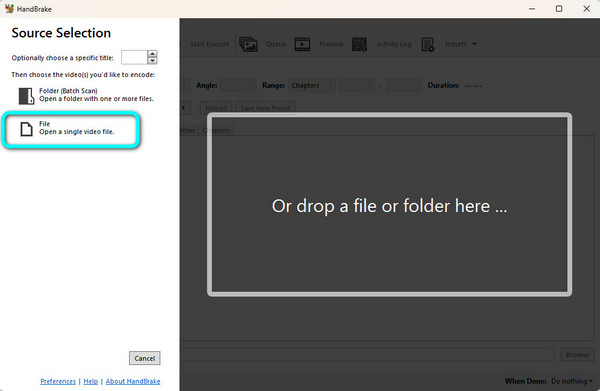
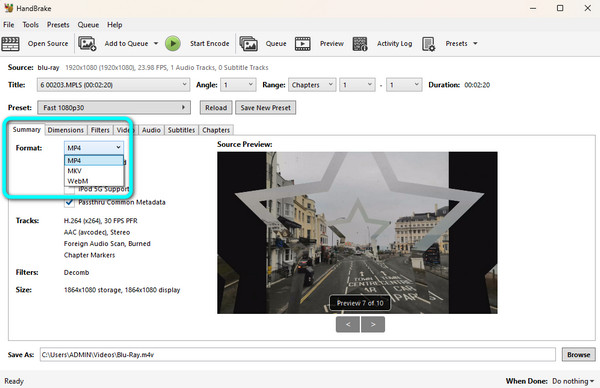
Krok 3. Następnie przejdź do Streszczenie sekcję i przejdź do Format opcja. Następnie wybierz format wideo, jaki chcesz dla pliku.
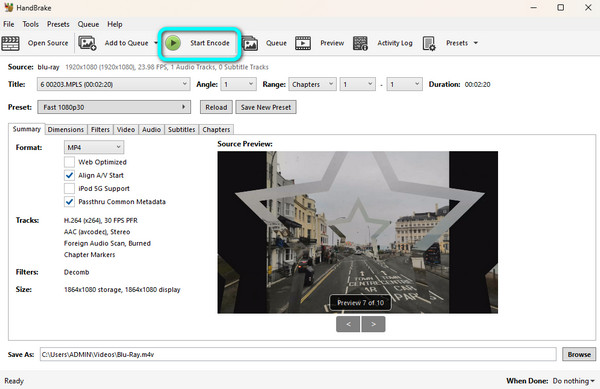
Krok 4. Uderz w Rozpocznij kodowanie w górnym interfejsie, aby rozpocząć zgrywanie filmu Blu-ray w wybranym formacie wideo. Następnie, po kilku chwilach, będziesz mógł obejrzeć zgrany Blu-ray.
Poniższa tabela przedstawia najważniejsze obawy związane z każdym z czterech narzędzi i ma na celu przedstawienie 4 narzędzi, które pomogą Ci lepiej dokonywać wyborów.
Metoda 4. Konwertuj niezaszyfrowane płyty Blu-ray do formatów PC za pomocą odtwarzacza VLC Media Player
Vlc media player to darmowy, open source'owy, wieloplatformowy, modułowy odtwarzacz multimediów i serwer streamingowy, opracowany przez projekt VideoLAN. To jeden z najlepszych sposobów na zgrywanie płyt Blu-ray na komputer. Posiada funkcję Konwertuj/Zapisz, która umożliwia ładowanie i zgrywanie płyt Blu-ray do wielu formatów wideo, takich jak MP4, MOV, AVI i MKV. Co więcej, oferuje jedno ustawienie, które pozwala wybrać rozpoczęcie zgrywania płyt Blu-ray od określonego tytułu. Umożliwia szybkie i płynne zgrywanie domowych filmów Blu-ray. Aby przekonwertować zaszyfrowane płyty Blu-ray, należy pobrać odpowiedni plik KEYDB.cfg.
Interfejs programu jest nieco zawiły. Można powiedzieć, że jeśli jesteś początkującym i nie masz pojęcia o programie, zgranie płyt Blu-ray może być trudne. Bez obaw! Poniżej znajdziesz szczegółowe instrukcje, jak skopiować płytę Blu-ray na komputer za pomocą programu VLC.
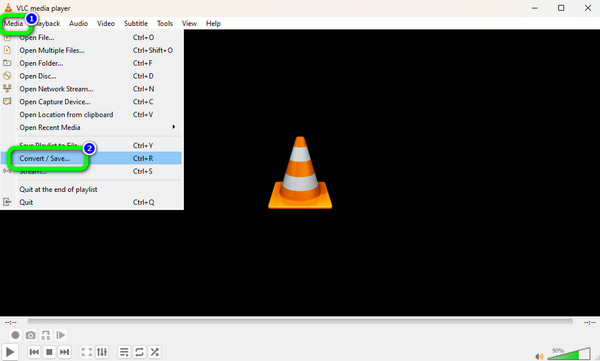
Krok 1. Ściągnij i zainstaluj VLC w Twoim komputerze. Następnie wybierz opcję Media i kliknij Konwertuj / Zapisz przycisk.
Krok 2. Następnie wybierz Płyta > Blu-ray opcja. Następnie, aby dodać film Blu-ray, kliknij Przeglądać przycisk w prawym interfejsie. Po zakończeniu zaznacz Konwertuj / Zapisz przycisk poniżej.
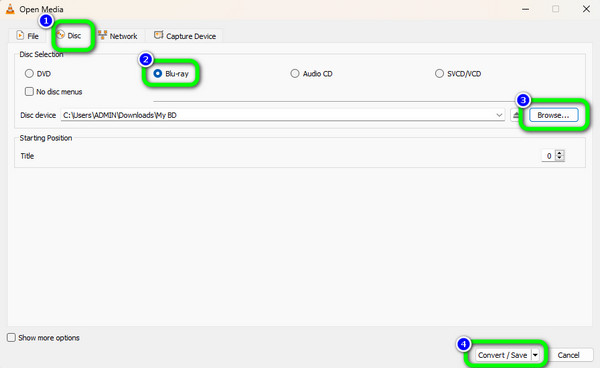
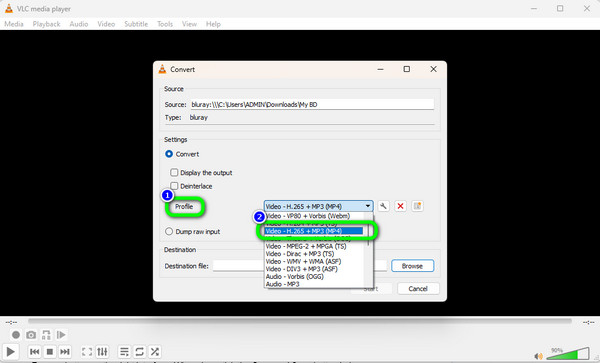
Krok 3. Idź do Profil sekcję i wybierz wyjściowy format wideo, jaki chcesz dla Blu-ray. Następnie ostatnim procesem jest kliknięcie przycisku Początek możliwość zgrania Blu-ray.
Często zadawane pytania o zgrywaniu płyt Blu-ray na komputer z systemem Windows 10/11
-
Czy mogę zgrać Blu-ray na mój komputer?
Tak, możesz. Możesz użyć wspomnianego wyżej programu do ripowania płyt Blu-ray. Są to Blu-ray Master Free Blu-ray Ripper, VLC Media Player i HandBrake.
-
Czy VLC może zgrać Blu-ray?
Zdecydowanie tak. VLC jest niezawodny nie tylko do odtwarzania filmów i filmów. Może także zgrać Blu-ray i przekształcić go w różne formaty wideo.
-
Jak zgrać Blu-ray do MP4?
Możesz użyć Blu-ray Master Free Blu-ray Ripper do zgrania płyty Blu-ray do formatu MP4. Po uruchomieniu programu kliknij opcję „Załaduj płytę”, aby dodać płytę Blu-ray. Następnie wybierz sekcję „Profil > Ogólne wideo”, aby wybrać preferowany format. Następnie zaznacz opcję „Konwertuj”, aby rozpocząć zgrywanie pliku.
-
Czy istnieje darmowy program do zgrywania Blu-ray?
Tak, istnieje. Możesz skorzystać z darmowej wersji Blu-ray Master Free Blu-ray Ripper. Dzięki temu programowi możesz błyskawicznie zgrać płyty Blu-ray bez wydawania pieniędzy. Jest to również jeden z najlepszych programów do zgrywania płyt Blu-ray z doskonałym interfejsem, dzięki czemu jest odpowiedni dla każdego.
-
Czy Blu-ray może być piracki?
Przykro to mówić, ale tak. W dzisiejszych czasach Blu-ray można z łatwością podrobić. Można go łatwo nagrać za pomocą kamery lub dowolnego rejestratora wideo.
-
Jaka jest najlepsza darmowa alternatywa dla MakeMKV do zgrywania płyt Blu-ray na komputer z systemem Windows 11?
Blu-ray Master Free Blu-ray Ripper to dobry wybór dla osób, które chcą zgrywać płyty Blu-ray w systemie Windows 11. Potrafi ominąć większość zabezpieczeń przed kopiowaniem płyt Blu-ray i ma akcelerację GPU, która ułatwia proces zgrywania.
-
Jak zgrać komercyjny Blu-ray za pomocą HandBrake? Czy muszę zainstalować libdvdcss lub inne wtyczki?
Nie, HandBrake nie obsługuje szyfrowanych płyt Blu-ray nawet z biblioteką libdvdcss. Możesz użyć ZróbMKV do przetwarzania komercyjnych płyt Blu-ray.
-
Czy program VLC Player może zgrywać płyty Blu-ray 4K UHD w systemie Windows 10 bez utraty jakości?
Nie. Program VLC Media Player nie jest przeznaczony do zgrywania filmów 4K UHD Blu-ray.
-
Jaki zewnętrzny napęd Blu-ray powinienem kupić do mojego laptopa, aby zdigitalizować moją kolekcję filmów?
Możesz wypróbować Pioneer BDR-XD07B lub LG WP50NB40, które są niezawodne i przenośne.
-
Dlaczego w programie HandBrake wyświetla mi się komunikat o błędzie „Nie znaleziono dysku” lub „Zabezpieczono przed kopiowaniem” na zgranym filmie Blu-ray?
Ten błąd występuje, ponieważ HandBrake napotyka mechanizmy zarządzania prawami cyfrowymi (DRM), takie jak AACS, BD+ lub playlisty z filmowymi wabikami, których analiza jest prawnie i technicznie zablokowana. Gdy HandBrake nie znajdzie prawidłowych tytułów, przerywa skanowanie w celu ochrony stabilności systemu. Aby rozwiązać ten problem, należy uruchomić aktywne narzędzie deszyfrujące w połączeniu z napędem optycznym lub wstępnie zgrać surową zawartość płyty do niezabezpieczonego folderu przed zaimportowaniem katalogu do HandBrake.
Podsumowanie
Jak zgrać Blu-ray na komputer? Na szczęście post odpowiedział na Twoje pytanie. Oferujemy również najlepsze rippery Blu-ray z metodami, które możesz sprawdzić i obsługiwać. Jeśli chcesz zgrać Blu-ray na wiele formatów wideo, użyj Darmowy program do zgrywania Blu-ray Master Blu-ray. W przeciwieństwie do pozostałych dwóch programów wymienionych powyżej, może obsługiwać prawie wszystkie formaty wideo.
Więcej od Blu-ray Mastera
Zgrywanie Blu-ray na urządzenie

Zgrywaj płyty Blu-ray do dowolnych formatów wideo i audio o różnych parametrach, za darmo i w ciągu kilku minut.
100% Bezpieczny. Bez wirusów.
