

19 listopada 2025Wysłane przez Kevina Millera Do Zgraj DVD
Plik obrazu ISO to pakiet danych DVD, zawierający pliki wideo lub oprogramowania oraz strukturę dysku. To wygodny sposób tworzenia kopii zapasowych, udostępniania i zarządzania kolekcją DVD, ale najpierw musisz utworzyć obraz ISO z płyty DVDstrong.
To skomplikowane zadanie techniczne dla przeciętnego użytkownika i osoby obeznanej z technologią. Dobra wiadomość jest taka, że możesz szybko przekonwertować płyty DVD do plików ISO za pomocą wbudowanych lub zewnętrznych narzędzi. W tym artykule znajdziesz 5 metod, które to umożliwią. konwersja płyt DVD do formatu ISO pliki na komputerach PC, macOS i Linux.
- Część 1. Dlaczego warto konwertować płyty DVD do formatu ISO
- Część 2. Jak konwertować płyty DVD do formatu ISO na komputerze
- Część 3. Jak utworzyć obraz ISO z płyty DVD na komputerze Mac
- Część 4. Jak przekonwertować DVD do ISO w systemie Linux
- Część 5. Najczęściej zadawane pytania dotyczące konwersji DVD do ISO
| Narzędzie | Platforma | Łatwość użycia | Najlepszy dla | Możliwość odszyfrowania | Jakość wyjściowa |
| Kopia Blu-ray Master DVD | Windows i Mac | Kopiowanie płyt DVD do plików ISO, w tym płyt zabezpieczonych |  | Wysoki | |
| CDBurnerXP | Okna | Łatwe tworzenie obrazów ISO |  | Umiarkowany | |
| ImgBurn | Okna | Tworzenie obrazów ISO za darmo | | Umiarkowany | |
| Narzędzie dyskowe | Prochowiec | Łatwa obsługa tworzenia plików ISO na komputerze Mac | | Dobry | |
| Brasero | Linuksa | Tworzenie obrazów ISO w systemie Linux | | Dobry |
Część 1. Dlaczego warto konwertować płyty DVD do formatu ISO
Dlaczego wiele osób chce konwertować płyty DVD do plików ISO? Ogólnie rzecz biorąc, istnieją 4 główne powody
- Pełna kopia zapasowa dysku Pliki ISO zachowują wszystkie dane na płycie DVD, dzięki czemu idealnie nadają się do tworzenia kompletnych, długoterminowych kopii zapasowych.
- Łatwiejszy dostęp Pliki ISO można odtwarzać natychmiast, bez konieczności posiadania fizycznego dysku lub napędu.
- Ochrona przed uszkodzeniami Kopie zapasowe ISO chronią zawartość przed zarysowaniami, zużyciem lub utratą oryginalnej płyty DVD.
- Umożliwia edycję i konwersję. Format ISO ułatwia wyodrębnianie, edycję i konwersję zawartości DVD do nowoczesnych formatów wideo.
Część 2. Jak konwertować płyty DVD do formatu ISO na komputerze
Konwersja DVD do ISO za pomocą Blu-ray Master DVD Copy [najłatwiejszy sposób]
DVD Copy jest uważany za najłatwiejszy sposób tworzenia ISO z DVD. Wyposażony w doskonałą technologię klonowania, pozwala na tworzenie kopii zapasowych DVD, folderów i plików obrazów ISO. Jednocześnie może również pomóc w konwersji DVD do plików obrazów ISO. Podsumowując, bez względu na to, czy chcesz tworzyć kopie zapasowe DVD, czy konwertować DVD do innych formatów, to narzędzie jest doskonałym rozwiązaniem.
- Skopiuj i wykonaj kopię zapasową całej płyty DVD na dysku twardym w postaci obrazu ISO.
- Zapewnia trzy tryby tworzenia DVD: Pełna kopia, Główny film i Dostosuj.
- Wyświetl podgląd DVD za pomocą wbudowanego odtwarzacza multimedialnego.
- Polegaj na akceleracji sprzętowej, aby przyspieszyć proces.
- Zapisuj pliki obrazów ISO na pustych płytach DVD w dowolnym momencie.
Podsumowując, jest to najłatwiejszy sposób na konwersję kolekcji DVD na pliki obrazów ISO na komputerze PC lub Mac.
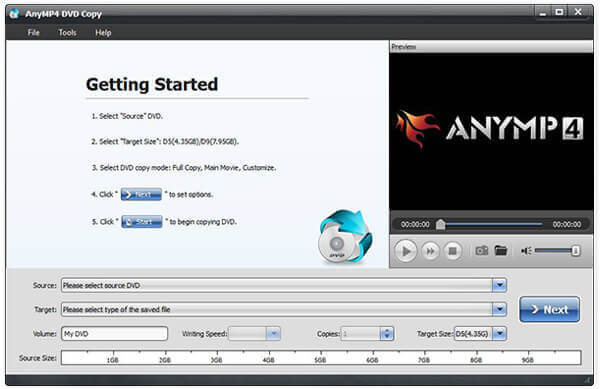
Krok 1.
Jeśli chcesz przekonwertować film DVD na plik ISO, zainstaluj na swoim komputerze najlepszy program do konwersji DVD na ISO. Jest on kompatybilny z systemem Windows 1088.17. Dostępna jest również wersja dla komputerów Mac. Następnie włóż płytę do napędu DVD i uruchom program.
Krok 2.Wybierz odpowiedni tryb
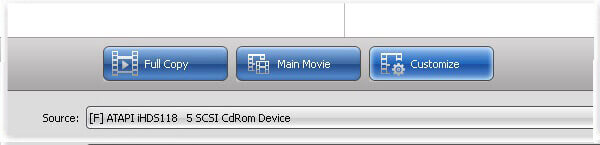
Rozwiń menu „SpanSourcespan” i wybierz płytę DVD, a pliki wideo zostaną dodane do biblioteki multimediów. Przejdź do środkowego obszaru i wybierz odpowiedni tryb. Tryb „spanFull Copyspan” umożliwia konwersję całego DVD do formatu ISO. Tryb „spanMain Moviespan” obejmuje tylko film DVD w pliku ISO. W trybie „spanCustomizespan” możesz wybrać dowolne pliki do formatu ISO.
Krok 3.Utwórz ISO z DVD
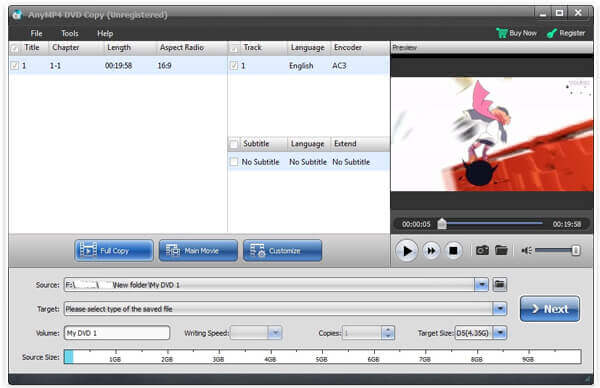
Następnie kliknij menu rozwijane „Cel”, ustaw miejsce docelowe zapisu plików ISO i podaj nazwę pliku. Po ustawieniu kliknij przycisk „spanNextspan”, aby rozpocząć tworzenie obrazu ISO z płyty DVD. Według naszych badań, proces ten zajmuje tylko kilka minut.
Wierzę, że możliwość konwersji DVD do plików ISO odtwarzacza DVD głęboko Cię przyciągnęła, a szczerze mówiąc, ta funkcja to tylko wierzchołek góry lodowej wszystkich jego doskonałych funkcji. Możesz dalej odkrywać więcej funkcji i nie pożałujesz, że spotkałeś się z tym potężnym narzędziem.
Utwórz ISO z DVD za pomocą CDBurnerXP
Oczywiście istnieje kilka bezpłatnych narzędzi, których można użyć do tworzenia plików ISO z płyt DVD. Choć mają różne wady, można z nich korzystać nie płacąc ani grosza.
CDBurnerXP to rozwiązanie typu open source umożliwiające utworzenie obrazu ISO istniejącej płyty w systemie Windows 2000 i nowszych. Jednak ten darmowy program nie usuwa szyfrowania ani zabezpieczeń z płyty DVD.
Krok 1.Włóż płytę do komputera i uruchom darmowy konwerter DVD na ISO.
Krok 2.Wybierać Skopiuj dysk i kliknij Kopiuj dane , aby otworzyć okno dialogowe Kopiuj dysk ISO.
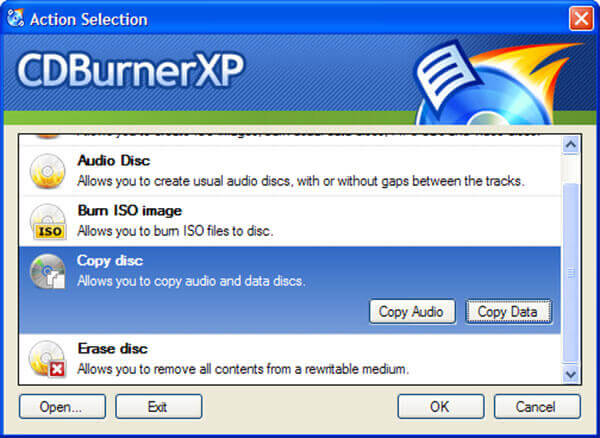
Wskazówka: Tylko opcja Kopiuj dane przekonwertuje dysk DVD na ISO ze strukturą dysku.
Krok 3.Idź do Opcje kopiowania wybierz dysk z listy Wybierz urządzenie źródłowe obszarze i ustaw folder docelowy w Wybierz urządzenie docelowe. Kliknij Skopiuj dysk przycisk, aby rozpocząć konwersję DVD na plik ISO.
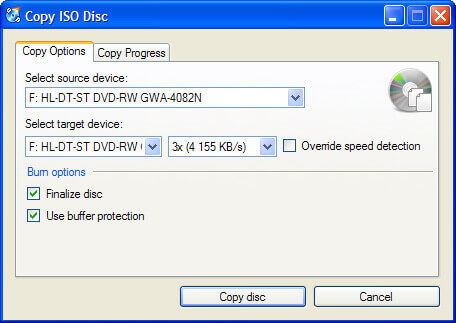
Jeśli płyta DVD nie jest szyfrowana ani chroniona, możesz użyć tego bezpłatnego narzędzia do tworzenia plików ISO z płyt DVD.
Więcej Zgrywarki DVD typu open source aby utworzyć ISO z DVD, możesz to sprawdzić tutaj.
Konwertuj DVD na ISO za pomocą ImgBurn
ImgBurn to kolejne narzędzie open source do konwersji DVD do ISO. Jest dostępne bezpłatnie dla systemów Windows 10/8/7/XP/Vista i starszych, ale zawiera zabezpieczenie DVD w pliku obrazu ISO.
Krok 1.Uruchom darmowy konwerter DVD na ISO i włóż dysk optyczny do napędu DVD.
Krok 2.Wybierać Utwórz plik obrazu z dysku w interfejsie instalacyjnym, aby otworzyć następne okno.
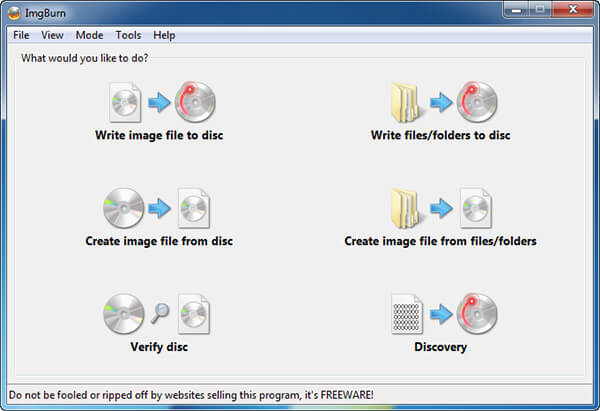
Krok 3.Jeśli płyta nie pojawia się w Źródło obszarze, ustaw go ręcznie. Następnie kliknij ikonę folderu w pliku Miejsce docelowe obszarze, wybierz lokalizację wyjściową i upuść nazwę pliku.
Krok 4.Na koniec kliknij przycisk DVD do ISO w lewym dolnym rogu, aby uruchomić proces tworzenia ISO. Bądź cierpliwy, ponieważ ukończenie procesu zajmuje chwilę.
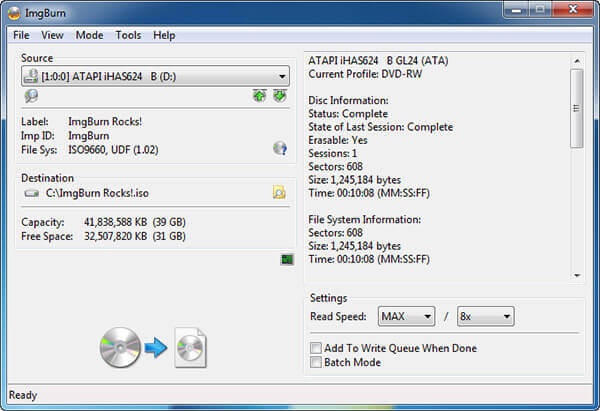
Notatka: W przeciwieństwie do CDBurnerXP, w ImgBurn dostępnych jest kilka niestandardowych opcji. Na przykład możesz dostosować prędkość odczytu lub aktywować tryb wsadowy, aby przekonwertować wiele dysków DVD. Początkującym sugerujemy pozostawienie ustawień domyślnych.
Część 3. Jak utworzyć ISO z DVD na komputerze Mac
Chociaż nie możesz znaleźć ISO Tworząc funkcjonalność na PC, Apple wprowadziło ją do macOS. Co więcej, Linux umożliwia konwersję DVD do obrazu ISO za pomocą wiersza poleceń i kilku preinstalowanych narzędzi.
Apple pakuje wiele narzędzi w Mac, w tym aplikację Disk Utility. Ta Mac DVD Ripper może pomóc Ci przekonwertować niezaszyfrowane płyty DVD na pliki obrazów ISO na komputerze Mac bez konieczności instalowania czegokolwiek.
Krok 1.Przede wszystkim włóż płytę DVD do napędu optycznego i uruchom aplikację Disk Utility z folderu Aplikacje.
Krok 2.Kliknij Plik > Nowy wygląd > Obraz z [urządzenia] w górnej części okna, aby przejść dalej.
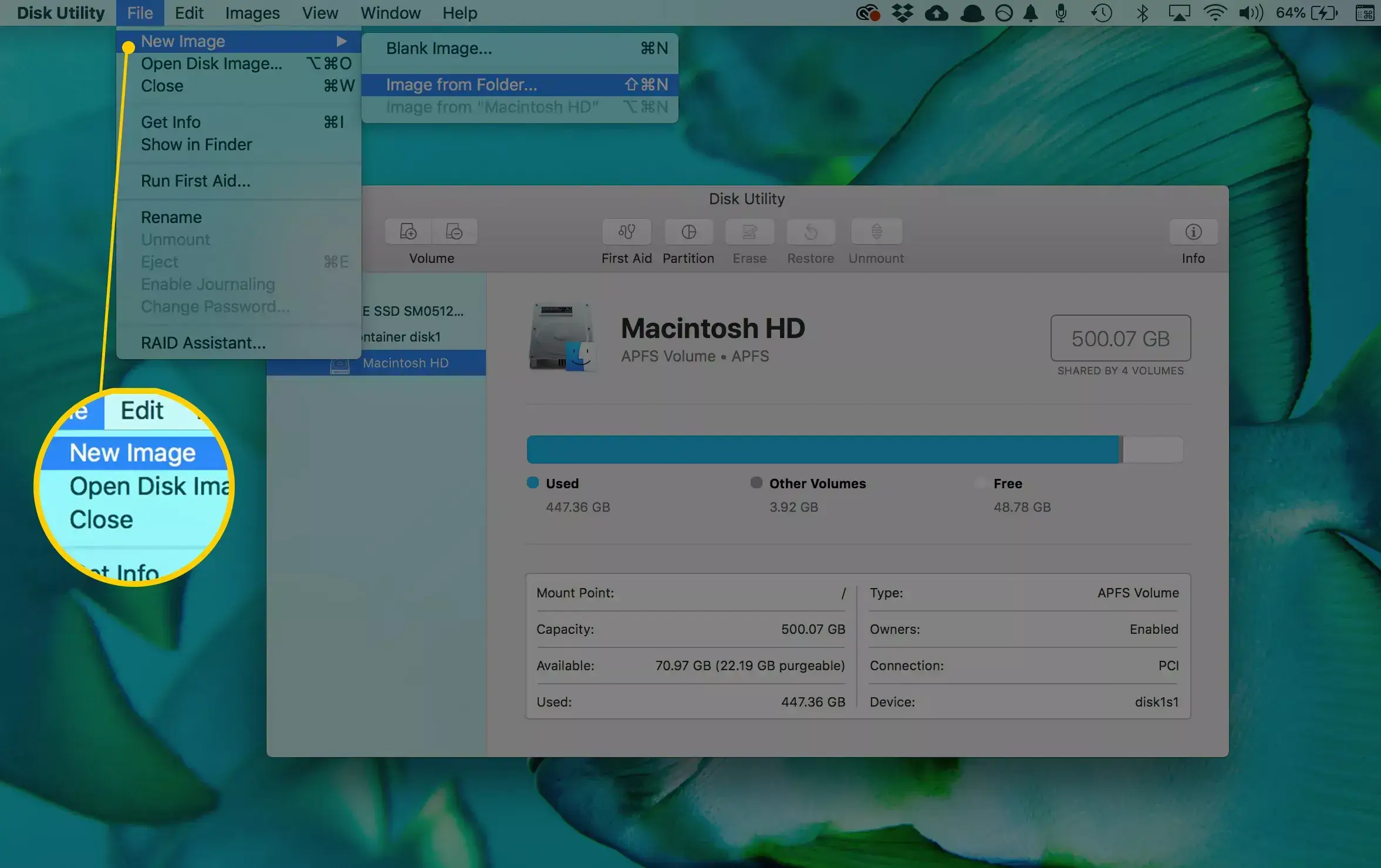
Krok 3.W wyskakującym oknie dialogowym wpisz nazwę pliku w polu Zapisz jako i ustaw konkretny folder do przechowywania pliku ISO w opcji Gdzie. Rozwiń Format obrazu upuść i wybierz obraz dysku. Upewnij się, że ustawiłeś nic w Szyfrowanie pole. Uderz w Ratować przycisk, aby rozpocząć konwersję DVD na ISO na komputerze Mac.
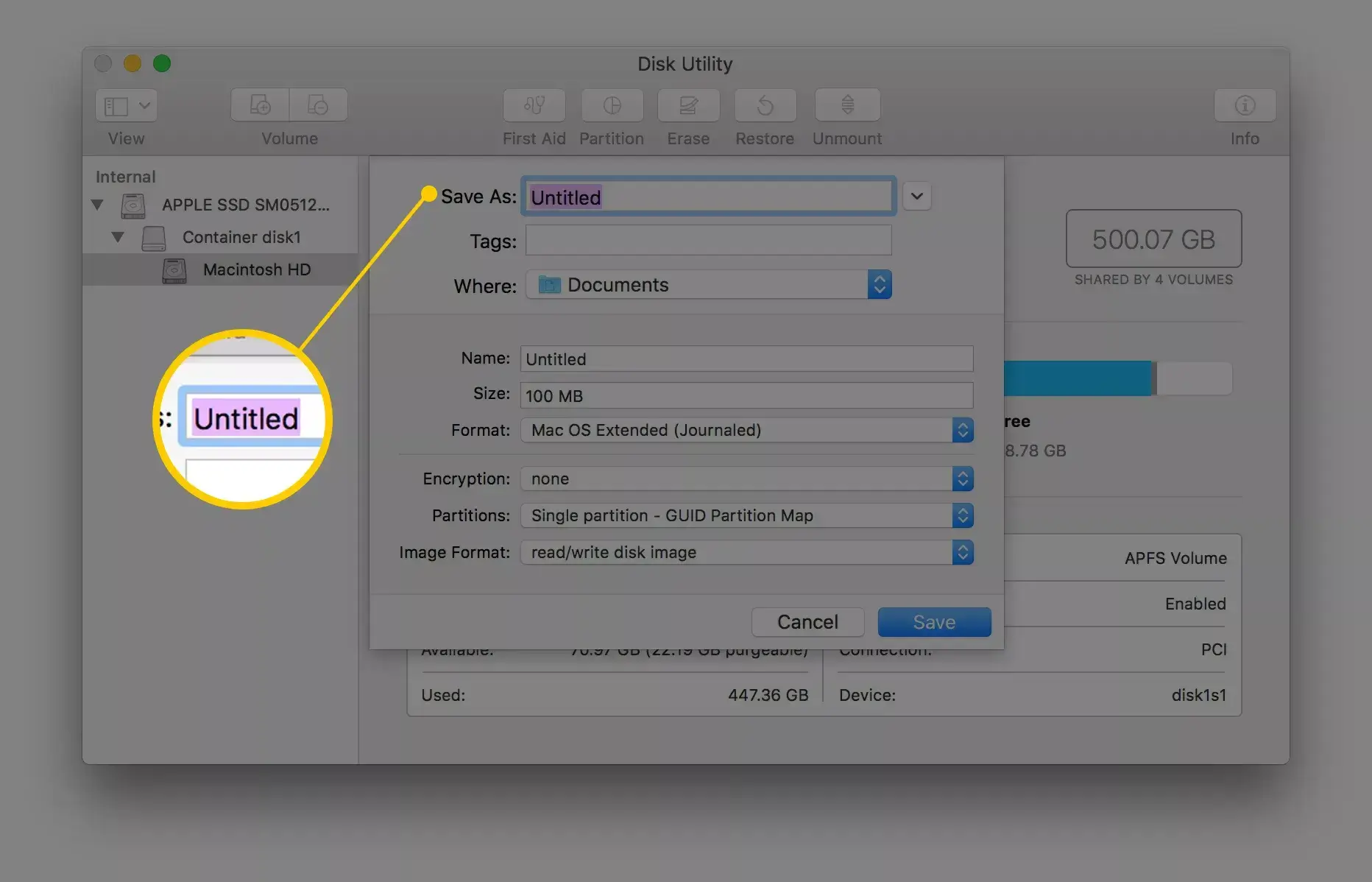
Notatka: Po pierwsze, Narzędzie dyskowe domyślnie utworzy plik obrazu CDR. Możesz go bezpośrednio zamontować lub nagrać na dysk na komputerze Mac. Jeśli chcesz utworzyć obraz ISO, zmień nazwę rozszerzenia pliku lub użyj konwertera plików innej firmy.
Ponadto możesz wykonać hdiutil konwertuj /home/nazwa użytkownika/original.cdr -format UDTO -o /home/nazwa użytkownika/destination.iso w Terminalu, aby bezpośrednio przekonwertować DVD na ISO.
Chociaż powyższa metoda konwersji obrazu DVD na obraz ISO za pomocą wiersza poleceń nie wymaga instalacji innych programów, jest jednak nieco trudna dla nowicjusza komputerowego. Jeśli chcesz znaleźć konkretny konwerter lub ripper, który rozwiąże ten problem, po prostu czytaj dalej.
Część 4. Jak przekonwertować DVD na ISO w systemie Linux
Linux to nie tylko system operacyjny o dużych możliwościach dostosowania, ale zawiera także kilka przydatnych narzędzi. Na przykład narzędzie do nagrywania płyt Brasero może utworzyć ISO z DVD.
Krok 1.Uruchom aplikację Brasero Disc Burner i wybierz Kopia dysku , aby otworzyć okno dialogowe Kopiuj CD/DVD.
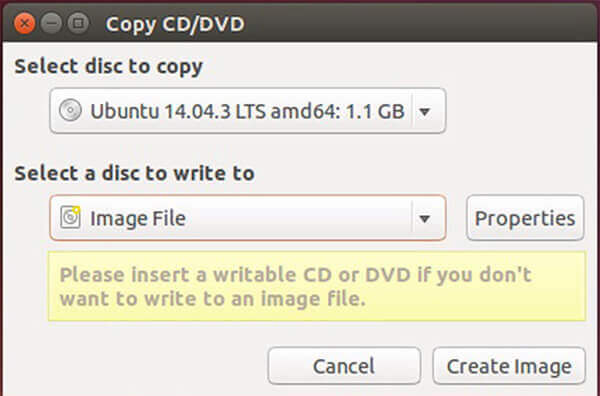
Krok 2.Włóż płytę DVD do komputera i wybierz ją z listy rozwijanej poniżej Wybierz płytę do skopiowania. Następnie wybierz Plik graficzny z Wybierz dysk, na którym chcesz zapisywać opcja.
Krok 3.Po kliknięciu Stwórz obraz przycisku, rozpocznie się konwersja DVD na ISO.
Notatka: Podobnie jak w przypadku komputerów Mac, możesz wyodrębnić ISO z DVD za pomocą języka programu, ale poleceniem jest sudo dd if=/dev/cdrom of=/home/nazwa_użytkownika/image.iso.
Obie te metody zapewniają rozwiązania umożliwiające konwersję obrazu DVD na obraz ISO za pomocą poleceń i przydatnych narzędzi. Może rozwiązać napotkane problemy, ale bez rozszerzania większej liczby funkcji konwersji DVD. Jeśli chcesz cieszyć się większą liczbą funkcji, możesz znaleźć bardziej profesjonalne narzędzie.
Część 5. Często zadawane pytania dotyczące konwersji DVD na ISO
-
Co to jest plik ISO DVD?
Plik ISO to plik komputerowy, który wyodrębnia kopię istniejącego systemu plików. Może zawierać całą zawartość fizycznego napędu DVD, w tym sam system plików. Korzystając z pliku ISO, użytkownicy mogą zdecydować, czy… zamontuj obraz ISO lub użyj go do nagrania płyty optycznej. Aby odtworzyć plik ISO DVD, należy zamontować obraz. System Windows 10 ma wbudowany obraz, który umożliwia bezpośrednie odtworzenie pliku ISO.
-
Jak utworzyć plik ISO z płyty CD?
Podobnie jak w przypadku konwersji płyty CD na ISO, należy pobrać profesjonalną nagrywarkę, aby utworzyć plik ISO z płyty CD. Przeszukaj płytę CD, aby Konwerter ISO w sklepie Microsoft Store, Pobierz narzędzie teraz, a następnie uruchom to narzędzie, wybierz opcję Utwórz nośnik instalacyjny (dysk flash USB, DVD lub ISO) dla innego komputera, następnie wybierz język, architekturę i wersję systemu Windows. Wybierz plik ISO, a to narzędzie utworzy płytę CD w pliku ISO na twoim komputerze.
-
Jak przekonwertować pliki na ISO?
Aby przekonwertować pliki do pliku ISO, należy upewnić się, że włożono płytę DVD do komputera, a następnie uruchomić program DVD Copy na komputerze. Następnie należy wybrać tryb kopiowania i rozpocząć konwersję pliku DVD do pliku ISO na komputerze, można również konwertuj filmy Blu-ray na plik ISO.
-
Czy mogę nagrać ISO na DVD?
Tak, możesz. Nie tylko konwertuj DVD na ISO, ale możesz także nagrywać ISO na DVD za pomocą profesjonalnego oprogramowania. Niezależnie od tego, czy pobierasz oprogramowanie ze sklepu Microsoft Store, czy przeszukujesz je w Internecie, możesz także znaleźć oprogramowanie, które Ci pomoże utwórz ISO na DVD. Szczegóły znajdziesz tutaj.
Podsumowanie
Bazując na tym, co udostępniliśmy powyżej, powinieneś opanować co najmniej 5 sposobów utwórz ISO z DVD na Windows, Mac i Linux. Czasami wystarczy skopiować film lub płytę z oprogramowaniem do pliku obrazu ISO w celu udostępnienia lub w innych celach. Kopiowanie DVD jest najbardziej opłacalną opcją. Każdy może to opanować w kilka sekund i zachować wszystkie dane na DVD na dysku twardym. Jeśli masz inne sugestie, zapisz je w polu komentarzy pod tym postem, a my odpowiemy na nie później.
Więcej od Blu-ray Mastera
- [Całkowicie za darmo] Zgrywanie płyt DVD do formatu MP4 na 11 sposobów: Windows i Mac
- 10 najlepszych darmowych programów do ripowania DVD w 2025 r.
- 5 najlepszych klonerów DVD: przegląd najlepszego oprogramowania do kopiowania DVD
- 5 najlepszych programów do ripowania DVD z otwartym kodem źródłowym dla początkujących i ekspertów
Informacje ISO

Szybki i darmowy program do łatwego odszyfrowywania wszystkich płyt DVD do formatu cyfrowego na Twoim komputerze.
100% Bezpieczny. Bez wirusów.
