

16 de maio de 2025postado por Bretanha Garcia para Copiar Blu-ray
Os Blu-rays são muito populares por sua alta definição de vídeo e excelente qualidade de áudio. No entanto, eles têm várias limitações que os tornam menos convenientes para o uso diário. Requer um reprodutor de Blu-ray dedicado e não é compatível diretamente com a maioria dos dispositivos digitais. Para superar essas limitações, sua única opção é converter Blu-ray para MOV Formato. Arquivos MOV também são formatos de vídeo de alta qualidade para iDevices e softwares profissionais de edição de vídeo. Neste post, você aprenderá como ripar Blu-ray e por que o MOV é uma excelente escolha. Então, sem mais delongas, vamos explorar mais e aprender a simplificar o processo de conversão.

- Parte 1. Por que converter Blu-ray para MOV
- Parte 2. Como converter Blu-ray para MOV com o Blu-ray Master Free Blu-ray Ripper
- Parte 3. Como ripar Blu-ray para MOV com o EaseFab Blu-ray Ripper
Parte 1. Por que converter Blu-ray para MOV
Os Blu-rays são conhecidos por oferecer qualidade de vídeo e áudio em alta definição. No entanto, eles têm várias limitações, como a necessidade de um leitor de Blu-ray, a propensão a danos e a impossibilidade de acesso na maioria dos dispositivos. Transformar seus filmes em Blu-ray em um formato digital como MOV permite que você:
Vídeo e áudio de alta qualidade:
MOV é um formato de alta qualidade desenvolvido pela Apple, compatível com compressão de vídeo sem perdas e áudio de alta qualidade. Ele permite que você mantenha a qualidade original do seu filme em Blu-ray.
Melhor compatibilidade:
MOV é um formato de vídeo nativo de dispositivos e aplicativos da Apple, incluindo o QuickTime. MOV garante compatibilidade sem a necessidade de conversões se você quiser reproduzir ou editar conteúdo Blu-ray.
Backup digital:
Discos Blu-ray são propensos a arranhões, danos ou perdas. Convertê-los para o formato MOV permite criar um backup digital para armazenamento de longo prazo.
Não há necessidade de um reprodutor de Blu-ray:
Você pode reproduzir arquivos MOV em várias plataformas sem um drive ou player de Blu-ray. Após a conversão, você pode assistir aos seus filmes em Blu-ray em vários dispositivos sem discos físicos.
Parte 2. Copie Blu-ray para AMV com o Blu-ray Master Free Blu-ray Ripper
Blu-ray Master Estripador de Blu-ray gratuito é um software competente para ripar Blu-ray para Windows e Mac. Você pode converter discos Blu-ray, pastas BDMV e arquivos ISO para MOV e mais de 500 outros formatos. Além disso, permite a personalização das configurações de saída MOV para melhores resultados. Inclui codificador de vídeo/áudio, taxa de bits de vídeo/áudio, taxa de amostragem de vídeo/áudio, resolução, canal, etc.
Além de sua função principal, ele oferece um editor de vídeo integrado com ferramentas essenciais. Você pode usar essas ferramentas para cortar trechos de vídeo, cortar quadros, sobrepor marcas d'água, etc. Além disso, você tem a liberdade de selecionar apenas os títulos que deseja manter. Além disso, você pode escolher e manter suas faixas de áudio e legendas preferidas.
Veja como copiar Blu-ray para MOV:
Passo 1. Primeiro, baixe o Blu-ray Master Free Blu-ray Ripper gratuitamente. Instale o software de conversão de Blu-ray para QuickTime MOV e conclua o processo de instalação. Após a conclusão, insira o disco Blu-ray no seu drive externo e execute o software.
Download grátis
Para Windows
Download seguro
Download grátis
para macOS
Download seguro
Passo 2.Navegue até a seção superior direita e clique Carregar disco para carregar o Blu-ray da unidade. Se você tiver uma pasta BDMV, clique no menu suspenso e selecione "Carregar pasta BD". O software analisará o disco Blu-ray e exibirá os títulos disponíveis.
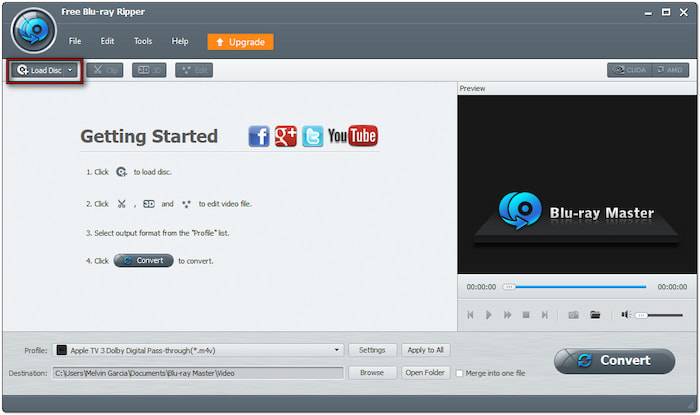
Etapa 3.Antes de converter o Blu-ray para MOV, use as ferramentas integradas para aprimorar o filme:

Grampo: Remova cenas desnecessárias de filmes, como créditos de abertura, trailers, recapitulações, etc.
Cortar: Remova cenas desnecessárias de filmes, como créditos de abertura, trailers, recapitulações, etc.
Grampo: Ajuste o enquadramento dos seus filmes Blu-ray removendo bordas indesejadas ou preto.
Efeito:Ajuste as propriedades do vídeo para melhorar o brilho, o contraste, a matiz e a saturação.
Marca d'água: Sobreponha uma marca d'água de texto ou imagem em seus filmes Blu-ray antes da conversão.
Áudio: Melhore a qualidade do som para o dobro do seu nível original (200%) para otimizar o áudio.
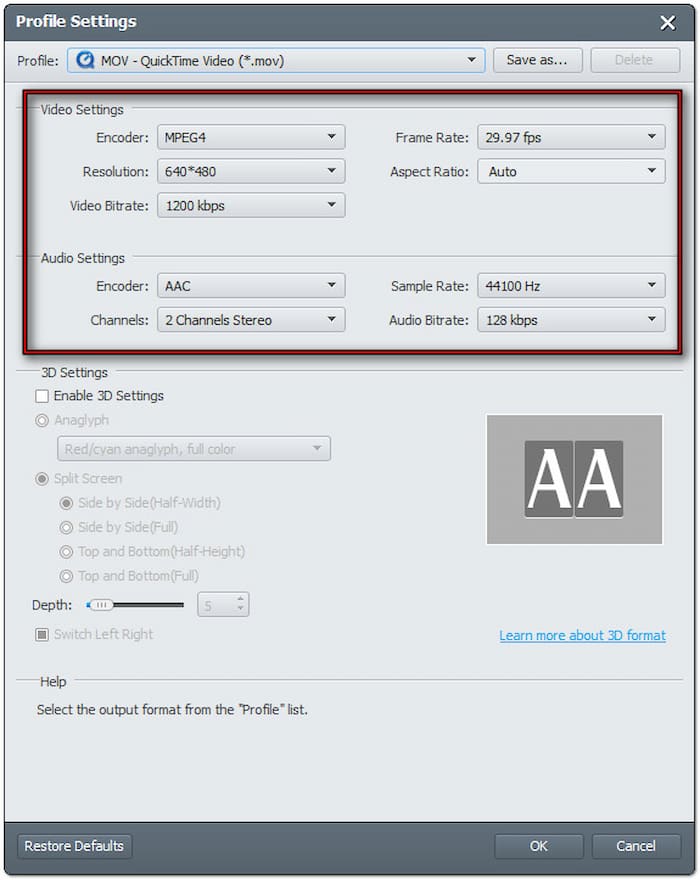
Passo 4.Após concluir a edição, vá para o campo Perfil e selecione a categoria Vídeo Geral. Selecione o MOV - Vídeo QuickTime (*.mov) pois é compatível com a maioria dos reprodutores e dispositivos. No entanto, o ProRes Standard Video (*.mov) é mais indicado para edição profissional de alta qualidade.

Se você selecionar MOV - QuickTime Video (*.mov), será melhor configurar os parâmetros de vídeo e áudio. Isso serve para otimizar a qualidade, o tamanho do arquivo e a compatibilidade de reprodução. Se você pular esta etapa, o Blu-ray Master Free Blu-ray Ripper usará as configurações padrão.
Etapa 5. Nesta etapa, clique em Procurar para selecionar uma pasta de destino para o arquivo MOV convertido. Em seguida, clique em Converter Para converter Blu-ray para MOV - QuickTime Video (*.mov). O software descriptografará e extrairá o conteúdo do Blu-ray, salvando-o no formato MOV.

O Blu-ray Master Free Blu-ray Ripper oferece uma solução descomplicada para ripar Blu-ray para MOV. Além das ferramentas mencionadas, ele também inclui uma ferramenta 3D, projetada para Blu-rays 3D. Você pode usá-la para converter Blu-rays 3D para o formato digital, mantendo o efeito. Mas não se engane: você ainda precisa de um conversor compatível. Reprodutor de vídeo 3D para reprodução.
Parte 3. Como ripar Blu-ray para MOV com o EaseFab Blu-ray Ripper
Estripador de Blu-ray EaseFab foi projetado para converter filmes Blu-ray em um formato digital que inclui MOV. Ele suporta Blu-rays e os converte para mais de 500 formatos de mídia digital. Oferece três modos de backup de Blu-ray na proporção 1:1. Inclui o Modo Disco Completo, o Modo Título e o Modo ISO. Permite criar um backup digital de Blu-ray para reprodução em vários dispositivos.
Passo 1.Pegue seu disco Blu-ray e insira-o a unidade de Blu-ray conectada ao seu computador. Inicie o EaseFab Blu-ray Ripper e clique no botão Carregar Blu-ray/DVD para importar o filme em Blu-ray. Em seguida, ele escaneará e carregará o Blu-ray, exibindo os títulos e capítulos disponíveis.

Passo 2.Assim que o software reconhecer o disco, ele exibirá o título principal do filme. Se estiver copiando conteúdo episódico, você pode selecionar cada episódio manualmente para conversão. Marque a caixa de seleção de título de cada episódio para escolhê-los.

Passo 3.Vá para a seção Perfil e selecione o MOVIMENTOS formato dentro da categoria Vídeo Comum. Se quiser editar as configurações, clique no botão Configurações ao lado da seção de perfil. Você pode alterar o codec de vídeo/áudio, a taxa de bits de vídeo/áudio, a resolução, etc.

Passo 4.Após configurar todas as configurações, clique na seção Saída para especificar o destino do arquivo. Clique no botão Converter no painel de navegação inferior direito para converter Blu-ray para MOV. A barra de progresso exibirá o tempo estimado para a conclusão.

O EaseFab Blu-ray Ripper é uma excelente ferramenta para ripar vários conteúdos Blu-ray simultaneamente. No entanto, você só pode converter os primeiros 3 minutos do Blu-ray na versão gratuita. Isso significa que você precisa de uma assinatura paga para ripar um Blu-ray padrão completamente.
CONCLUSÃO
A conversão de Blu-ray para MOV permite manter vídeos de alta qualidade, garantindo melhor compatibilidade com dispositivos. Arquivos MOV permitem uma reprodução suave sem a necessidade de um reprodutor de Blu-ray dedicado. Além disso, permite criar um backup para proteger seus filmes contra danos físicos e perdas. Entre as opções disponíveis, o Blu-ray Master Free Blu-ray Ripper se destaca como a melhor solução gratuita. Ele oferece conversão de alta velocidade, suporta inúmeros formatos e extrai filmes em Blu-ray sem restrições.
Mais do Blu-ray Master
Copie o Blu-ray para digital

Converta Blu-rays para qualquer formato de vídeo e áudio com diferentes parâmetros, gratuitamente e em minutos.
100% Seguro. Sem vírus.
