

07 de agosto de 2026postado por Kevin Miller para Copiar Blu-ray
Abrir discos Blu-ray em computadores pode ser um desafio, já que os leitores de DVD integrados foram removidos dos hardwares modernos. Isso fez com que ter uma coleção física de Blu-rays parecesse pouco vantajoso, pois você não conseguiria assistir ao conteúdo em tablets, smartphones ou laptops. Felizmente, a extração de Blu-ray (ou "ripping") permite desbloquear os Blu-rays que você já comprou, convertendo-os para MP4, o que é ideal para quem prioriza o uso de dispositivos móveis. Neste artigo, destacaremos três opções de programas para extrair Blu-ray que você pode usar para... Converter Blu-ray para MP4 Tornar as mídias físicas mais acessíveis digitalmente. Também forneceremos soluções para problemas comuns durante a conversão de arquivos físicos para digitais, como tamanhos de arquivo enormes, codecs confusos e perda de qualidade.

Índice
- Nos bastidores: nosso manifesto de testes e avaliações
- O Essencial: Lista de Verificação Crucial Antes de Rasgar
- Método 1: A melhor opção para conversões limpas e rápidas
- Método 2: O Caminho do Usuário Avançado para Controle Total
- Método 3: O Demônio da Velocidade Premium
- O veredito sobre a conversão de Blu-ray
- Perguntas frequentes sobre a conversão de Blu-ray para o formato MP4
Nos bastidores: Nosso Manifesto de Testes e Avaliação
Para garantir transparência aos nossos leitores, vamos primeiro discutir as principais métricas e o ambiente de teste que utilizamos ao avaliar o desempenho dos programas de conversão de Blu-ray ISO para MP4 que apresentamos.
As métricas principais
Capacidades de descriptografia
Como os lançamentos modernos em Blu-ray geralmente vêm com forte proteção contra cópia, o primeiro critério que usamos para selecionar os melhores programas de extração de Blu-ray é a sua capacidade de descriptografia. Usamos opções modernas de criptografia AACS e BD+ para avaliar se esses programas conseguem lidar com Blu-rays.
Eficiência de conversão
Com a presença de GPUs e hardware modernos, também testamos se as ferramentas de conversão de Blu-ray conseguem aproveitar os sistemas modernos de aceleração por GPU e se isso afeta a eficiência e a velocidade da conversão.
Preservação da Qualidade
Após a conversão, também avaliamos a qualidade do vídeo convertido e como ela se compara à qualidade original do Blu-ray. A preservação da qualidade é um dos fatores mais importantes na conversão de mídias físicas para o formato digital.
Experiência do Usuário (UX)
Por fim, a última métrica que utilizamos foi a experiência geral do usuário com o programa. Isso envolve avaliar se o design do software é adequado para iniciantes ou usuários experientes. Isso fornecerá uma impressão objetiva sobre se o software é adequado ao seu nível de habilidade.
O ambiente de teste
Testamos os programas de extração de Blu-ray em um laptop com Windows 11 e um MacBook Tahoe 26 com macOS. Ambos os computadores possuem 16 GB de RAM e estão equipados com um processador Intel Core i7 e um chip M5, respectivamente. Para abrir as mídias Blu-ray testadas, utilizamos um drive de DVD externo USB-C moderno para garantir a máxima eficiência da reprodução física.
O essencial: Lista de verificação essencial antes de rasgar
Agora que discutimos como testamos cada programa para extrair Blu-ray, vamos prosseguir para a lista de verificação essencial que você deve preencher para evitar problemas técnicos que podem levar iniciantes a desistir da conversão de ISO de Blu-ray para MP4.
Análise da realidade do hardware
Você precisa de um driver dedicado para Blu-ray, e não de um drive de DVD padrão. É necessário instalar esse hardware para reproduzir mídias Blu-ray no seu computador, seja usando um drive externo ou um drive interno.
Aviso de armazenamento
Certifique-se de reservar espaço de armazenamento suficiente, pois os arquivos ripados de Blu-ray são extremamente grandes. As cópias remuxadas originais geralmente têm entre 30 e 50 GB. Mesmo ao comprimir esses arquivos para MP4, o tamanho final ainda pode chegar a 3-8 GB.
Divisão do codec MP4
Como o MP4 utiliza dois codecs comuns, H.264 Para entender melhor os formatos H.265 e H.265/HEVC, você precisa conhecer suas principais aplicações. Para obter a melhor compatibilidade com dispositivos mais antigos, use H.264. Se você deseja economizar espaço de armazenamento e utiliza reprodutores de mídia modernos, o H.265/HEVC pode ser uma opção melhor.
Método 1: A melhor opção para conversões limpas e rápidas.
O primeiro método que destacaremos é a melhor solução geral para extrair conteúdo Blu-ray de forma eficiente: Blu-ray Master Estripador de Blu-ray gratuitoComo o próprio nome sugere, este programa foi projetado exclusivamente para funcionar como uma ferramenta de extração de Blu-ray, tornando-se uma solução ideal para usuários comuns que buscam um equilíbrio entre simplicidade, velocidade e preço.
Compatível com sistemas Windows e macOS, a solução de extração de Blu-ray do Blu-ray Master possui recursos avançados para contornar a proteção contra cópia de lançamentos Blu-ray modernos. Além disso, o software pode converter mídias Blu-ray para mais de 500 formatos digitais, incluindo formatos de vídeo populares como MP4.
Além de Blu-rays físicos, o conteúdo salvo em uma pasta Blu-ray ou como um arquivo ISO também pode ser convertido para vídeo digital. Ao converter vídeos, perfis de saída específicos estão disponíveis no software para dispositivos específicos, como iPhone, Android e iPad, além do formato MP4 padrão.
Por fim, ferramentas básicas de edição, como corte, recorte e ajustes de filtro, também podem ser adicionadas para que a mídia Blu-ray seja convertida digitalmente.
Para aprender a usar o Blu-ray Master Free Blu-ray Ripper, certifique-se de ler nosso guia de três etapas abaixo e baixar o programa para facilitar o acompanhamento do nosso tutorial.
Download grátis
Para Windows
Download seguro
Download grátis
para macOS
Download seguro
Passo 1. Insira a mídia Blu-ray que deseja converter para MP4 em sua unidade externa. Abra o Blu-ray Master Free Blu-ray Ripper e selecione Inserir disco Blu-ray.

No menu Carregar Blu-ray que será aberto, selecione uma das opções. Título principal ou Lista completa de títulos Dependendo do conteúdo que você deseja converter para MP4.
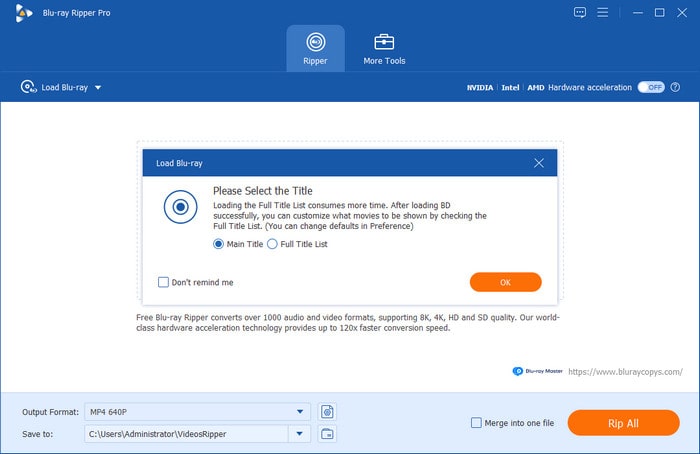
Passo 2. Em seguida, selecione Formato de saída e escolha MP4Em seguida, selecione o perfil de conversão que deseja usar.

Etapa 3. Com o formato de saída agora definido como MP4, selecione Rasgar tudo Para começar a converter seus arquivos Blu-ray para MP4.

Se você busca um software fácil de usar que permita ajustes básicos de edição, o Blu-ray Master Free Blu-ray Ripper é a melhor opção. Isso faz dele uma das melhores soluções para garantir a digitalização fácil de suas mídias Blu-ray.
Método 2: O Caminho do Usuário Avançado para Controle Total
Passando para a segunda opção, destacaremos a melhor opção para controle total quando Convertendo Blu-ray para MP4 com o HandBrakeDentre as opções desta lista, o HandBrake é o ambiente de código aberto definitivo para entusiastas de tecnologia que desejam gerenciar minuciosamente taxas de bits, taxas de quadros e faixas de áudio.
Sendo assim, essa opção é a melhor para usuários avançados que desejam garantir que a conversão de Blu-ray para MP4 tenha alta capacidade de personalização para configurações avançadas, como taxas de bits, taxas de quadros e faixas de áudio. Isso dá ao programa controle total sobre as configurações avançadas de codificação de vídeo e o torna uma excelente solução para extração em lote.
Infelizmente, o HandBrake não consegue descriptografar Blu-rays comerciais nativamente, pois requer uma opção de terceiros para extrair o Blu-ray com o MakeMKV e o próprio software para convertê-lo em MP4.
Passo 1. Abra o freio de mão e selecione Arquivo para abrir o arquivo MKV extraído da mídia Blu-ray.
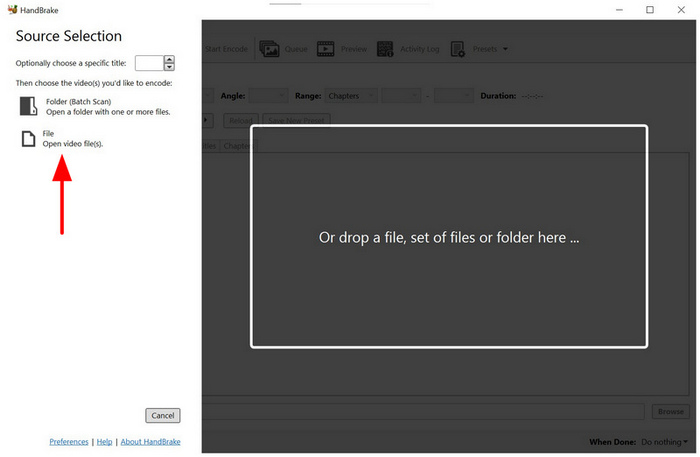
Passo 2. No HandBrake, selecione Format e escolha o MP4 opção. Se desejar aplicar edições avançadas, acesse Dimensões, Filtros, Vídeos, e outras configurações disponíveis no programa.

Etapa 3. Com o formato agora definido e os ajustes aplicados, selecione Iniciar codificação Para iniciar a conversão da mídia MKV extraída para MP4.

Como o HandBrake e o MakeMKV são softwares gratuitos, essas duas opções são boas soluções se você quiser converter Blu-ray para MP4 sem custo algum.
Método 3: O Demônio da Velocidade Premium
Por fim, o terceiro método que destacaremos é a solução premium projetada para velocidade e eficiência na conversão de Blu-ray para MP4 no Mac ou Windows. DVDFab Blu-ray RipperEssa solução sem concessões é ideal para pessoas com coleções enormes que valorizam a velocidade de conversão bruta.
Além da sua eficiência, o DVDFab também se destaca na preservação da qualidade de vídeo e áudio em 1:1, tornando-se uma ótima opção para usuários que prezam pela qualidade de suas mídias Blu-ray. Ademais, ele lida com discos complexos de múltiplos ângulos e códigos regionais com perfeição, sendo uma excelente escolha para a conversão de Blu-rays protegidos.
Para aprender a usar o software, certifique-se de ler o nosso guia abaixo.
Passo 1. Abra o DVDFab Blu-ray Ripper e selecione o Estripador guia. Em seguida, selecione Adicionar fonte Para carregar sua mídia Blu-ray.
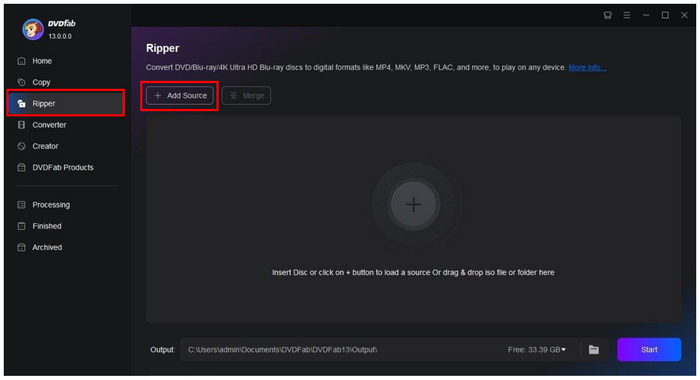
Passo 2. Com a mídia Blu-ray inserida, configure o Saída para MP4. Em seguida, selecione Começar Para começar a extrair o conteúdo do Blu-ray.
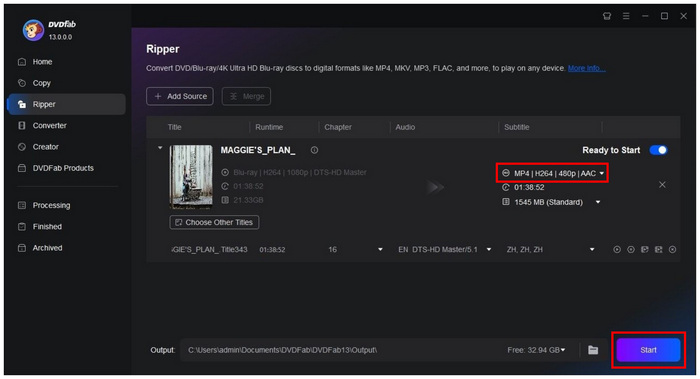
Etapa 3. Aguarde a conclusão do processo de extração do Blu-ray.
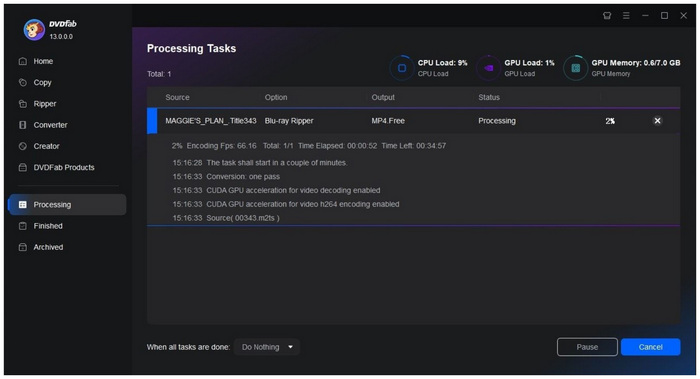
Dentre as opções desta lista, o DVDFab Blu-ray Ripper é a escolha premium para conversão de mídia física para digital.
O veredito sobre a conversão de Blu-ray
Com os três métodos de extração de Blu-ray Após analisarmos os resultados, podemos concluir que cada um tem seu nicho específico. Se você busca algo rápido e fácil de usar, escolha o Blu-ray Master Free Blu-ray Ripper. Para usuários avançados que desejam manipular quadros de vídeo e codecs, o HandBrake é a melhor opção. Por fim, para grandes coleções, o DVDFab, de qualidade premium, é a escolha ideal.
Para saber mais sobre as diferenças e os pontos fortes de cada programa, confira nossa tabela comparativa abaixo.
| Estripador de Blu-ray | Fácil de usar | Melhor usado para | Preços | Retenção da qualidade de vídeo |
| Blu-ray Master Estripador de Blu-ray gratuito | Muito fácil | Usuários que preferem uma solução rápida e descomplicada. | Livre | Retenção 1:1 |
| Freio de mão | Duro | Usuários avançados que desejam controle total para editar configurações de vídeo avançadas. | Livre | Qualidade ajustável |
| DVDFab Blu-ray Ripper | Fácil | Conversão rápida em lote. | $69.99 – $99.99 | Retenção 1:1 |
Perguntas frequentes Sobre a conversão de Blu-ray para o formato MP4
-
É legal copiar um disco Blu-ray que eu possuo para uso pessoal?
Sim, é possível. Você pode copiar conteúdo de Blu-ray para uso pessoal. No entanto, você precisa garantir que o conteúdo copiado não seja reproduzido e vendido, pois isso seria uma forma de pirataria.
-
Por que meu computador não reconhece meu drive de Blu-ray externo?
Seu driver externo pode exigir alguma configuração. Consulte o manual do usuário do seu driver. Para evitar esse processo, utilize drivers plug-and-play.
-
Quanto tempo normalmente leva para converter um filme Blu-ray completo para MP4?
Depende do software e do hardware que você vai usar. Para softwares com aceleração por GPU, a média é de 10 a 40 minutos. Para programas genéricos, 1 hora costuma ser o padrão.
-
Converter um Blu-ray para MP4 resultará na perda das faixas de som surround 5.1 ou Dolby Atmos?
Depende do software que você usar. Alguns programas, como o Blu-ray Master Free Blu-ray Ripper, conseguem preservar a qualidade do áudio. Já programas básicos como o MakeMKV e o HandBrake geralmente não conseguem preservar essas características.
-
Por que o tamanho do arquivo MP4 extraído ainda é tão grande, e como posso reduzi-lo sem perder qualidade?
Você pode usar programas de compressão de vídeo. Dentre as opções desta lista, o HandBrake é uma boa escolha. Ele também possui recursos avançados para proporcionar ajustes de qualidade.
Conclusão
Agora que discutimos o valor da digitalização de arquivos de mídia Blu-ray, esperamos que este artigo tenha ajudado você a decidir qual método é o melhor para copiando Blu-ray para MP4Essas opções também protegerão seu investimento em mídias físicas, já que os arquivos digitais convertidos estarão livres de arranhões e mais acessíveis. Para começar a usar a melhor opção do mercado, certifique-se de selecionar o Blu-ray Master Free DVD Ripper.
Mais do Blu-ray Master
- Blu-ray VS 4K: Uma compreensão mais profunda da resolução de vídeo
- Processo legítimo para fazer backup de Blu-ray em um disco rígido
- Rippers Blu-Ray 4k tecnologicamente mais avançados
- 4 maneiras rápidas de copiar Blu-ray para o formato de áudio WAV no PC 2024
- Converta seu Blu-ray para H.264 de duas maneiras fáceis [100% funcionando]
Copie o Blu-ray para digital
