

Lançamento em 08 de 2026postado por Kevin Miller para Copiar Blu-ray
Guia de seleção rápida:
Se você deseja extrair áudio multicanal (5.1/7.1) sem perdas e a custo zero de Blu-rays, MakeMKV + VLC É imbatível, embora envolva apenas dois passos simples. Se você deseja um processo de extração de áudio gratuito e fácil, com apenas um clique, Blu-ray Master Estripador de Blu-ray gratuito Oferece uma opção flexível. Para uma solução comercial com aceleração total por GPU, DVDFab Entre todas as opções pagas, esta foi a que apresentou o desempenho mais rápido.
Os discos Blu-ray contêm conteúdo de áudio selecionado de alta qualidade e alta resolução. No entanto, reproduzir esses discos fora de um sistema de home theater pode apresentar alguns inconvenientes. Seja para ouvir álbuns de shows ao vivo em um sistema Hi-Fi tradicional, editar faixas de áudio em uma estação de trabalho de áudio digital (DAW) ou simplesmente preservar a qualidade original do áudio PCM não comprimido sem sacrificar a qualidade do som, converter o áudio Blu-ray para o formato WAV é a solução ideal.
Ao contrário dos MP3s, que perdem detalhes sonoros sutis, ou dos arquivos FLAC, que às vezes apresentam problemas de compatibilidade com hardware, os arquivos WAV não comprimidos oferecem precisão bit a bit e facilidade de uso em praticamente qualquer dispositivo. Neste guia, mostraremos 4 maneiras práticas e sem perda de qualidade para extrair áudio de arquivos WAV. Blu-ray para WAV—incluindo um método 100% gratuito e de código aberto.
- Método 1. Método gratuito para extrair áudio WAV de um Blu-ray: MakeMKV + VLC
- Método 2. Converter áudio Blu-ray para WAV com o Blu-ray Master Free Blu-ray Ripper.
- Método 3. Converter áudio Blu-ray para WAV com o DVDFab Blu-ray Ripper
- Método 4. Converter áudio Blu-ray para WAV com o Leawo Blu-ray Ripper
- Perguntas frequentes sobre como ripar Blu-ray para WAV
Para oferecer uma comparação de desempenho honesta, realizamos um teste prático utilizando um disco Blu-ray de concerto comercial de 25 GB com uma faixa de áudio DTS-HD Master Audio 5.1 (24 bits/48 kHz).
Especificações do PC de teste: Windows 11 Home, CPU Intel Core i7-13700K, 32 GB de RAM, Nvidia RTX 4070, SSD NVMe de 512 GB.
| Método/Software | Tempo de conversão (disco de 25 GB) | Uso médio da CPU | Preserva o som surround 5.1/7.1 | Suporte à proteção AACS/BD+ | Veredicto geral |
| MakeMKV + VLC | Aproximadamente 8 minutos (processo em 2 etapas) | ~15% | Sim (LPCM bit a bit) | Atualização automática | Melhor no geral (100% grátis) |
| Blu-ray Master Estripador de Blu-ray gratuito | ~10 minutos | ~49% | Apenas estéreo (versão gratuita) | Boa Decriptação | Rápido e simples para iniciantes |
| DVDFab Blu-ray Ripper | ~9 minutos | ~52% (acelerado por GPU) | Sim (Multicanal) | Excelente (Discos mais recentes) | Escolha comercial mais rápida |
| Leawo Blu-ray Ripper | ~11 minutos | ~45% | Sim (Personalizável) | Bom suporte à descriptografia | Fácil de usar e tudo em um |
Caminho 1. Método gratuito para extrair áudio WAV de Blu-ray: MakeMKV + VLC
O WAV não é apenas um formato de áudio padrão — é essencialmente um contêiner RIFF que encapsula dados de áudio LPCM (Modulação por Código de Pulso Linear) brutos e não comprimidos. Ao extrair uma faixa de Blu-ray para WAV, você está capturando o fluxo LPCM original, bit a bit, diretamente do disco para uma estrutura de arquivo universalmente acessível, sem adicionar qualquer compressão com perdas.
Aqui está a primeira maneira recomendada de transferir Blu-ray para WAV.
Para converter Blu-ray para WAV, você precisa contornar as proteções contra cópia do Blu-ray. O MakeMKV é, sem dúvida, a melhor ferramenta gratuita para descriptografar as proteções contra cópia de Blu-ray. Com essa ferramenta, você pode facilmente selecionar as faixas de áudio que deseja extrair e converter Blu-rays para arquivos MKV. Em seguida, use o VLC para converter MKV para WAV. Agora, vamos ver como usá-los para extrair o áudio de um Blu-ray para WAV.
Passo 1.Baixe e instale o MakeMKV e o VLC no seu computador. Insira o disco Blu-ray que deseja copiar na unidade óptica. Inicie o MakeMKV e carregue o Blu-ray.

Passo 2.O MakeMKV irá analisar e listar completamente as informações do Blu-ray. Selecione as faixas de áudio que deseja manter. Acesse o Pasta de saída Para definir uma pasta de downloads para que você possa localizá-la rapidamente, clique em Faça MKV Para iniciar a descriptografia.

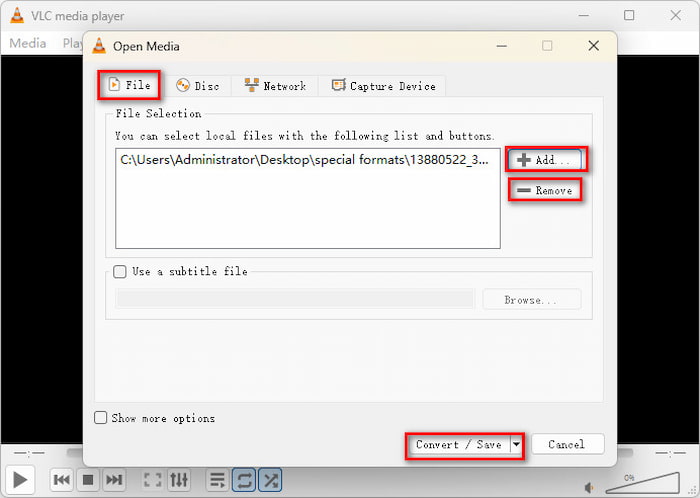
Etapa 3.Abra o VLC e clique meios de comunicação > Converter/Salvar para abrir a janela de conversão.

Passo 4.Debaixo de Arquivo seção, clique Adicionar e Remover Para gerenciar os arquivos MKV, clique na parte inferior. Converter/Salvar botão para prosseguir.
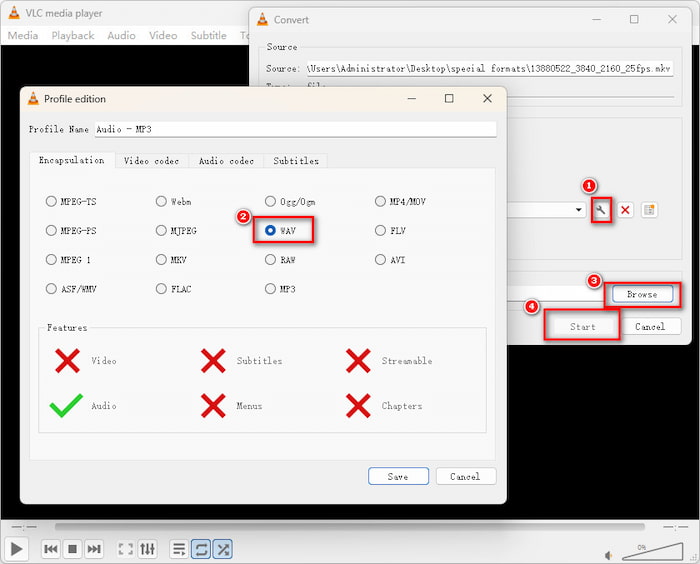
Etapa 5.Por fim, clique no botão da chave inglesa para selecionar. WAV como formato de saída e clique Salvar Para preservar o ajuste. Em seguida, clique. Navegar Para definir uma pasta de downloads, clique em Começar Converter MKV para WAV.
Os passos são fáceis e intuitivos. Se você já instalou o MakeMKV e o VLC no seu computador, essas duas ferramentas são as melhores opções. Caso ache o processo um pouco complexo, as três alternativas a seguir oferecem soluções com um único clique.
Caminho 2. Converta o áudio de Blu-ray para WAV com o Blu-ray Master Free Blu-ray Ripper.
Blu-ray Master Estripador de Blu-ray gratuito é um ótimo programa para converter sua coleção de Blu-ray para perfis WAV. Você pode converter não apenas seus discos Blu-ray, mas pastas Blu-ray e arquivos ISO. É muito fácil de usar, o que o torna ideal para usuários iniciantes. Ele fornece configurações pessoais para ajustar os parâmetros WAV, para que possa atender às suas diferentes necessidades. Na área certa, você pode ver os efeitos de vídeo com a função Preview. Leia este guia simples que temos para você sobre como usar esta ferramenta para converter Blu-ray para WAV de forma eficiente.
Download grátis
Para Windows
Download seguro
Download grátis
para macOS
Download seguro
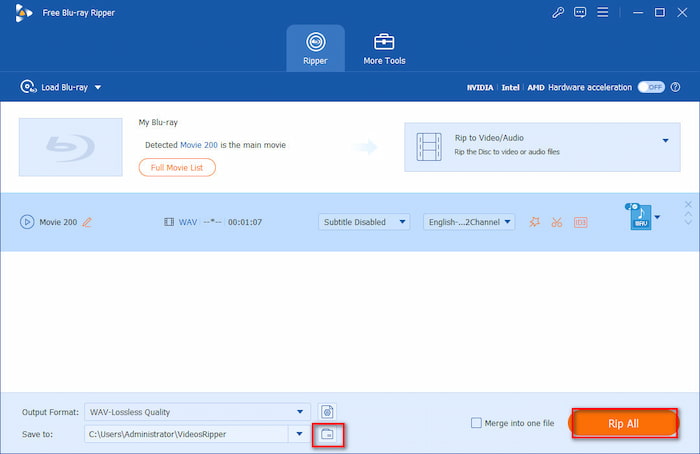
Passo 1.Baixe o Blu-ray Master Free Blu-ray Ripper no seu dispositivo através dos botões acima ou do site oficial. Instale o programa seguindo as instruções cuidadosamente. Após a instalação, abra o programa. Insira o disco Blu-ray que deseja extrair no seu computador e clique em "Extrair". Carregar Blu-ray > Carregar disco Blu-ray para importar o arquivo.
Passo 2.Após adicionar o arquivo, você pode selecionar manualmente a faixa de áudio que deseja extrair. Em seguida, clique em Formato de saída botão na interface inferior para ver os formatos de áudio e vídeo disponíveis. Selecione o Áudio guia e escolha WAV, Qualidade sem perdas como o perfil de saída.
Observação: A maneira mais fácil de localizar a opção WAV é digitar WAV na barra de pesquisa.
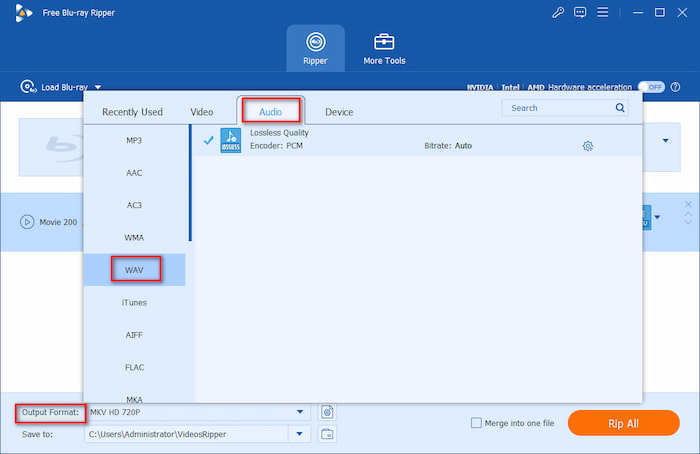
Etapa 3.Em seguida, clique no botão da pasta para definir uma pasta de download para seus arquivos WAV exportados. Por fim, clique em Rasgar tudo Para iniciar a extração de áudio WAV do Blu-ray.
Guia rápido: Parâmetros de áudio do Blu-ray
• Taxa de amostragem (48kHz vs. 96kHz): A maioria dos filmes em Blu-ray usa 48kHz, enquanto concertos em alta resolução são raros e utilizam 96kHzAjuste a saída de áudio ao disco de origem — aumentar a taxa de amostragem de 48kHz para 96kHz apenas desperdiça espaço em disco sem melhorar a qualidade do som.
• Profundidade de bits (16 bits vs. 24 bits): Escolha sempre 24 bitsO Blu-ray utiliza nativamente áudio de 24 bits para capturar toda a gama dinâmica. A redução para 16 bits comprime o áudio para a qualidade padrão de um CD.
Regra prática: Configure sua ferramenta para 24 bits / Corresponder à taxa de amostragem da fonte Para uma verdadeira qualidade de estúdio em WAV sem perdas.
Esta ferramenta robusta possui uma poderosa capacidade de descriptografia para lidar com diversas proteções contra cópia de Blu-ray, permitindo que você obtenha vários arquivos de áudio de excelente qualidade para desfrutar em qualquer dispositivo. É fácil de usar, permitindo que até mesmo iniciantes a utilizem em um fluxo de trabalho simples. No entanto, os recursos da versão gratuita são limitados. Se o seu Blu-ray tiver uma trilha de áudio surround 5.1 ou 7.1, verifique a pré-visualização do áudio para garantir que ele não seja convertido automaticamente para estéreo de 2 canais.
Maneira 3. Converta o áudio de Blu-ray para WAV com o DVDFab Blu-ray Ripper.
DVDFab Blu-ray Ripper é uma das melhores opções para converter seus vídeos Blu-ray para o formato de áudio WAV. Esta ferramenta premium para Mac e Windows permite extrair discos Blu-ray, pastas e arquivos ISO para WAV. Ela possui a capacidade de descriptografar e remover a proteção do Blu-ray para extrair o áudio para WAV. Este programa é seguro e ideal para iniciantes. Siga o tutorial simples que criamos abaixo para usar este programa de conversão de áudio Blu-ray.
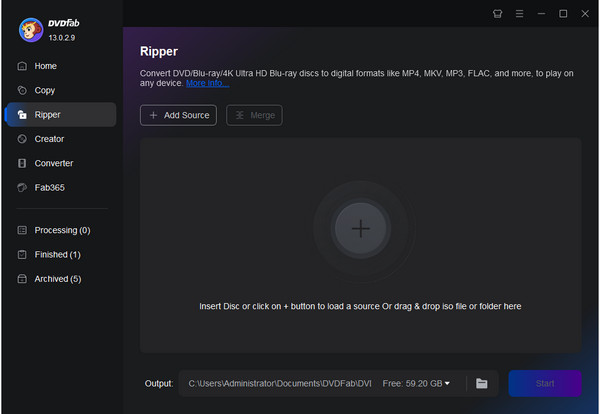
Passo 1. Baixe e instale o DVDFab Ripper no seu desktop. Insira um disco Blu-ray de sua escolha do qual você deseja extrair o áudio. Abra o programa, escolha o Estripador área e, em seguida, clique em +Adicionar fonte para importar o arquivo Blu-ray para o aplicativo de desktop.
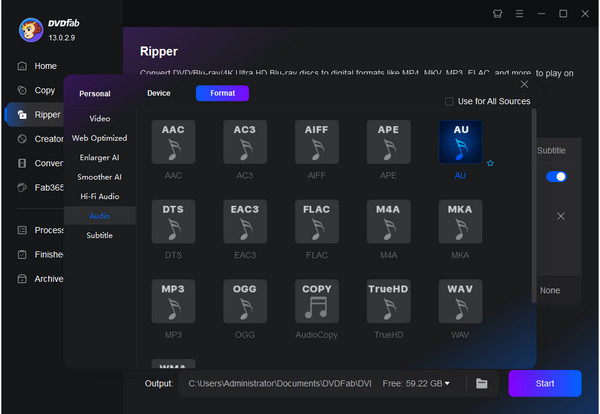
Passo 2. Clique Escolha outro perfil na caixa de seleção de perfil, que o direcionará para a biblioteca de perfis. Escolha o Formatar guia e, em seguida, clique no Áudio Hi-Fi e selecione o WAV formatar.
Etapa 3. Escolha o local de saída desejado onde salvar o arquivo de áudio e toque no botão verde Começar botão para começar a copiar e converter seu Blu-ray. Aguarde alguns minutos para que o processo termine. Saia do programa depois de terminar de usá-lo.
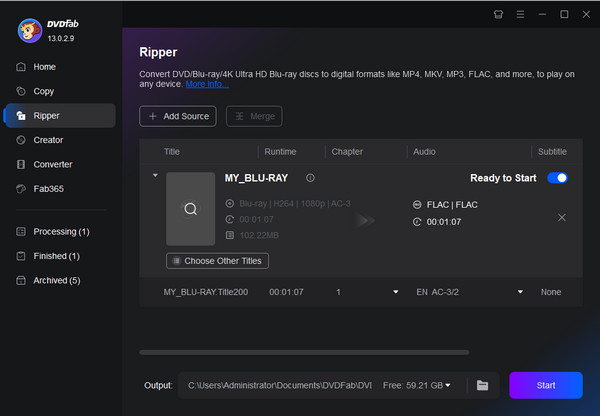
O DVDFab se destaca na remoção automática de proteções complexas de AACS e BD+. No entanto, arquivos WAV não compactados podem ocupar vários gigabytes por faixa. Certifique-se de que a unidade de destino tenha pelo menos 10 a 15 GB de espaço livre antes de iniciar a extração de áudio de um disco inteiro.
Maneira 4. Converta o áudio de Blu-ray para WAV com o Leawo Blu-ray Ripper.
Outro bom programa para converter seus vídeos Blu-ray para WAV é o Leawo Blu-ray RipperEsta ferramenta é um programa bastante conhecido para extrair, converter e editar áudio e vídeo. Ela pode extrair áudio de seus discos Blu-ray, pastas e arquivos ISO, convertendo-os para o formato WAV com facilidade. Caso não esteja satisfeito com o perfil WAV fornecido, você pode personalizar os parâmetros de acordo com suas necessidades, incluindo taxa de bits, taxa de amostragem e canais. É simples de usar e totalmente seguro para executar em seu computador. Siga o guia rápido para usar esta ferramenta para extrair o áudio do seu Blu-ray e convertê-lo para diversos formatos.
Passo 1. Baixe o programa Leawo Blu-ray Ripper em seu PC. Instale-o e execute o programa. Carregue o disco Blu-ray em seu computador que deseja extrair. Clique Adicionar Blu-ray para importar os arquivos Blu-ray para o programa.
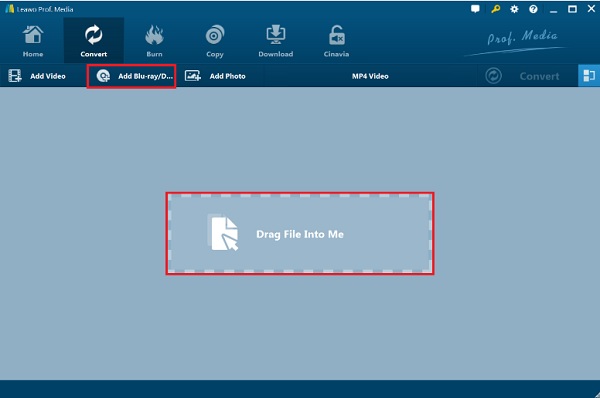
Passo 2. Clique na caixa suspensa de Perfil de saída, então clique Mudar para abrir a janela de interface para formatos de áudio e vídeo. Tocar Áudio Comume selecione Áudio WAV formatar.
Observação: Para personalizar os parâmetros, você pode clicar Perfil de saída > Mudar para entrar na interface.
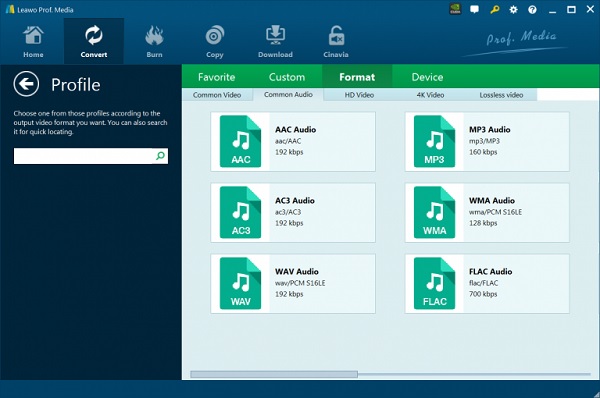
Etapa 3. Clique no verde Converter botão para abrir a barra lateral onde você vê a opção da pasta de saída. Selecione Concordar e clique Converter na parte inferior para iniciar a conversão de Blu-ray. Você também pode usar esta ferramenta como um Conversor de Blu-ray para AVI.

Ao ajustar os parâmetros nesta ferramenta, defina sempre a Taxa de Amostragem para "Corresponder à Fonte" (normalmente 48 kHz para filmes) e selecione 24 bits para Taxa de Bits/Profundidade. Aumentar a taxa de amostragem acima da original do disco não melhorará a qualidade do áudio, mas aumentará significativamente o tamanho do arquivo de saída.
Perguntas frequentes Como converter Blu-ray para WAV
-
Qual é o formato de áudio WAV?
WAV significa Waveform Audio File Format, desenvolvido pela IBM e pela Microsoft. É um formato de áudio sem perdas e geralmente é um arquivo descompactado que resulta em efeitos sonoros incríveis e nítidos.
-
Qual é a desvantagem do WAV em relação ao MP3?
A desvantagem do formato WAV em relação ao MP3 é que ele consome mais dados no seu armazenamento, e a maioria dos aplicativos e plataformas não o suporta em comparação com o MP3.
-
Você pode editar um arquivo de áudio WAV?
Sim. Você pode editar seus arquivos WAV cortando sua duração, ajustando seu volume, adicionando efeitos e outras edições. É uma vantagem dos arquivos WAV porque são mais fáceis de editar em comparação com os arquivos compactados.
-
Como extrair áudio PCM bruto de 24 bits/96 kHz de um disco Blu-ray sem perda de qualidade?
Usar FaçaMKV Para descriptografar e copiar filmes Blu-ray em formato 1:1, incluindo o áudio PCM bruto de 24 bits/96 kHz, para o formato MKV. Em seguida, use o gMKVExtractGUI ou o FFmpeg para extrair o fluxo de áudio bruto diretamente para um arquivo WAV não compactado.
-
Qual é a melhor alternativa gratuita ao DVDFab para converter áudio Blu-ray para WAV no Windows 11?
A combinação MakeMKV e VLC permite converter gratuitamente o áudio de Blu-ray para WAV.
-
O formato WAV consegue preservar o som surround 5.1 ao extrair um disco Blu-ray de um concerto?
Sim. O formato WAV suporta áudio multicanal, incluindo canais LPCM não comprimidos de 5.1 e 7.1.
-
Por que devo escolher WAV em vez de FLAC ao extrair o áudio de um filme em Blu-ray?
Porque o formato WAV tem melhor compatibilidade e não requer nenhum poder de processamento para ser reproduzido.
-
Como remover a proteção contra cópia AACS para extrair o áudio de um disco Blu-ray comercial?
O MakeMKV é uma ferramenta popular para lidar com proteções contra cópia em Blu-ray, incluindo AACS, BD+ e outras.
-
Existe alguma maneira de extrair faixas de áudio de arquivos ISO de Blu-ray para WAV usando MakeMKV e HandBrake?
O MakeMKV consegue extrair Blu-ray para MKV com qualidade sem perdas. Já o HandBrake não consegue converter MKV para WAV. Você pode tentar usar o VLC e o FFmpeg para converter MKV para WAV.
Empacotando
Convertendo Blu-ray para WAV é muito fácil, desde que você use o programa certo. Um programa poderoso simplifica o processo de ripar e converter qualquer arquivo Blu-ray. Hoje, apresentamos a você as 4 maneiras poderosas de extrair áudio Blu-ray para WAV. Blu-ray Master Free Blu-ray Ripper é considerado o melhor. Ele é simples e capaz de extrair seu áudio Blu-ray favorito e convertê-lo para WAV para áudio de alta qualidade gratuitamente. Você pode baixar e experimentar agora.
Mais leitura
Copie o Blu-ray para digital

Converta Blu-rays para qualquer formato de vídeo e áudio com diferentes parâmetros, gratuitamente e em minutos.
100% Seguro. Sem vírus.
