

01 de junho de 2026postado por Kevin Miller para Copiar Blu-ray
Você já se impressionou com os efeitos de áudio incríveis dos filmes em Blu-ray? Para muitas pessoas, extrair o áudio de um Blu-ray é a maneira ideal de curtir uma música de alta qualidade. Para manter a qualidade de som de estúdio, você precisa usar extratores de áudio profissionais para Blu-ray. Continue lendo para aprender 3 maneiras eficazes de fazer isso. extrair áudio Blu-ray converter sem perdas para formatos de alta resolução, como FLAC, ALAC e outros.

- Parte 1. Como testamos extratores de áudio Blu-ray
- Método 1. Extraia o áudio de um disco Blu-ray com o Blu-ray Master Free Blu-ray Ripper.
- Método 2. Extraia o áudio de um disco Blu-ray com o DVDFab Blu-ray Ripper.
- Método 3. Como extrair o áudio de um Blu-ray usando uma ferramenta gratuita/de código aberto – MKVToolNix
- Parte 5. Dicas para escolher o formato desejado para áudio Blu-ray
- Parte 6. Perguntas frequentes sobre extração de áudio de Blu-ray
| Característica/Critérios | Método 1: Blu-ray Master Free Ripper | Método 2: DVDFab Blu-ray Ripper | Método 3: MakeMKV + MKVToolNix |
| Preço e Licença | Livre | Anúncio pago | 100% grátis |
| Formatos de áudio suportados | MP3, AAC, FLAC, WAV, OGG, DTS (Padrão) | MP3, M4A, WAV, AAC, FLAC, DTS-HD, Dolby TrueHD | Fluxos de bits brutos (.thd, .dts, .mka, .pcm) e faixas originais intocadas. |
| Capacidades de descriptografia | Gerencia a proteção básica de cópias AACS e comerciais padrão. | Atualizações avançadas para AACS, BD+, BD-J, RC, Código de País) | Excelente (Decriptografia via MakeMKV) |
| Velocidade de extração | Rápido | Ultrarrápido | Relâmpago |
| Recodificação de áudio | Comprime/Converte áudio para formatos de destino. | Converte ou transmite para formatos de alta resolução. | Recodificação zero (garante extração perfeita de bits 100%) |
| Melhor para | Usuários casuais que buscam conversões rápidas de MP3/FLAC | Usuários que desejam uma solução comercial automatizada e completa. | Audiófilos que buscam fidelidade de áudio máxima e fluxos de som surround puros. |
Parte 1. Como testamos extratores de áudio Blu-ray
Para garantir que nossas recomendações sejam confiáveis, objetivas e práticas para usuários do dia a dia, submetemos cada extrator de áudio Blu-ray a testes rigorosos. Não nos baseamos apenas em especificações de marketing; testamos o software em ambientes reais com equipamentos profissionais de áudio de alta fidelidade.
Nossas pistas de teste e material de origem
Selecionamos uma gama diversificada de discos Blu-ray físicos para testar as capacidades de descriptografia e a precisão da extração de áudio do software:
- Blu-rays de shows ao vivo: Utilizado para testar a extração de áudio multicanal LPCM e DTS-HD Master Audio (por exemplo, rastreando a separação do ruído da multidão e dos instrumentos ao vivo).
- Sucessos de bilheteria do cinema: Utilizado para verificar fluxos Dolby TrueHD e Dolby Atmos de alta taxa de bits, garantindo que os dados de áudio baseados em objetos permaneçam intactos.
- Discos Legados: Utilizado para verificar como as camadas de criptografia AACS mais antigas e os códigos regionais são tratados.
Nosso ambiente e equipamentos de teste
Todos os testes são realizados em vários sistemas operacionais (Windows 11 e macOS Sequoia) usando uma unidade Blu-ray interna LG WH16NS40 (com firmware LibreDrive instalado para leitura irrestrita).
Para audição crítica e verificação de qualidade, nosso sistema de hardware inclui:
- DAC/Amplificador: Superando DX3 Pro+ / Schiit Magni
- Fones de ouvido: Sennheiser HD600 (para rastreamento de resposta de frequência neutra)
- Monitores: KRK Rokit 5 G4 (para verificar a formação de imagens espaciais em downmixes multicanal)
Ao extrair áudio de Blu-ray, o formato de saída correto também é importante, pois determina onde e como você poderá desfrutar da sua música. Use este guia rápido de compra para encontrar o formato ideal que se adeque aos seus hábitos de audição.
- FLAC: Ideal para audiófilos que desejam a máxima qualidade sem arquivos de tamanho excessivo.
- DTS puro / Dolby: Ideal para entusiastas de home theater e usuários de servidores de mídia (Plex/Infuse).
- WAV: Ideal para edição de áudio, mixagem ou gravação de CDs de áudio de backup.
- MP3: Ideal para máxima portabilidade, aparelhos de som antigos de carro e para economizar espaço de armazenamento.
Caminho 1. Extraia áudio Blu-ray do disco Blu-ray com o Blu-ray Master Free Blu-ray Ripper
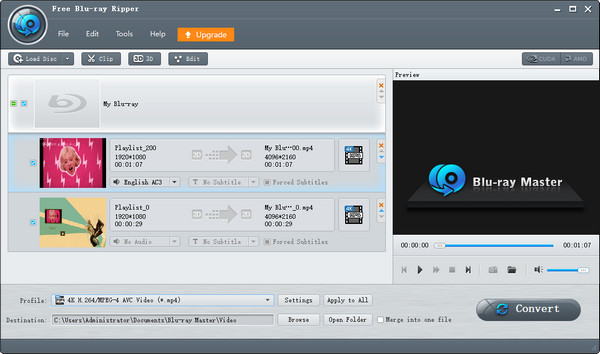
Quando você precisar extrair o áudio Blu-ray de alta qualidade do disco Blu-ray, é melhor usar o codec de áudio original, como os arquivos de áudio Dolby Digital ou DTS. Blu-ray Master Estripador de Blu-ray gratuito é o extrator de áudio Blu-ray desejado que pode extrair os arquivos de áudio do disco Blu-ray gratuitamente. Ele fornece DTS, MP3, OGG e outros formatos de áudio de saída. Não importa se Blu-rays caseiros ou comerciais, ele pode lidar com proteção contra cópia para extrair áudios de alta qualidade. Além disso, você pode ajustar os diferentes parâmetros para personalizar os arquivos de áudio.
- Converta discos de áudio Blu-ray em DTS, arquivos de áudio Dolby, MP3 e muito mais.
- Copie o áudio do Blu-ray para iPhone, Android e outros dispositivos portáteis.
- Ajuste os diferentes parâmetros do codec de áudio para a saída desejada.
- Aceleração avançada de hardware para converter áudio Blu-ray em alta velocidade.
Download grátis
Para Windows
Download seguro
Download grátis
para macOS
Download seguro
Agora, siga-nos para ver como extrair áudio Blu-ray com esta ferramenta poderosa.
Passo 1. Insira o Blu-ray no seu computador
Observação: Lembre-se de limpar seus discos Blu-ray regularmente, o que ajuda a evitar o acúmulo de substâncias que podem danificar a superfície do disco com o tempo.
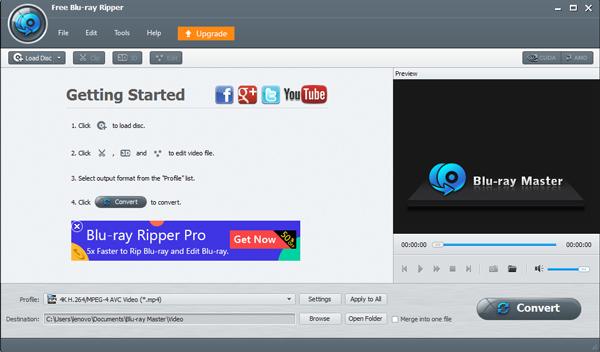
Passo 2. Escolha as listas de áudio Blu-ray
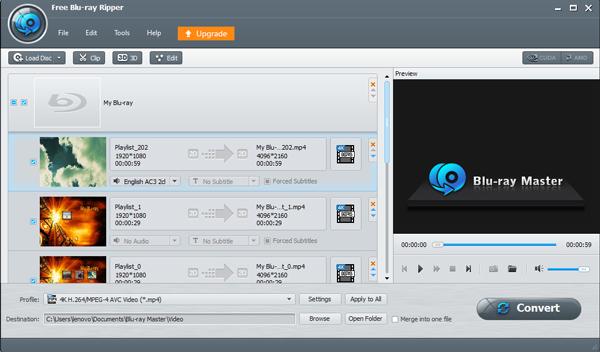
Ao encontrar todos os arquivos Blu-ray na interface do usuário, você pode escolher o áudio Blu-ray desejado na lista. Além disso, se houver diferentes faixas de áudio para os arquivos de áudio, você pode clicar no botão Faixa de áudio para selecionar o desejado na lista suspensa.
Etapa 3. Corte os arquivos em partes diferentes
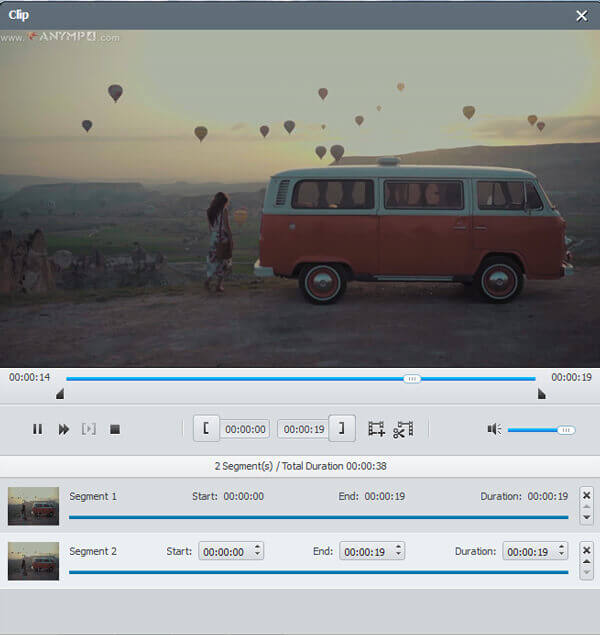
Para aproveitar ao máximo esses arquivos, você deve cortá-los em partes diferentes. Basta usar o reprodutor de mídia integrado para curtir os arquivos de música ou áudio e cortar o arquivo com o ponto inicial e final. Clique no Novo clipe opção para obter os arquivos desejados.
Passo 4. Selecione o formato de saída desejado
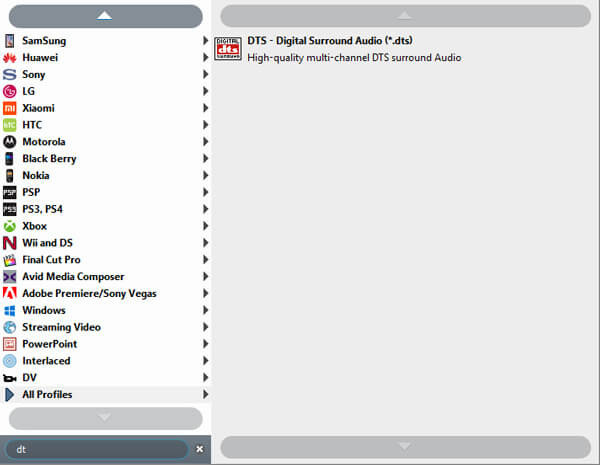
Se você só precisa curtir os filmes Blu-ray no computador como backup, clique no botão Perfil menu e escolha o ETED como formato de saída. Claro, você também pode ir para a opção Configurações para ajustar o codec de áudio, taxa de amostragem, taxa de bits de áudio e muito mais.
Observação: Ele fornece vários formatos de saída de áudio, como MP3, FLAC, OGG, etc. Se você tiver necessidades especiais, pode pesquisar na barra de pesquisa.
Etapa 5. Converta e copie áudio Blu-ray
Depois disso, você pode escolher a pasta de destino para o arquivo de áudio de saída. Clique no Converter botão para extrair os arquivos de áudio desejados do áudio Blu-ray. Você pode clicar no Pasta aberta botão para ouvir os arquivos de áudio do seu disco Blu-ray.
Caminho 2. Extraia áudio Blu-ray do disco Blu-ray com DVDFab Blu-ray Ripper
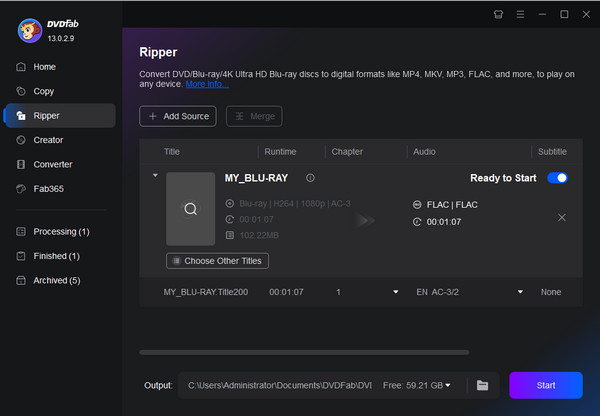
DVDFab Blu-ray Ripper também é uma boa escolha para extrair áudio Blu-ray de alta qualidade. Ele pode converter Blu-rays com eficiência para vários formatos de áudio, como MP3, AAC, AC3, FLAC, etc., que podem atender às suas diferentes necessidades. Ele pode remover a maioria das proteções contra cópia para extrair áudios Blu-ray, incluindo AACS, BD+, BD-J, RC, Country Code, etc. Além disso, ele utiliza muitas tecnologias de aceleração, como CPU multi-core, NVIDIA CUDA, AMD e IQS, que podem funcionar com eficiência para converter Blu-rays.
Aqui está um guia claro para extrair áudio Blu-ray.
Passo 1. Baixe e instale o DVDFab Blu-ray Ripper no seu computador. Depois, abra o software.
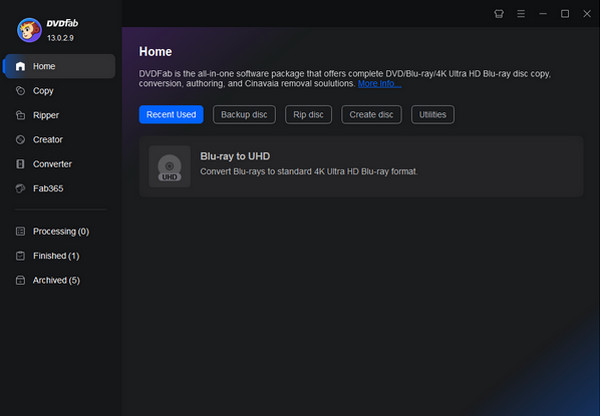
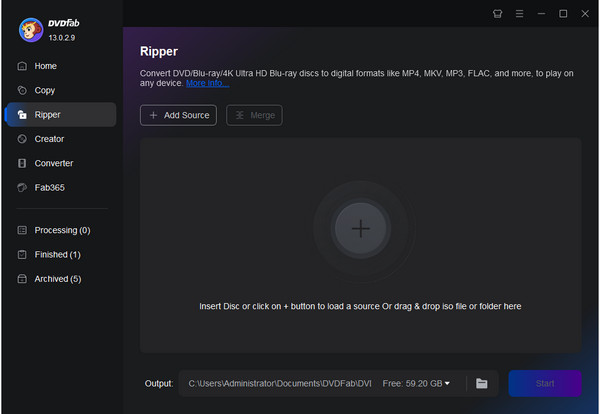
Passo 2. Escolha o Estripador seção e clique no Adicionar fonte botão para carregar os Blu-rays que você deseja converter.
Observação: Ele permite que você carregue mais de um arquivo Blu-ray.
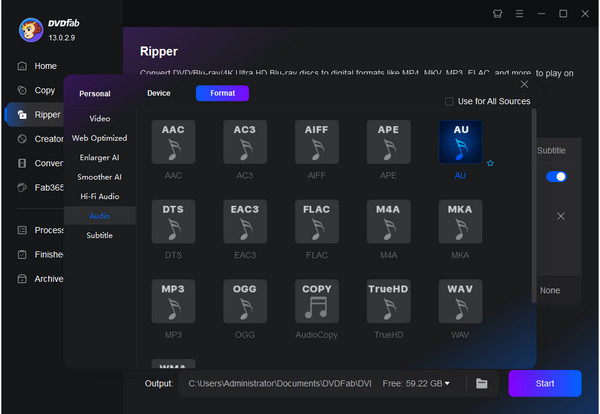
Etapa 3. O formato de saída padrão é MP4, um formato de vídeo comumente usado. Para extrair áudio do Blu-ray, você pode escolher MP4 > Escolha outro perfil > Áudio selecionar FLAC como formato de saída de áudio.
Passo 4. Selecione o ícone da pasta para definir a pasta de download e clique em Começar para iniciar o processo de conversão para Blu-ray.
Observação: Você também pode escolher títulos e faixas de áudio que deseja converter.
Maneira 3. Como extrair o áudio de Blu-ray usando uma ferramenta gratuita/de código aberto – MKVToolNix
O MKVToolNix é uma ferramenta gratuita e de código aberto que permite extrair áudio sem perdas de filmes Blu-ray. Ao contrário de outras ferramentas para recodificar Blu-rays, esta ferramenta robusta consegue desmultiplexar (separar) os fluxos de áudio brutos e intactos — como Dolby TrueHD, DTS-HD Master Audio ou LPCM não comprimido — diretamente da estrutura do Blu-ray. Uma desvantagem é que o MKVToolNix não consegue ler discos Blu-ray criptografados diretamente; é necessário usar o MakeMKV para extrair os Blu-rays para arquivos MKV previamente.
Siga-nos para aprender como usar este extrator de áudio Blu-ray para obter arquivos de áudio de alta fidelidade.
Passo 1. Use o MakeMKV para extrair o conteúdo de Blu-ray para MKV. Em seguida, carregue os arquivos MKV no MKVToolNix.
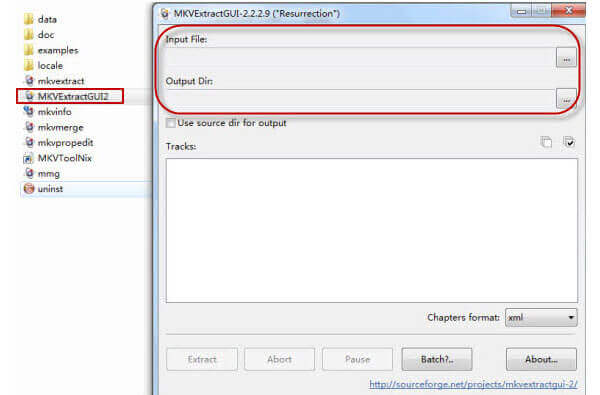
Passo 2. Clique no Adicionar arquivos de origem opção na parte inferior para importar os arquivos MKV extraídos.
Pontas
Você também pode arrastar arquivos MKV diretamente para a interface para carregá-los.
Etapa 3. Assim que o arquivo for carregado, observe o Faixas, capítulos, e etiquetas Na seção abaixo, você encontrará uma lista detalhada de todos os fluxos multiplexados no arquivo: Vídeo, Áudio, Legendas e Capítulos.
Desmarque as faixas de vídeo e legendas e selecione as faixas de áudio específicas que deseja manter.
Passo 4. Para salvar áudio como FLAC e outros formatos de áudio nativos, acesse o Arquivo de saída No campo, clique no ícone da pasta para escolher a pasta de destino. Em seguida, você pode alterar manualmente a extensão do arquivo no nome de saída ou usar um plugin de extensão como o gMKVExtractGUI juntamente com o MKVToolNix para extração de arquivos brutos com um único clique.
Parte 5. Dicas para escolher o formato desejado para áudio Blu-ray
Para preservar o melhor áudio Blu-ray de alta definição, qual deve ser o melhor formato de áudio que você deve escolher? Obviamente, preservar o arquivo de áudio original é a melhor escolha para obter arquivos de áudio de alta qualidade. Mas talvez você não consiga usar os arquivos em outros dispositivos. Aqui estão quatro opções que você pode escolher como saída de áudio Blu-ray.
Converter áudio Blu-ray em DTS
DTS também é conhecido como DTS 5.1 ou DTS Surround, que é o formato de áudio desejado para home theater. É limitado a um máximo de seis canais de áudio, pois comprime o áudio para diminuir o espaço ocupado. Quando você precisa usar o extrator de áudio Blu-ray para obter os arquivos de áudio originais, DTS é a escolha com a melhor qualidade de áudio.
Converter áudio Blu-ray em Dolby
Assim como o DTS, se quiser preservar o arquivo de áudio original do disco Blu-ray, você pode escolher os arquivos Dolby como formatos de saída. Além disso, os arquivos de áudio Dolby também podem ser uma boa escolha se você precisar reproduzir arquivos de áudio Blu-ray em sua Apple TV e em outros dispositivos relacionados.
Converter áudio Blu-ray para MP3
MP3 é um dos formatos de áudio mais usados, que pode ser usado na maioria dos dispositivos. Se você precisar usar arquivos de áudio Blu-ray em vários dispositivos, MP3 é a escolha mais adequada em vez daquele com melhor qualidade de áudio. Você pode ajustar os diferentes parâmetros, como a qualidade MP3 320 para o áudio de saída. (Verificar reprodutor de música MP3 gratuito aqui)
Parte 6. Perguntas frequentes sobre extração de áudio de Blu-ray
-
Posso extrair áudio de um arquivo ISO de Blu-ray?
Sim você pode. Para extrair o áudio do arquivo Blu-ray ISO, você precisará do Estripador de Blu-ray grátis. É o software gratuito de extração de Blu-ray para extrair o arquivo de áudio original e convertê-lo para MP3, FLAC, AIFF, OGG, WMA, WAV, etc.
-
Como converter áudio Blu-ray para FLAC?
FLAC é o formato de áudio sem perdas ideal que oferece verdadeira qualidade de CD. Ele pode compactar um arquivo de áudio até cerca de metade de seu tamanho original, que possui um algoritmo de funcionamento semelhante aos arquivos ZIP. Ao copiar áudio Blu-ray para FLAC, você pode usar os arquivos de áudio com a maioria dos dispositivos Apple, como iPhone, iPad e muito mais. O que você precisa fazer é selecionar FLAC na lista suspensa de Perfil seguindo a parte 2.
-
Como faço para extrair faixas de áudio de um DVD?
Assim como extrair áudio de Blu-ray, você precisará do Free DVD Ripper para extrair áudio de DVD. Passo 1. Clique em Carregar disco para importar os arquivos do DVD. Passo 2. Selecione o arquivo de áudio na lista suspensa Perfil. Etapa 3. Clique em Converter para extrair o áudio de um DVD.
-
Como posso importar áudio Blu-ray para o iTunes?
O iTunes não pode importar discos Blu-ray diretamente. Para adicionar áudio Blu-ray ao iTunes, você deve converter o Blu-ray para formatos de áudio suportados pelo iTunes (MP3, AAC, AIFF, WAV, arquivos Audible .aa, M4A e M4P). Em seguida, obtenha o Blu-ray Ripper gratuito para converter Blu-ray em áudio facilmente.
-
Como copiar Blu-ray para MKV?
Para copiar Blu-ray para MKV, o Free Blu-ray Ripper pode ajudá-lo exatamente. É o ripador de Blu-ray gratuito para extrair MKV, MP4, MOV, etc., do Blu-ray. Passo 1. Clique em Carregar disco para importar o disco Blu-ray. Passo 2. Selecione MKV na lista suspensa de Perfil. Etapa 3. Clique em Converter para começar a copiar o Blu-ray para MKV. Você pode verificar esta postagem para obter o guia detalhado: Como converter Blu-ray para MKV.
Empacotando
Como extrair o áudio do Blu-ray arquivos de discos Blu-ray? Este artigo na verdade fornece um guia prático. Blu-ray Master Free Blu-ray Ripper é gratuito para uso, e você pode baixá-lo primeiro para experimentar!
Mais do Blu-ray Master
Copie o Blu-ray para digital

Converta Blu-rays para qualquer formato de vídeo e áudio com diferentes parâmetros, gratuitamente e em minutos.
100% Seguro. Sem vírus.
