

05 de junho de 2026postado por Kevin Miller para Copiar Blu-ray
Veredicto rápido:
MakeMKV (e HandBrake): Ideal para quem deseja copiar o Blu-ray para formatos digitais na proporção de 1:1.
Blu-ray Master - Extrator de Blu-ray gratuito: Ideal para usuários com orçamento limitado que precisam de uma ferramenta simples e gratuita para extrair conteúdo de Blu-ray.
Blu-ray Master Blu-ray Ripper: Ideal para iniciantes que desejam uma ferramenta poderosa e fácil de usar para copiar Blu-rays.
Serviços de conversão de Blu-ray para digital: Ideal para quem precisa converter Blu-rays ocasionalmente.
É um problema comum entre colecionadores de filmes: os discos físicos oferecem qualidade de vídeo e áudio inigualável, mas carecem da flexibilidade do streaming digital. Com o desenvolvimento das mídias de streaming, essa questão se torna cada vez mais problemática. Como solucionar esse problema? Converter Blu-ray para digital formatos. Atualmente, os programas avançados de extração de Blu-ray conseguem preservar todo o conteúdo dos filmes em Blu-ray, mantendo a qualidade original de vídeo e áudio. Além disso, esse método ajuda a proteger seus discos físicos contra possíveis manchas e arranhões. Neste guia, compartilharemos 6 maneiras fáceis de fazer backup dos seus filmes em Blu-ray.

- Parte 1. Como testamos e escolhemos o conversor de Blu-ray mais adequado
- Parte 2. Transferir discos Blu-ray para formato digital usando o MakeMKV
- Parte 3. Converta Blu-rays em arquivos digitais com o Blu-ray Master Free Blu-ray Ripper.
- Parte 4. Converter Blu-ray para Digital com o Blu-ray Master Picked Blu-ray Ripper
- Parte 5. Como obter uma cópia digital de um Blu-ray por meio de serviços
- Parte 6. Perguntas frequentes sobre a conversão de Blu-ray para digital.
Aviso Legal Importante:
Ignorar a gestão de direitos digitais (DRM) em Blu-rays comerciais é legalmente restrito. Criar uma cópia digital estritamente como backup pessoal de um disco que você possui legalmente geralmente se enquadra na área cinzenta do uso justo, desde que você não distribua, compartilhe ou venda o conteúdo. Certifique-se de cumprir as leis de direitos autorais locais do seu país antes de prosseguir.
Parte 1. Como testamos e selecionamos o conversor de Blu-ray mais adequado
Para selecionar os programas de extração de Blu-ray mais confiáveis e poderosos, realizamos testes práticos utilizando um ambiente padronizado de hardware e software. Todas as ferramentas apresentadas neste guia foram rigorosamente avaliadas quanto à velocidade de extração, qualidade de saída e estabilidade.
Nosso ambiente de teste:
- Sistemas Operacionais: macOS Sonoma (14.5) / Windows 11 Pro (23H2)
- Hardware: MacBook Pro (M3 Pro, 16 GB de RAM) / PC personalizado (Intel i7-13700K, RTX 4070, 32 GB de RAM)
- Unidade óptica: Unidade Blu-ray externa LG WP50NB40 (com firmware compatível com UHD)
- Discos de teste: Homem de Ferro (Blu-ray padrão 1080p) e Homem-Aranha: No Aranhaverso (Blu-ray 4K UHD)
O que testamos:
- Capacidade de descriptografia: A ferramenta consegue contornar com sucesso as proteções padrão AACS e BD+?
- Fidelidade de vídeo e áudio: O arquivo digital final apresenta artefatos visuais ou falhas de áudio devido à compressão?
- Eficiência: Tempo total decorrido para gerar uma cópia digital pronta para assistir.
Parte 2. Transferir discos Blu-ray para digital através do MakeMKV
O MakeMKV é outro conversor de Blu-ray para digital que pode criar cópias digitais do seu Blu-ray. No entanto, ele se especializa apenas na conversão de Blu-ray para arquivos MKV. Ao carregar o Blu-ray, o MakeMKV filtra os títulos com duração inferior a 120 segundos. Além disso, o MakeMKV ajuda a remover algumas proteções de disco. Você pode ativar esse recurso com um clique.
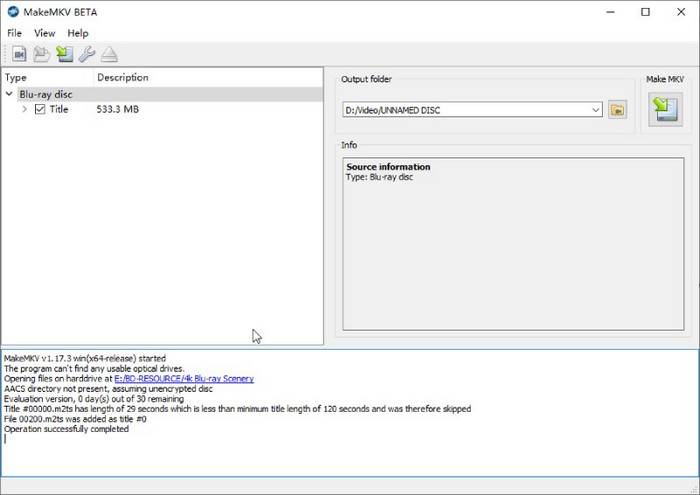
Passo 1. Instale este conversor do site oficial. Após a instalação, insira o disco na unidade e inicie o MakeMKV no seu computador. O software irá carregar seu disco Blu-ray e analisar seus títulos. Você pode ver as informações da fonte à direita.
Observação: Depois que os títulos do disco Blu-ray forem listados, você pode marcá-los ou desmarcá-los para manter os títulos que deseja copiar para MKV.
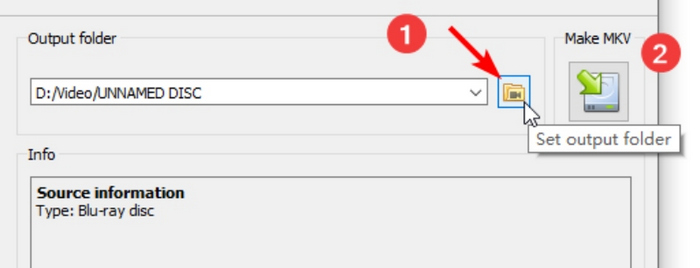
Passo 2. Clique no Definir pasta de saída para configurar uma pasta para armazenamento de saída. Em seguida, clique no botão Make MKV próximo para começar a ripar seu vídeo Blu-ray e obter uma cópia digital no formato MKV.
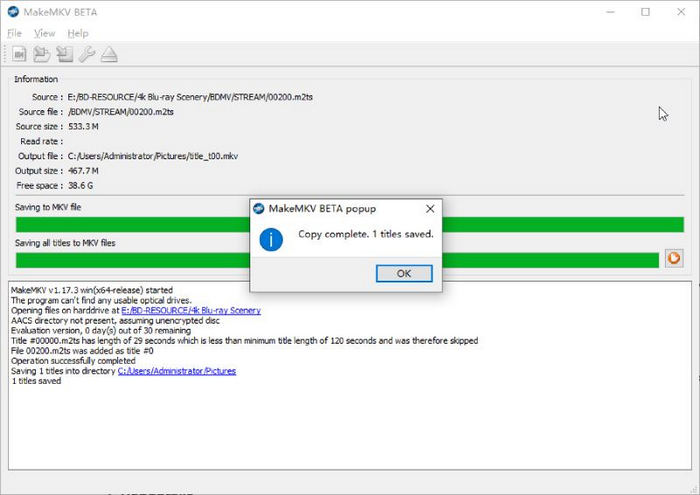
Etapa 3. Um pop-up irá lembrá-lo do processo após o término da extração. Clique no OK para confirmar, e você poderá encontrar seu vídeo de saída na pasta que acabou de definir.
Depois convertendo Blu-ray em MKVMuitas pessoas sabem que, em alguns casos, arquivos MKV grandes ocupam muito espaço de armazenamento. Por isso, agora você precisa do HandBrake para converter arquivos MKV e reduzir o tamanho deles. É uma ferramenta gratuita e de código aberto que converte facilmente arquivos MKV para os formatos MP4, MOV ou WebM. Continue lendo para saber como fazer isso em detalhes.
Passo 4. Importe os arquivos MKV extraídos para o HandBrake clicando em Código aberto opção.

Etapa 5. Debaixo de Resumo seção, escolha MP4 como formato alvo no Formatar lista suspensa. Se necessário, você pode ajustar o codificador, a resolução e outras configurações para otimizar a qualidade do vídeo.
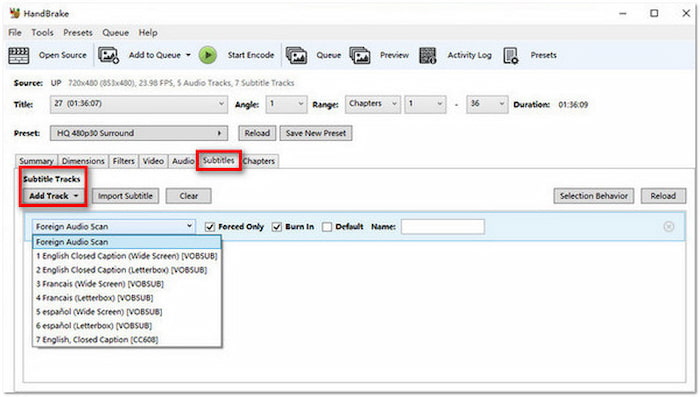
Etapa 6. Por fim, lembre-se de definir a pasta de download na parte inferior. Em seguida, clique em Iniciar Codificação na barra de menu superior para iniciar a conversão.
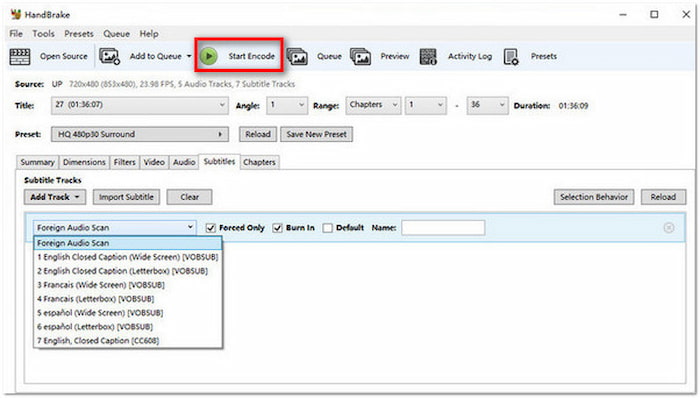
Com o MakeMKV e o HandBrake, você pode converter Blu-rays para formato digital facilmente e de graça. A limitação é que ambos oferecem apenas um conjunto limitado de formatos de saída. Se você não estiver satisfeito com isso e quiser uma solução mais direta, as opções a seguir podem ajudar.
Parte 3. Transforme Blu-ray em arquivos digitais com o Blu-ray Master Free Blu-ray Ripper
Estripador de Blu-ray grátis é outro excelente conversor de Blu-ray para digital. Este conversor profissional gratuito também pode converter seu disco para vários formatos de vídeo comuns, incluindo 4K UHD e 1080p HD. Diversas configurações de saída permitem personalizar a taxa de quadros, a resolução, os canais de áudio, a taxa de bits de áudio e muito mais. Além disso, possui funções de recorte, 3D e edição para ajustar os efeitos das cópias digitais de Blu-ray, e você pode visualizar os vídeos na seção de pré-visualização à direita.
- Copie Blu-ray para vídeos digitais, como MP4, MKV, MOV, AVI, WMV, etc.
- Múltiplas configurações de saída para personalizar o vídeo.
- Compatível com quase todos os dispositivos portáteis.
- Configurações 3D para adicionar efeito anáglifo 3D ou tela dividida.
- Copiar Blu-ray 4K e exportar vários perfis 4K.
Download grátis
Para Windows
Download seguro
Download grátis
para macOS
Download seguro
Aqui está o guia para converter Blu-ray para digital.
Passo 1. Clique no link acima para fazer o download gratuito. Conecte o drive de Blu-ray ao seu computador e insira o disco. Inicie o Blu-ray Master Free Blu-ray Ripper para carregar o disco clicando no ícone. Carregar Blu-ray Opção. Escolha entre Carregar Disco Blu-ray, Carregar ISO de Blu-ray e Carregar Pasta de Blu-ray, dependendo da situação.

Passo 2. Selecione um formato digital como saída clicando Formatos de saída Na barra inferior, você encontra o formato MP4, uma das opções mais populares. Você pode digitar o formato desejado na barra de pesquisa para encontrá-lo.

Se necessário, você pode clicar no ícone de engrenagem para abrir a janela "Editar Perfil" e ajustar os parâmetros, incluindo codificador, resolução, taxa de bits e outros.

Etapa 3. Você pode verificar o efeito desejado no Editar janela, que pode ser acessada clicando nos ícones da varinha mágica ou da tesoura.
Escolha a pasta de download através do Salvar em opção. Quando tudo estiver concluído, clique Rasgar tudo para iniciar a extração do Blu-ray.

Parte 4. Converta Blu-ray para Digital com o Blu-ray Master Picked Blu-ray Ripper
Esse Estripador de Blu-ray escolhido pelo Blu-ray Master é um software de extração de Blu-ray que se destaca na conversão de qualquer Blu-ray 2D/3D em formatos digitais. Ele pode exportar vídeos para formatos como MP4, AVI, WMV, FLV, MOV, etc. Ou se você quiser reproduzir seu Blu-ray em dispositivos como iPhone, iPad, iPod e dispositivos Android como a série Samsung Galaxy, você pode fazer isso facilmente a configuração adequada nele. Os usuários podem obter uma cópia digital de seu disco Blu-ray sem perda de qualidade em apenas alguns segundos.
- Suporta a cópia de filmes Blu-ray para qualquer formato comum ou incomum.
- Suporta exportação de filmes com qualidade original.
- Suporta a fusão de vários blocos/capítulos de Blu-ray em um.
- Suporta múltiplas funções de edição no tamanho da tela, efeito de imagem, volume de áudio, etc.
- Suporta conversão em lote conveniente.
Download grátis
Para Windows
Download seguro
Download grátis
para macOS
Download seguro
Aqui estão as etapas para converter Blu-ray em digital.
Passo 1. Baixe o Blu-ray Ripper gratuitamente nos links acima. Instale e execute-o. Após conectar a unidade Blu-ray ao seu computador, insira o disco nele. O software irá carregá-lo automaticamente. Ou você pode clicar em Carregar Blu-ray no centro.
Observação: Depois de carregar o disco Blu-ray, você pode escolher entre Título principal ou Lista completa de títulos.
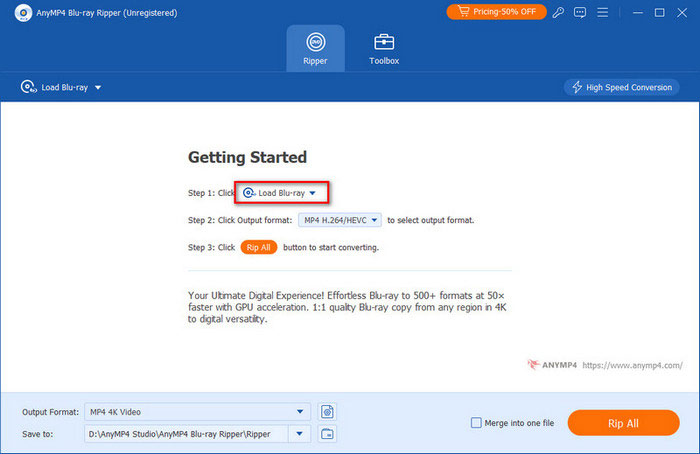
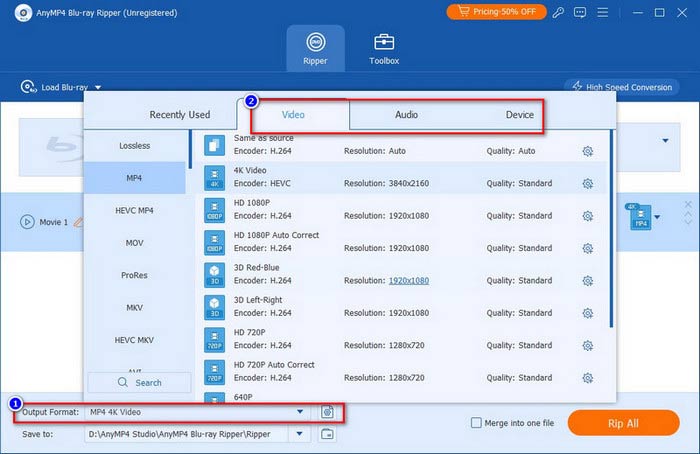
Passo 2. Escolha um formato digital entre os Formato de saída no canto inferior esquerdo. Você pode escolher MP4, que é um formato de vídeo comumente usado. Ou se você tiver um determinado dispositivo para reprodução, clique em Dispositivo para escolher a saída relacionada.
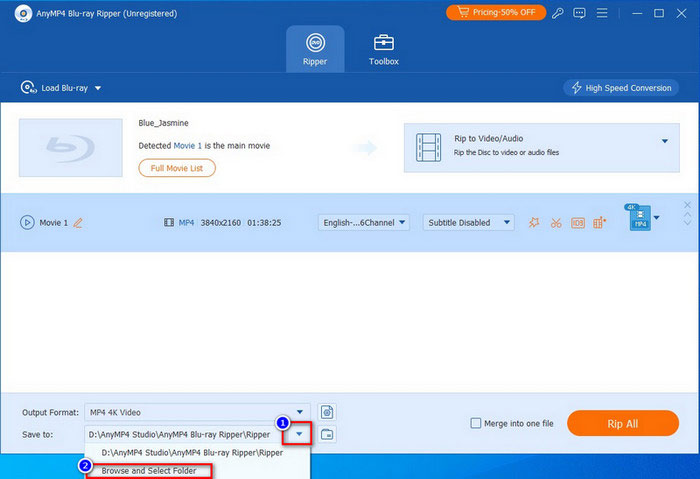
Etapa 3. Depois, selecione uma pasta para salvar suas cópias digitais clicando na seta para baixo de Salvar em. Por fim, clique no Rasgar tudo botão para converter seu disco Blu-ray para digital.
Observação: Antes da conversão de Blu-ray para digital, você pode clicar nos ícones de edição fornecidos para ajustar efeitos de vídeo, como legendas, marca d'água, etc.
Parte 5. Como obter uma cópia digital de um Blu-ray através de serviços
Além dos conversores da última parte, você também pode experimentar alguns serviços online.
Use VUDU para resgatar discos Blu-ray
A Vudu era uma loja de vídeos digitais e serviço de streaming nos Estados Unidos. Ela operava nos Estados Unidos e no México. A empresa oferecia aluguel de vídeos sob demanda, compra digital de filmes e integração com serviços de armazenamento digital para streaming de cópias digitais.
Atualmente, o Vudu foi oficialmente renomeado para Fandango at Home. Além disso, devido a mudanças nas licenças, o catálogo de conversão de discos para digital é bastante restrito. Grandes estúdios como a Disney (incluindo Marvel e Star Wars) não participam. O serviço atualmente oferece suporte apenas a títulos antigos elegíveis de estúdios específicos, como Warner Bros., Sony Pictures, Paramount e Lionsgate.
Aqui estão os passos simples para converter Blu-ray para digital no Vudu.
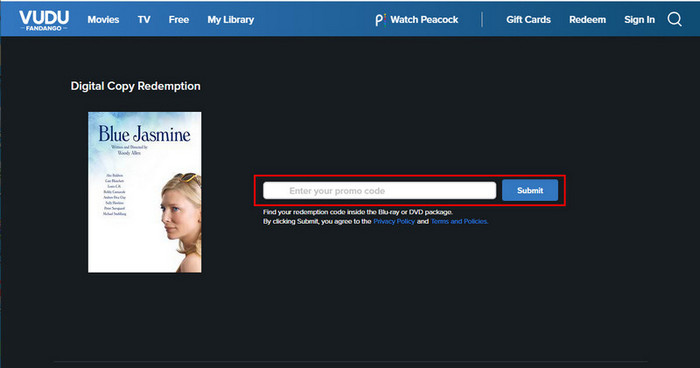
Passo 1. Crie uma conta no Vudu primeiro com seu e-mail. Em seguida, encontre Resgatar na barra superior do site oficial. Clique em Cópia digital.

Passo 2. Insira o nome do filme que deseja converter no mecanismo de busca.
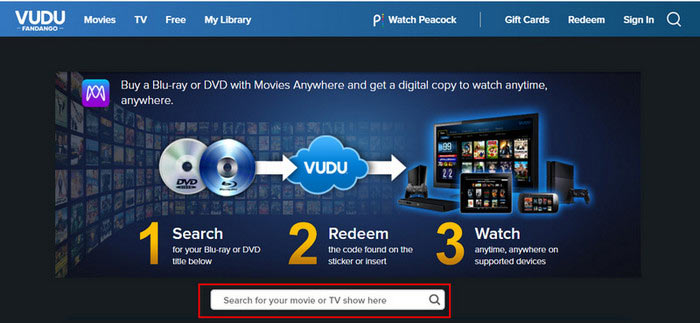
Etapa 3. Quando o site encontrar seu filme, insira o código de resgate do disco Blu-ray adquirido. Você pode encontrá-lo dentro da caixa ou no adesivo da caixa. Então, a redenção começará em breve.
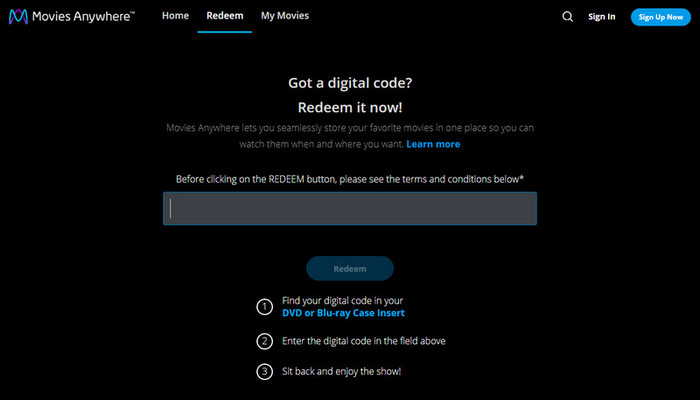
Digitalize discos Blu-ray por meio do Movies Anywhere
Esta é uma plataforma de streaming baseada em nuvem para assistir filmes. Não importa o filme que você comprou no iTunes, Vudu, Google Play, etc., os usuários podem adquirir cópias digitais dos discos adquiridos. Oferece uma experiência de visualização fácil e melhor.
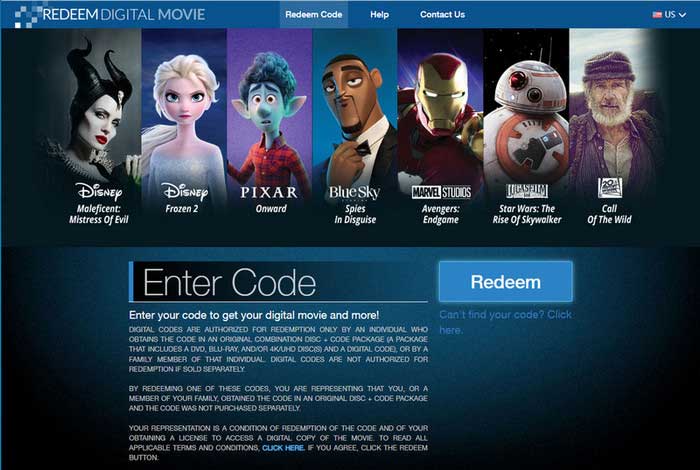
Resgatar filme digital
Este é um site direcionado para digitalizar filmes em Blu-ray. Você pode inserir o código de resgate diretamente na interface. Ele suporta a conversão de códigos de disco Blu-ray adquiridos individualmente de uma combinação original de código e pacote de código.
Parte 6. Perguntas frequentes sobre conversão de Blu-ray para digital
-
Você pode transferir Blu-ray para o computador?
A resposta é sim. Tudo que você precisa é de uma unidade óptica Blu-ray e software de extração. Insira o disco na unidade após conectá-la ao computador. Em seguida, siga as instruções do software, o filme Blu-ray será transferido em breve para o seu computador.
-
Você pode baixar uma cópia digital do Blu-ray?
Alguns discos Blu-ray contêm um código de cópia digital. Com isso, você pode baixar uma cópia digital por meio de plataformas digitais (aplicativo Apple TV) ou serviços de sites, como VUDU, Movies Anywhere e iTunes.
-
É ilegal copiar Blu-ray?
Depende do seu propósito e área. Em países como os EUA, é legal copiar Blu-ray para uso pessoal em vez de distribuí-lo.
-
Alguém ainda usa Blu-ray?
Sim, muitas pessoas ainda compram discos Blu-ray hoje. O disco Blu-ray garante a melhor qualidade de imagem e som. Mais importante ainda, garante uma reprodução vitalícia, independentemente das mudanças no serviço de streaming.
-
Qual é o melhor software gratuito para copiar filmes Blu-ray para o meu disco rígido sem perda de qualidade?
MakeMKV e HandBrake são as melhores opções para você converter Blu-rays para formato digital de forma totalmente gratuita. O MakeMKV consegue descriptografar e extrair Blu-rays de forma eficiente, mantendo a qualidade original. Freio de mão Apresenta bom desempenho na compressão e conversão de MKV para outros formatos compatíveis, sem perda perceptível na qualidade visual.
-
O HandBrake consegue descriptografar e converter Blu-rays protegidos contra cópia, ou preciso de outra ferramenta primeiro?
Não, o HandBrake não consegue lidar com Blu-rays protegidos contra cópia. Você pode tentar outros programas de extração de Blu-ray com recursos avançados de descriptografia, como o DVDFab Blu-ray Ripper, o Blu-ray Master Free Blu-ray Ripper, etc.
-
Como posso digitalizar minha coleção de Blu-ray 4K UHD? Preciso de um tipo específico de unidade óptica?
Muitas ferramentas de conversão de Blu-ray conseguem digitalizar filmes Blu-ray 4K UHD, como o MakeMKV. Para converter filmes Blu-ray 4K, você precisa do que a comunidade chama de unidade óptica "compatível com UHD" (modelos comuns incluem algumas unidades da LG ou ASUS).
-
MakeMKV ou HandBrake: qual devo usar para converter meus Blu-rays para MP4 para o Plex?
Você precisa usá-los ao mesmo tempo. FaçaMKV É bom para descriptografar Blu-rays, e o HandBrake consegue converter e compactar arquivos MKV grandes para MP4 sem muita perda de qualidade.
-
Em média, quanto espaço de armazenamento ocupa um filme Blu-ray ripado? Devo usar MP4 ou MKV?
Um Blu-ray padrão de 1080p ocupa de 30 a 50 GB. Um Blu-ray 4K UHD ocupa de 50 a 100 GB ou mais. O formato MKV preserva todas as informações do Blu-ray e pode ser escolhido se você quiser uma cópia idêntica ao original. Caso contrário, o MP4 é melhor.
Empacotando
Obrigado por chegar ao final deste artigo. Listamos vários métodos para você converter Blu-ray para digital. Se você deseja converter seu disco Blu-ray para diferentes tipos de formatos, não pode perder o Blu-ray Ripper e o Free Blu-ray Ripper que mencionamos. MakeMKV serve apenas para você adquirir cópias MKV. Além disso, se você deseja apenas uma cópia digital de apenas um disco Blu-ray comprado, sites como Vudu ou Movies Anywhere podem ajudá-lo. Mas sugerimos que um ripador poderoso pode oferecer uma garantia de gerenciamento de disco de longo prazo.
Mais do Blu-ray Master
Copie o Blu-ray para digital

Converta Blu-rays para qualquer formato de vídeo e áudio com diferentes parâmetros, gratuitamente e em minutos.
100% Seguro. Sem vírus.
