

27 de agosto de 2026postado por Kevin Miller para Copiar Blu-ray
Resumo rápido:
Para converter Blu-rays para formato digital em sistemas macOS modernos, é necessário um drive USB-C externo e um software de conversão de Blu-ray adequado que realize a descriptografia do disco.
- Mais rápido para uso diário: Blu-ray Master - Extrator de Blu-ray gratuito.
- Ideal para backups 1:1 sem compressão: MakeMKV.
- Ideal para compressão e Blu-rays domésticos: Freio de mão.
Os serviços de streaming estão constantemente editando ou removendo filmes, lembrando aos cinéfilos que você não possui verdadeiramente mídia digital a menos que tenha os discos físicos. Embora os Macs modernos venham com telas XDR incríveis e chips da série M perfeitos para vídeos de alta taxa de bits, a Apple abandonou os drives de disco integrados há muito tempo e estabeleceu rígidas barreiras de segurança no macOS. Digitalizar sua coleção de Blu-ray não significa ficar preso ao passado; significa explorar todo o potencial do hardware e da tela do seu Mac. Neste guia, recomendaremos 3 maneiras poderosas de fazer isso. extrair Blu-rays no MacCom um disco rígido externo robusto e a configuração correta, fazer backup da sua coleção em 1080p ou 4K é simples e surpreendentemente rápido.

Índice
- Pré-requisitos: O que você precisa antes de começar a usar
- Caminho A: O Campeão do Orçamento em Primeiro Lugar (Ideal para Arquivistas Casuais)
- Caminho B: O padrão 'Cópia de segurança bruta 1:1' (Ideal para cinéfilos exigentes)
- Caminho C: A solução completa e poderosa (Ideal para compressão e personalização)
- Detalhes cruciais que realmente importam para você.
- Perguntas frequentes sobre como ripar Blu-rays no Mac
O Pré-requisitos: O que você precisa antes de começar a usar
Nossa Metodologia de Testes
Para fornecer recomendações objetivas, todos os métodos apresentados neste guia foram testados em um ambiente real:
- Bancada de testes: Apple MacBook Air (M2, 16 GB de memória unificada) executando macOS Sonoma/Sequoia.
- Hardware externo: Gravador Blu-ray portátil LG WP50NB40 conectado através de um hub Anker Thunderbolt 4 / USB-C.
- Discos testados: Blu-ray comercial padrão 1080p (proteção AACS v78) e Blu-ray 4K UHD.
Todas as ferramentas recomendadas foram avaliadas com base em quatro pilares rigorosos:
1. Capacidade de descriptografia: Contornando as proteções modernas contra cópia AACS, BD+ e estruturais sem causar travamentos.
2. Velocidade e Eficiência de Processamento: Integração nativa com aceleração de hardware do VideoToolbox do macOS, em vez de usar camadas de tradução.
3. Integridade da saída: Preservação das faixas de áudio multicanal originais (Dolby Atmos, DTS-HD Master Audio) e das taxas de bits de vídeo nativas.
4. Limpeza da interface do usuário/experiência do usuário: A sensação é de estar usando um aplicativo nativo do macOS, em vez de uma adaptação desajeitada do Windows.
Comparação rápida
| Nome do produto | Compatibilidade do sistema | Fácil de usar | Descriptografia | Velocidade de extração | Formatos de saída | Caso de uso principal |
| Blu-ray Master Estripador de Blu-ray gratuito | macOS 10.12 para macOS Sequoia (Intel e Apple Silicon) | 5/5 (Predefinições com um clique) | Sim | Alta (Codificação MP4 direta) | MP4, MOV, M4V, FLV, MP3, etc. | Conversão direta para o ecossistema Apple |
| FaçaMKV | macOS 10.11 ou superior (Compilação nativa da série M disponível) | 4/5 (Minimalista, focado na utilidade) | Sim | Ultrarrápido (limitado apenas pela velocidade de leitura) | MKV não comprimido | Arquivamento em disco bit a bit 1:1 |
| Freio de mão | macOS 10.13+ (Binário Universal) | 3/5 (Requer conhecimento de codificação) | Não | Moderado a lento (uso intenso de CPU/GPU) | MP4, MKV, MOV, WebM | Extração caseira de Blu-rays, redução do tamanho dos arquivos e ajuste de codecs. |
Análise da realidade sobre hardware e armazenamento
- Espaço de armazenamento: O vídeo Blu-ray convertido normalmente requer de 25 a 50 GB de espaço de armazenamento não compactado. Um único disco 4K UHD pode ocupar até 100 GB de espaço de armazenamento. Prepare com antecedência uma unidade de estado sólido (SSD) com espaço livre suficiente ou configure o diretório de saída para usar uma unidade de estado sólido externa formatada com o sistema de arquivos APFS.
Caminho A: O campeão do orçamento (ideal para arquivistas ocasionais)
Blu-ray Master Free Mac Blu-ray Ripper é uma excelente opção para extrair Blu-rays no Mac, com saída sem perdas. Possui poderosas tecnologias de descriptografia integradas para lidar com diversas proteções contra cópia e códigos de região de Blu-ray. Você pode usar esta ferramenta para extrair filmes Blu-ray para MP4, MKV, MOV e outros formatos de vídeo/áudio desejados. Um de seus recursos importantes é a capacidade de personalizar parâmetros, permitindo que você escolha o codificador como H.265/ProRes 422, ajuste a taxa de quadros e faça outras alterações. Comparado ao MakeMKV, ele suporta uma ampla gama de formatos digitais.
Consulte o guia detalhado sobre como extrair conteúdo de Blu-rays usando esta ferramenta robusta.
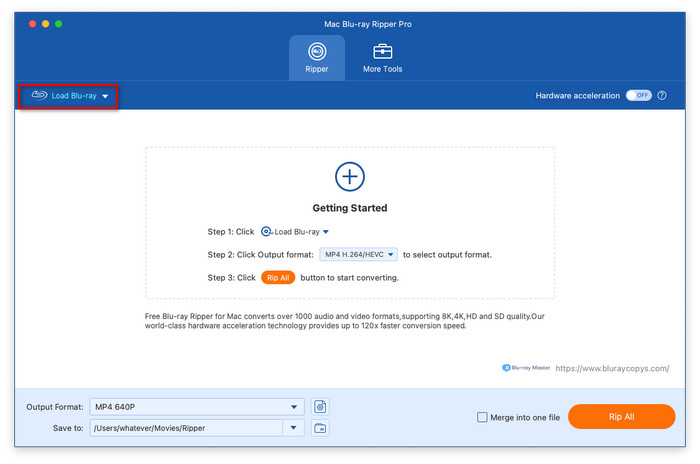
Passo 1.Baixe e instale o Blu-ray Master Free Mac Blu-ray Ripper no seu computador Mac através dos botões abaixo. Abra o software e, na seção Ripper, clique em Load Blu-ray para que o programa reconheça e carregue o disco Blu-ray inserido.
Download grátis
Para Windows
Download seguro
Download grátis
para macOS
Download seguro
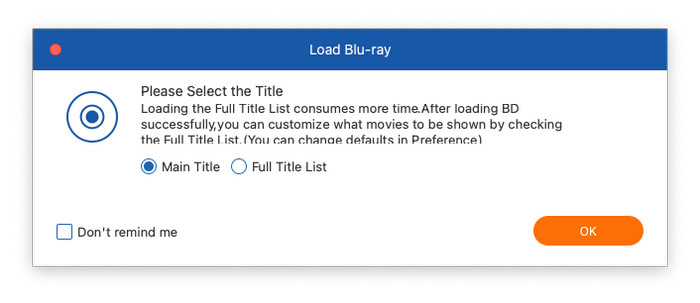
Passo 2.Uma janela pop-up será exibida, solicitando que você escolha um modo de extração: Título Principal ou Lista Completa de Títulos. Se selecionar Lista Completa de Títulos, serão exibidos os títulos completos do filme em Blu-ray, e você poderá selecionar os títulos que deseja converter.
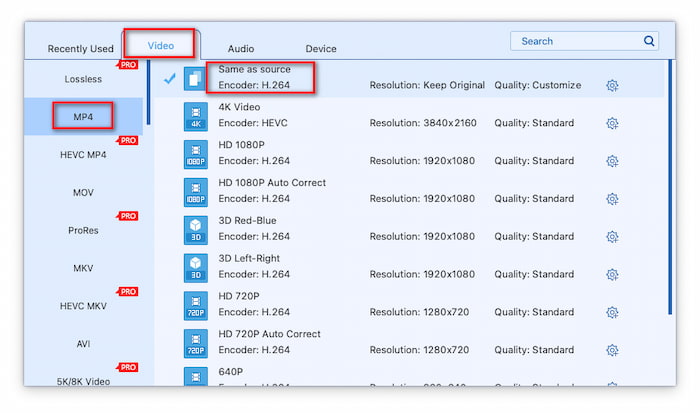
Etapa 3.Em seguida, você precisa acessar a seção Formato de Saída para selecionar o formato desejado. No menu suspenso Formato de Saída, você verá três categorias: Vídeo, Áudio e Dispositivo. Geralmente, escolhemos MP4 "Mesmo perfil da fonte" na seção Vídeo como formato de exportação. Se necessário, você também pode escolher ProRes como formato de saída.
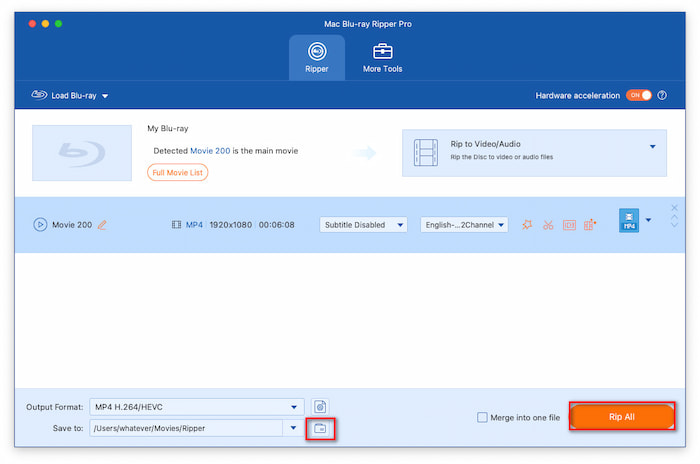
Passo 4.Por fim, clique no ícone da pasta para procurar e definir uma pasta de download para os arquivos exportados. Para iniciar a extração do Blu-ray, clique em Extrair tudo.
O Blu-ray Master Free Mac Blu-ray Ripper é a solução ideal para usuários que valorizam simplicidade, velocidade e compatibilidade imediata com dispositivos Apple, sem gastar nada. Ao testá-lo, percebemos que ele limita a capacidade de escolher e exportar vídeos de alta qualidade. Você pode experimentar a versão gratuita primeiro para decidir se deseja comprá-la.
Caminho B: O padrão 'Cópia de segurança bruta 1:1' (Ideal para cinéfilos exigentes)
FaçaMKV É uma ferramenta bastante conhecida para descriptografia e extração de Blu-rays, capaz de extrair Blu-rays no Mac sem perda de qualidade. Pode ser considerada uma ferramenta totalmente gratuita, e a chave de registro pode ser obtida regularmente no fórum oficial do MakeMKV. Ao contrário de outras ferramentas que recodificam os arquivos para reduzir o tamanho, o MakeMKV realiza uma remuxagem para extrair as informações brutas de vídeo, áudio e legendas, copiando-as integralmente para o contêiner MKV, o que resulta em um arquivo de tamanho maior.
Aqui estão os passos para a remoção.
Passo 1.Após instalar o MakeMKV no seu computador, abra-o no seu Mac. Em seguida, na seção Fonte Na seção, insira o disco Blu-ray.

Passo 2.Após o MakeMKV concluir a análise do filme em Blu-ray, todas as informações sobre o disco são exibidas na interface. Nela, você pode conferir os títulos, as faixas de áudio e as legendas.

Etapa 3.Finalmente, você verá o Pasta de saída Na área à direita, clique no ícone da pasta para definir uma pasta de download para o arquivo de exportação. Por último, mas não menos importante, clique em Faça MKV para iniciar o processo de rasgamento.
O MakeMKV tem sido o padrão ouro para extração de Blu-ray/DVD por décadas. A versão beta permite que todos o usem gratuitamente. Sua capacidade de cópia 1:1 é excepcional, mesmo em comparação com ferramentas de extração modernas. É ideal para armazenamento de longo prazo ou streaming por meio de um servidor de mídia dedicado.
Caminho C: A solução completa e poderosa (Ideal para compressão e personalização)
Freio de mão É também uma ferramenta poderosa para extrair conteúdo de Blu-rays, capaz de lidar facilmente com Blu-rays caseiros e comprimir os arquivos de saída para um tamanho adequado sem grande perda de qualidade de vídeo. Embora não possua capacidade de descriptografia, oferece configurações avançadas de personalização que permitem ajustar as definições de vídeo de saída. Você pode usá-la para extrair conteúdo de seus Blu-rays caseiros. Além disso, muitas pessoas também a utilizam para comprimir e converter arquivos MKV exportados do MakeMKV.
Agora, veja os passos detalhados sobre como copiar Blu-rays.
Passo 1.Abra o HandBrake no seu computador e selecione o disco Blu-ray inserido para carregá-lo.

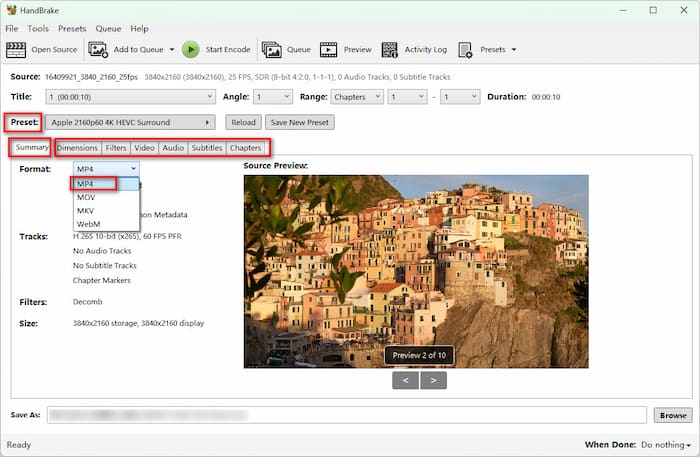
Passo 2.Em seguida, escolha o formato de saída desejado e aqui estão as opções. MP4, MKV, MOV e WebM. Selecione MP4 como formato de saída em Resumo seção.
Nota: Você pode selecionar o Apple 2160p60 4K HEVC Surround perfil do Proset barra lateral e ajuste outras configurações.
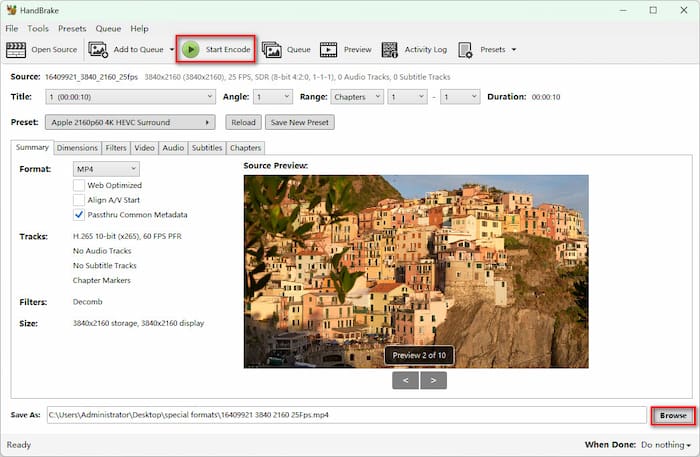
Etapa 3.Por fim, clique no botão Procurar para selecionar e definir uma pasta de download para o arquivo exportado. Em seguida, clique em Iniciar codificação No menu superior, clique para iniciar o processo de extração.
O HandBrake não é um decodificador de Blu-ray independente, mas continua sendo a melhor ferramenta gratuita para filmes caseiros, backups pessoais e discos não criptografados. Se você trabalha com Blu-rays caseiros da família ou arquivos brutos previamente decodificados, combinar o HandBrake com a aceleração de hardware VideoToolbox do Apple Silicon oferece o equilíbrio perfeito entre arquivos pequenos, qualidade nítida de 1080p e reprodução nativa no Mac sem sobrecarregar o processador.
Crucial Detalhes que realmente importam
Otimização do Apple Silicon (M1/M2/M3/M4)
Certifique-se de que o software baixado seja compatível com o Apple Silicon e funcione nativamente sem depender da camada de tradução Rosetta 2 da Apple. O Rosetta 2 impõe uma sobrecarga de desempenho de 15–20% ao executar tarefas que exigem muito da CPU. As ferramentas nativas do Apple Silicon utilizam a estrutura VideoToolbox do macOS, permitindo que o núcleo do mecanismo de mídia dedicado do Mac lide diretamente com a codificação, eliminando assim a necessidade de ativar as ventoinhas ou consumir a bateria.
O Dilema das Legendas: PGS Tracks no macOS
Os discos Blu-ray utilizam legendas PGS (Presentation Graphic Stream), que são sobreposições baseadas em imagens em vez de arquivos de texto.
- O QuickTime Player e os aplicativos nativos da Apple não conseguem exibir legendas PGS.
- • Se estiver usando o Caminho C (HandBrake), vá para a aba Legendas e marque a caixa Incorporar (Burn-In) ao lado da faixa de legenda desejada. Isso renderiza permanentemente as legendas baseadas em imagens diretamente nos quadros do vídeo.
- Como alternativa, utilize reprodutores de mídia como o Infuse ou o VLC para Mac, que renderizam legendas PGS nativamente sem a necessidade de re-codificação.
Análise de Legalidade: Cópias de Segurança Pessoais vs. Distribuição
De acordo com a lei de direitos autorais dos EUA (assim como estruturas legais semelhantes em outras jurisdições europeias), burlar medidas técnicas de proteção (TPMs), como o AACS, situa-se em uma complexa área cinzenta legal. No entanto, as ações de fiscalização de direitos autorais quase invariavelmente visam a distribuição comercial e a pirataria, em vez de atividades de arquivamento realizadas por indivíduos para fins de uso justo. Fazer backup de discos Blu-ray físicos que você comprou legalmente para visualização doméstica privada em seu Mac pessoal é amplamente considerado uma forma aceitável de arquivamento de mídia pessoal.
Perguntas frequentes Sobre como ripar Blu-rays no Mac
-
Qual é a melhor maneira gratuita de ripar um Blu-ray em um Mac com chip M1/M2/M3?
O MakeMKV é definitivamente a melhor opção para ripar Blu-rays no Mac, e funciona perfeitamente em Macs M1/M2/M3. Ele consegue copiar todas as informações de um filme Blu-ray para o formato MKV, sem alterações.
-
Como faço para corrigir o erro "Tecla de volume desconhecida" do MakeMKV no macOS?
Isso acontece quando o MakeMKV ainda não possui a chave de criptografia para um disco mais recente. Você pode baixar o arquivo KEYDB.cfg mais recente em findvuk.neocities.org ou nos tópicos do fórum do LibreDrive/AACR2 e colocá-lo no diretório de dados do MakeMKV no Mac.
-
Preciso de um drive externo especial para copiar Blu-rays 4K UHD em um MacBook?
Sim. Você precisa de um drive profissional 4K UHD para ler os Blu-rays 4K.
-
MakeMKV vs HandBrake: Qual a diferença ao ripar Blu-ray no Mac?
O MakeMKV consegue processar Blu-rays com proteção contra cópia e Códigos de região Blu-ray O HandBrake converte arquivos MKV grandes sem perda de qualidade. Ele só consegue converter Blu-rays caseiros para MP4, MKV, MOV e WebM.
-
Por que meu Mac não está reconhecendo meu drive Blu-ray USB externo?
Os possíveis motivos incluem alimentação USB insuficiente, um cabo defeituoso ou um hub passivo, e a falta de formatação de disco nativa do macOS.
-
É legal copiar minha coleção pessoal de Blu-ray para o Plex nos EUA/Reino Unido?
É uma área cinzenta do ponto de vista legal. Simplificando, copiar Blu-rays para uso pessoal é aceitável.
Conclusão
Para muitas pessoas que colecionam um grande número de discos Blu-ray, armazená-los e protegê-los da deterioração ao longo do tempo é difícil. Por isso, as 3 maneiras fáceis neste guia permitem que você... extrair Blu-rays no Mac Para backup. Dentre essas três opções, o Blu-ray Master Free Mac Blu-ray Ripper oferece diversas alternativas de saída e recursos de descriptografia; o MakeMKV é bom para extração de bitstream 1:1; o HandBrake é adequado para rips ocasionais de Blu-ray caseiros e pode comprimir os vídeos de saída para tamanhos razoáveis sem muita perda de qualidade.
Mais do Blu-ray Master
Copie o Blu-ray para digital

Converta Blu-rays para qualquer formato de vídeo e áudio com diferentes parâmetros, gratuitamente e em minutos.
100% Seguro. Sem vírus.
