

28 de maio de 2025postado por Kevin Miller para Copiar Blu-ray
O formato WebM é um arquivo multimídia de código aberto projetado para compressão de vídeo eficiente. Desenvolvido pelo Google, o WebM utiliza os codecs de vídeo VP8 e VP9, o que o torna uma escolha sólida para aplicativos baseados na web. Por outro lado, os discos Blu-ray oferecem qualidade audiovisual excepcional, mas não são convenientes para reprodução. Dada a crescente migração para a mídia digital e o consumo online, muitos usuários buscam converter Blu-ray para o formato digital. Este post vai te ensinar como ripar Blu-ray para WebM usando duas ferramentas confiáveis. Assim, você pode desfrutar do mesmo conteúdo em alta definição em qualquer dispositivo, sem as limitações dos discos físicos.

- Parte 1. Por que converter Blu-ray para WebM
- Parte 2. Converta Blu-ray para WebM com o Blu-ray Master Free Blu-ray Ripper
- Parte 3. Converta Blu-ray para WebM com HandBrake
Parte 1. Por que converter Blu-ray para WebM
Tamanho de arquivo menor sem perda de qualidade
Arquivos WebM usam compressão de vídeo avançada para reduzir o tamanho do arquivo, mantendo a qualidade. Converter sua mídia física para WebM permite economizar espaço de armazenamento sem comprometer a fonte. Isso facilita o armazenamento e o gerenciamento de coleções de filmes no seu computador ou em unidades externas.
Otimizado para compartilhamento e streaming online
O WebM foi projetado para uso na web e é compatível com os navegadores Chrome, Edge e Firefox. Por meio da conversão, você pode enviar vídeos para sites sem a necessidade de plugins adicionais. Isso facilita o streaming de filmes em diversas plataformas de streaming online.
Compatibilidade entre plataformas
Ao contrário dos discos Blu-ray, que exigem players de Blu-ray, você pode reproduzir arquivos WebM em diversos dispositivos e sistemas operacionais. Inclui Windows, Mac, Linux e até smartphones. Após a conversão, você pode assistir facilmente a filmes em Blu-ray sem um disco ou player físico.
Proteção contra danos físicos
Discos Blu-ray são propensos a danos e degradação com o tempo. Considerar a conversão de Blu-rays permite que você crie um backup digital dos seus filmes. Isso garante que seu conteúdo permaneça seguro e acessível mesmo se o disco físico for danificado ou não puder ser reproduzido.
Parte 2. Converta Blu-ray para WebM com o Blu-ray Master Free Blu-ray Ripper
Blu-ray Master Estripador de Blu-ray gratuito é um software gratuito e líder em extração de Blu-ray. Este software é compatível com Windows 11/10/8 e macOS 10.12 ou superior. Ele foi desenvolvido para descriptografar, extrair e converter Blu-rays das regiões A, B e C. Este software pode lidar com discos criptografados com eficiência e contornar a maioria das proteções contra cópia, antigas e novas.
Ele também converte Blu-ray para WebM e mais de 500 outros formatos. Além disso, suporta a combinação de vários vídeos em um único arquivo ou a seleção de títulos específicos para conversão. Além disso, o Blu-ray Master Free Blu-ray Ripper oferece um editor de vídeo integrado com ferramentas valiosas. Ele possui ferramentas de edição essenciais, como recorte, corte, efeitos de vídeo, inserção de marca d'água, inicialização de som, etc.
Passo 1.Obtenha o Blu-ray Master Free Blu-ray Ripper clicando no botão de download gratuito. Instale o software de extração de Blu-ray e aguarde a conclusão do processo de instalação. Após a conclusão, insira o disco Blu-ray no drive externo do seu computador e execute o software.
Download grátis
Para Windows
Download seguro
Download grátis
para macOS
Download seguro
Passo 2.Clique Carregar disco no menu de navegação superior direito para carregar seu Blu-ray do drive externo. Como alternativa, escolha Carregar Pasta BD no menu suspenso para adicionar uma Pasta BDMV. O Blu-ray Master Free Blu-ray Ripper escaneará o disco e exibirá todos os títulos disponíveis posteriormente.

Etapa 3.Após a leitura do Blu-ray, você pode personalizar o conteúdo do Blu-ray antes da conversão. Clique no botão Editar botão para obter acesso às ferramentas de edição e usá-las para:

Grampo: Remova cenas extras do Blu-ray, como créditos de abertura, recapitulações, trailers, etc.
Cortar: Altere a proporção da tela ou corte o vídeo para eliminar bordas externas ou barras pretas.
Efeito: Configure os efeitos básicos de vídeo, como brilho, contraste, matiz e saturação.
Marca d'água: Insira uma marca d'água de texto ou imagem personalizada e modifique o tamanho, o estilo e a posição.
Áudio: Aumente o som até 200% para corrigir a parte do conteúdo Blu-ray com cenas de baixo volume.
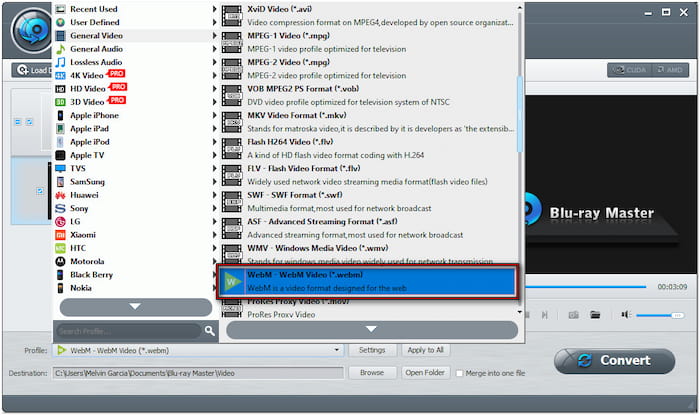
Passo 4.Clique no menu suspenso Perfil e prossiga para a categoria Vídeo Geral. Escolha o WebM - Vídeo WebM (*.webm) Formato de saída. Opcionalmente, clique em Configurações para configurar as configurações do perfil, como codificador, taxa de bits, taxa de quadros, proporção, resolução, etc.
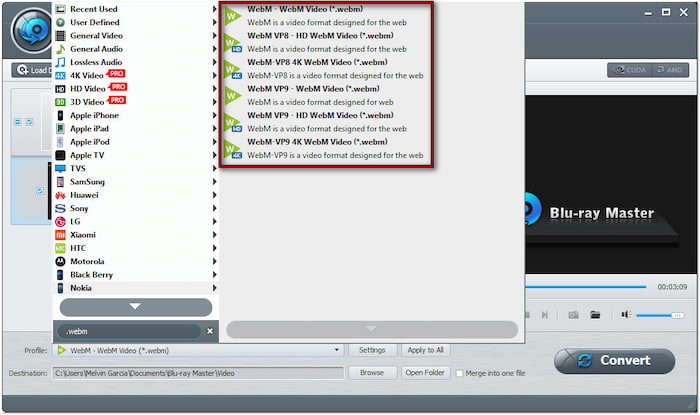
Observação: Além do WebM - WebM Video (*.webm), o Blu-ray Master Free Blu-ray Ripper oferece outras predefinições de perfil, incluindo WebM VP8 - HD, WebM VP8 - 4K, WebM VP9, WebM VP9 - HD e WebM VP9 - 4K.
Etapa 5.Navegue até o campo Destino e clique em Procurar para especificar o diretório de saída. Após definir a pasta de destino, clique em Converter para iniciar o processo de extração. O Blu-ray Master Free Blu-ray Ripper descriptografará e extrairá o conteúdo, preparando o Blu-ray para conversão WebM.

O Blu-ray Master Free Blu-ray Ripper me impressionou pela qualidade da cópia original. Apesar de ser um software gratuito, ele não limita a duração do Blu-ray que posso ripar. Mas o que mais gostei foi a eficiência da ferramenta em lidar com Blu-rays protegidos e com bloqueio regional.
Procurando um reprodutor de mídia para seus WebMs? Confira omelhores players WebM gratuitos aqui.
Parte 3. Converter Blu-ray para WebM com HandBrake
Freio de mão é um transcodificador de mídia muito procurado que converte Blu-rays para MP4, MKV e WebM. Ele oferece opções avançadas de personalização para configurar parâmetros e otimizar os resultados de saída. Mas aqui está o problema: o HandBrake não suporta discos Blu-ray criptografados. Você precisa de etapas adicionais para descriptografar o Blu-ray antes de carregar o arquivo no HandBrake.
Passo 1.Como o HandBrake não consegue processar Blu-ray criptografado sozinho, você precisa primeiro descriptografar o disco com o MakeMKV. Pegue seu disco Blu-ray e insira-o em sua unidade externa de Blu-ray. Abra o MakeMKV, clique em Origem e selecione o driver de Blu-ray para importar o disco. Defina um caminho de destino e clique em FaçaMKV para descriptografar, extrair e converter Blu-ray para o formato MKV.
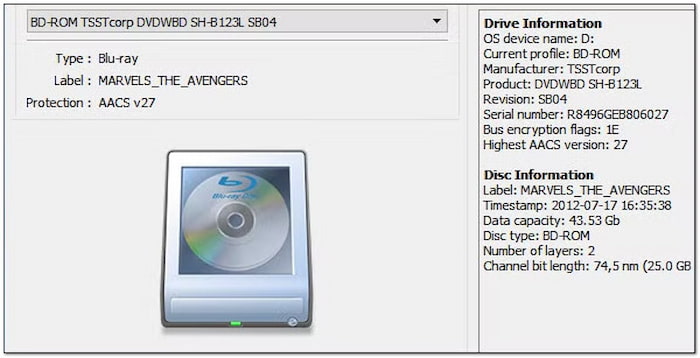
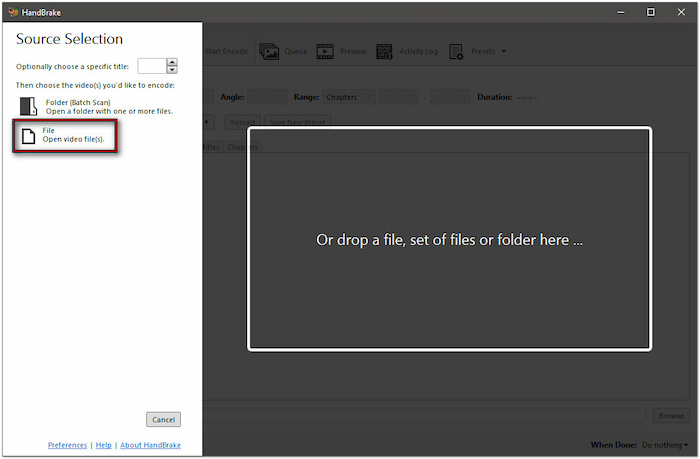
Passo 2.Após descriptografar o disco Blu-ray com sucesso, execute o HandBrake no seu computador. Ao abrir o software, selecione o Arquivo opção para carregar o MKV criado no MakeMKV. Se estiver copiando um título específico, clique no campo Título e selecione o conteúdo do Blu-ray.
Etapa 3.Opcionalmente, você pode modificar as configurações de vídeo com base na qualidade de saída de sua preferência. A predefinição é definida como Rápido 1080p 30 por padrão, mas você pode escolher Super HQ 2160p60 4K AV1 Surround. Esta opção fornecerá a melhor qualidade, mas resultará em uma conversão mais lenta.

Passo 4.Vá para a aba Resumo, clique no menu suspenso Formato e selecione WebM. Assim que todas as configurações estiverem finalizadas, clique em Iniciar codificação para iniciar a conversão. Observe que, dependendo das configurações predefinidas selecionadas, o processo pode demorar mais.
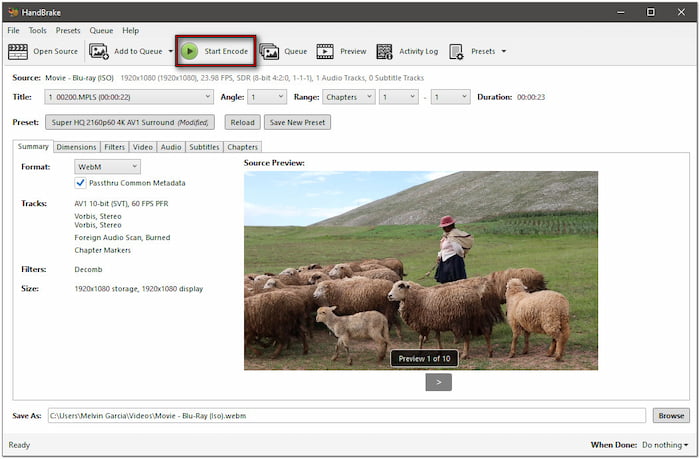
Na minha experiência com o HandBrake, ele é inconveniente, pois não consegue descriptografar discos Blu-ray de forma independente. Tive que instalar o MakeMKV para contornar a criptografia, adicionando etapas extras ao processo. O processo é bem diferente ao ripar um Blu-ray caseiro e um Blu-ray padrão. Se você quiser saber mais sobre o processo, aprenda como ripar Blu-ray com HandBrake aqui.
Empacotando
Blu-ray para WebM A conversão é uma solução inteligente para preservar seu Blu-ray com compatibilidade aprimorada entre dispositivos e plataformas online. Para uma conversão conveniente, o Blu-ray Master Free Blu-ray Ripper é uma escolha confiável. Ele lida eficientemente com discos Blu-ray com bloqueio regional e proteção contra cópia, sem depender de software adicional. Além disso, oferece saída de alta qualidade da mesma forma que o original. Se você precisa de uma solução rápida, confiável e gratuita para converter Blu-rays, o Blu-ray Master Free Blu-ray Ripper é a solução perfeita.
Mais do Blu-ray Master
Copie o Blu-ray para digital

Converta Blu-rays para qualquer formato de vídeo e áudio com diferentes parâmetros, gratuitamente e em minutos.
100% Seguro. Sem vírus.
