

10 de julho de 2025postado por Kevin Miller para Copiar DVD
Copiar um DVD no Windows tornou-se uma tarefa comum para quem possui uma extensa coleção de DVDs. Alguns desejam manter o conteúdo do disco, criar backups ou converter DVDs físicos em arquivos digitais para facilitar o acesso. Seja qual for a finalidade, a cópia de DVD oferece uma maneira eficiente de proteger e acessar o conteúdo a qualquer momento. Com várias versões do Windows ainda em uso, é importante entender as melhores ferramentas e métodos que funcionam nessas plataformas. Este post descreve vários métodos para copiar DVDs no WindowsInclui a extração de DVDs para o formato digital e a clonagem de DVDs em uma cópia 1:1. Também abordaremos as limitações das ferramentas integradas do Windows e discutiremos como selecionar o método mais adequado. Portanto, se você estiver copiando vídeos pessoais ou fazendo backup de discos comerciais, este guia fornecerá as melhores opções disponíveis.

- O Windows 10/11 tem software de cópia de DVD integrado?
- Método 1: Copiar DVD no Windows (Ripar)
- Método 2: Copiar DVD no Windows em uma cópia de DVD 1:1 (Clonagem)
- Perguntas frequentes sobre cópia de DVDs no Windows
Faz O Windows 10/11 tem software de cópia de DVD integrado?
O Windows 10 tem software de cópia de DVD? Não!
O Windows 10/11 não vem com software integrado para extração ou clonagem completa de DVDs. Embora esses sistemas incluam gravação de disco, não é o mesmo que copiar um DVD ou criar um backup completo de DVD. As ferramentas integradas permitem apenas soltar arquivos em um disco, mas não podem extrair ou clonar DVDs. Para realizar essas tarefas, você precisará de um software especializado para copiar DVD para o computador. Envolve o uso de softwares de extração ou clonagem de DVD para criar uma cópia exata, seja digital ou física. Essas ferramentas são projetadas para lidar com a remoção completa da estrutura e da criptografia, nenhuma das quais é suportada pelos recursos de disco integrados do Windows.
Método 1: Copiar DVD no Windows (Ripar)
Estripador de DVD gratuito Blu-ray Master é uma ferramenta gratuita e altamente eficiente para copiar DVDs no Windows 7 a 11 e Mac OS (10.12 ou posterior). Permite copiar e converter DVDs digitalmente para mais de 200 perfis e predefinições de dispositivo. As opções incluem MP4, MKV, MOV, M4V, AVI e vários formatos suportados pela Apple, Samsung, Xiaomi, HTC, Smart TVs e consoles. Suporta discos físicos, pastas VIDEO_TS, arquivos ISO e até mesmo aqueles com criptografia. Além disso, suporta o formato de entrada de disco AVCHD/pasta DVD_RTAV. Utiliza a mais recente tecnologia de aceleração para concluir o processo de cópia a uma velocidade de 20x.
Passo 1.Comece baixando o Blu-ray Master Free DVD Ripper gratuitamente. Instale o software de duplicação de DVD no seu sistema Windows e conclua o processo de instalação. Após a conclusão, insira o DVD de origem na unidade de disco externa e execute o software.
Download grátis
Para Windows
Download seguro
Download grátis
para macOS
Download seguro
Passo 2.Clique no Carregar disco para importar o disco inserido para cópia digital. Além de DVDs físicos, você também pode carregar uma pasta VIDEO_TS. Após o carregamento, escolha um modo de detecção de DVD na janela pop-up para ler a fonte.

• Modo Navegador de DVD: Use este modo para detectar automaticamente a estrutura completa do DVD. É útil quando se trata de discos protegidos contra cópia.
• Modo de análise de DVD: Use este modo para escanear e analisar manualmente os arquivos do disco, como VOB e IFO. É útil quando o Modo Navegador de DVD não consegue ler o disco corretamente.

Etapa 3.Após adicionar o conteúdo do DVD, serão exibidos todos os títulos disponíveis. Selecione os títulos que deseja copiar, clique no campo Perfil e selecione a categoria Vídeo Geral. Escolha a opção Vídeo MPEG-4 (*.mp4) formato, que compacta o vídeo de forma eficiente sem comprometer a qualidade original.
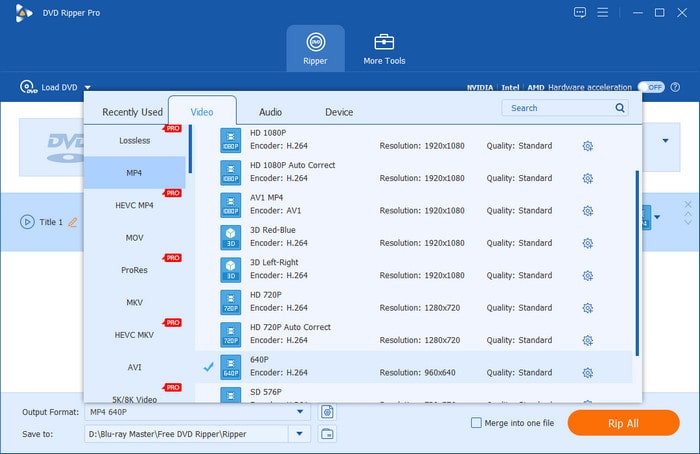
Passo 4.Clique em "Navegar" ao lado do campo "Destino" para configurar o diretório de saída. Após especificar o destino do arquivo, clique em Converter para iniciar o processo de cópia do DVD. O software extrairá os títulos do DVD e os converterá para o formato de vídeo MPEG-4 (*.mp4).

É assim que você copia um DVD para um PC ripando com o Blu-ray Master Free DVD Ripper! Além da cópia de DVD para o formato digital, ele inclui ferramentas essenciais de edição de vídeo. Você pode usar essas ferramentas para mesclar, ajustar efeitos, adicionar legendas, recortar, adicionar efeitos 3D e muito mais. Ele também permite fazer backup de DVDs em pastas VIDEO_TS ou arquivos de imagem ISO para uso posterior.
Agora que você conhece o processo no Windows, veja como copiar um DVD no Mac com a mesma facilidade.
Método 2: Copiar DVD no Windows em uma cópia de DVD 1:1 (Clonagem)
Mestre Blu-ray altamente recomendado Cópia de DVD para clonar DVDs no Windows 7, 8, 10 e 11. Permite cópias exatas 1:1 ou cópias compactadas de DVDs em discos virgens. Permite a saída de discos virgens em vários formatos, incluindo DVD-R, DVD+R, DVD-RW e DVD+RW. Você também pode fazer backup deles como arquivos ISO ou salvá-los como pastas VIDEO_TS.
Além disso, o DVD Copy permite a duplicação completa de DVDs e a cópia seletiva. Ele oferece três modos de cópia: Cópia Completa, Filme Principal e Modo Personalizado. Mas o que o torna realmente notável é o seu suporte para lidar com proteções contra cópia de DVD e códigos de região. Ele oferece duplicação em alta velocidade de até 50x, mantendo a qualidade original de vídeo e áudio.
Veja como copiar DVD para um computador Windows 11:
Passo 1.Antes de começar, baixe gratuitamente a cópia em DVD recomendada pelo Blu-ray Master. Certifique-se de baixar a versão correta para o seu sistema Windows e conclua o processo de instalação. Após a conclusão, insira o disco de origem na unidade de DVD e abra o software.
Download grátis
Para Windows
Download seguro
Download grátis
para macOS
Download seguro
Passo 2.Clique no Fonte menu suspenso para adicionar o DVD (disco físico, pasta VIDEO_TS ou arquivo ISO). Em seguida, navegue até o campo Destino, especifique o arquivo e defina o diretório de saída. Se estiver copiando diretamente para um DVD virgem, selecione a unidade de disco do seu computador.

Etapa 3.Serão apresentados vários modos de cópia: Cópia Completa, Filme Principal e Personalizado. Entre as opções disponíveis, selecione o modo mais adequado às suas necessidades específicas. Como você deseja um clone de DVD 1:1, selecione Cópia Completa e clique em Avançar para prosseguir.
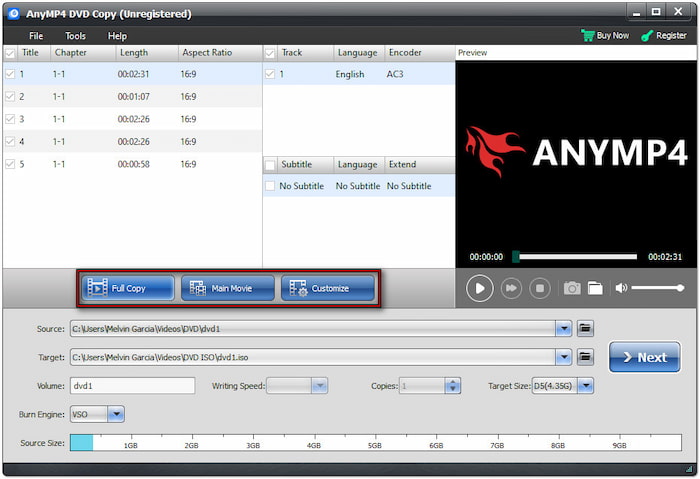
Passo 4.Na próxima janela, modifique as configurações necessárias do DVD de acordo com suas preferências. Você pode remover menus, pular menus, reproduzir títulos em loop e muito mais, incluindo proteção multiângulo e por código de região. Após concluir as configurações, clique em Começar para iniciar a clonagem de DVD 1:1.

O DVD Copy, preferido pelo Blu-ray Master, oferece uma solução simples para copiar DVDs para DVDs no Windows 10/11. Clonador de DVD Pode gerar DVDs, pastas VIDEO_TS e arquivos ISO com tamanho aproximado do arquivo de origem. Além disso, é compatível com a maioria dos leitores/gravadores de DVD e é otimizado para iniciantes.
Perguntas frequentes sobre Copiar DVDs no Windows
-
Quanto tempo demora para copiar um DVD completo?
Na verdade, o tempo que leva para ripar um DVD completo depende de vários fatores. Isso inclui a duração do filme, a velocidade da sua unidade de DVD, o poder de processamento do seu PC e o formato escolhido. No entanto, usando um software rápido como o Blu-ray Master Free DVD Ripper, um DVD padrão de camada única pode ser ripado em 20 minutos com boas configurações de qualidade.
-
É possível copiar DVDs para DVD no Windows 8?
Sim, você pode copiar DVDs para DVDs no Windows 8, mas não usando ferramentas integradas. O Windows 8 não inclui suporte nativo para clonagem ou gravação de DVDs. Para realizar uma cópia de DVD para DVD adequada, você precisará do DVD Copy, um software desenvolvido especificamente para o Blu-ray Master. Ele permite criar cópias 1:1, gravar em discos virgens ou salvar arquivos ISO e pastas VIDEO_TS.
-
Posso copiar um DVD usando o Windows Media Player?
Não, o Windows Media Player não pode copiar ou ripar DVDs. Você só pode usá-lo para gravar músicas, fotos e vídeos em CDs ou DVDs virgens. Em outras palavras, ele não suporta ripar ou copiar DVDs de vídeo. Então, como você sabe, gravar significa gravar arquivos do seu computador em um disco.
Empacotando
Dominar como copiar DVDs no Windows é uma maneira inteligente de fazer backup de suas mídias ou duplicar discos. Se você precisa ripar um DVD para visualização portátil ou clonar um disco inteiro em qualidade 1:1, as ferramentas certas fazem toda a diferença. O Blu-ray Master Free DVD Ripper oferece uma solução rápida, gratuita e simples para converter DVDs em arquivos digitais. Já o DVD Copy permite fazer cópias exatas de disco para disco ou salvar DVDs como arquivos ISO ou pastas VIDEO_TS. Esta ferramenta é confiável e recomendada pelo Blu-ray Master por seu desempenho e facilidade de uso.
Mais do Blu-ray Master
