

11 de setembro de 2025postado por Kevin Miller para Criar DVD
É possível gravar arquivos MOV em DVD? Ao longo dos anos, dispositivos móveis e sites de streaming permitiram que as pessoas assistissem a filmes offline e online. Como resultado, os DVDs se tornaram menos populares. No entanto, isso não significa que os DVDs estejam descontinuados. Na verdade, algumas pessoas preferem assistir a filmes em formato DVD e reproduzi-los na tela grande.
Gravando arquivos QuickTime MOV em DVD pode servir a uma variedade de propósitos significativos – desde arquivar memórias como casamentos, férias ou marcos da infância em um formato físico que pareça mais permanente, até presentear familiares que preferem uma lembrança tangível em vez de links digitais com um vídeo. Então, neste post, aprenda como converter MOV para DVD de forma fácil e eficaz. Fornecemos as melhores soluções alternativas que você pode usar para seu filme QuickTime.

- Parte 1. Como gravar um filme do QuickTime em DVD no Mac usando o Finder
- Parte 2. Como gravar MOV em DVD no Windows usando o Blu-ray Master DVD Creator
- Parte 3. Dicas bônus para gravação de DVD
- Parte 4. Perguntas frequentes sobre como gravar filmes do QuickTime em DVD
Parte 1. Como gravar um filme do QuickTime em DVD no Mac usando o Finder
A Apple vende uma unidade óptica externa, chamada USB SuperDrive. É uma unidade portátil que lê, grava e grava CDs e DVDs. Ele foi projetado para computadores Apple sem unidades de CD ou DVD integradas. É popular por seu design compacto e elegante e simplicidade. Torna as tarefas convenientes, como criar discos de backup, instalar software a partir de discos físicos e muito mais. Além disso, você pode gravar arquivos mov em DVD usando-o. O Apple USB SuperDrive pode ser uma escolha simples para usuários de Mac. Ele também oferece boa qualidade de gravação de DVD. No entanto, existem desvantagens a serem consideradas. A unidade portátil tem funcionalidade limitada. Além disso, você não conseguirá gravar discos Blu-ray. Outra coisa, tende a ser mais caro que alternativas de terceiros. A dependência do USB pode ser limitante para modelos de Mac mais recentes com portas diferentes. Finalmente, pode não ser a opção mais rápida para gravar DVDs.
No entanto, se você já o possui, use-o para gravar seu filme QuickTime em DVD. Para saber como converter mov para o formato dvd, siga os passos abaixo.
Prós
- É uma ferramenta integrada em computadores Mac, eliminando a necessidade de instalar outras ferramentas.
- Suas operações são fáceis e intuitivas.
- É ideal para armazenar arquivos grandes, como vídeos ou arquivos.
Contras
- Não possui configurações avançadas para gravação de DVD, como seleção de áudio e legendas.
- É adequado somente para gravação de discos de dados.
Passo 1.Em primeiro lugar, certifique-se de ter discos DVD-R ou DVD+R vazios disponíveis. Além disso, prepare o filme QuickTime que deseja gravar. Inicie o Localizador aplicativo no seu Mac para abrir sua janela. Em seguida, insira o DVD em branco no Apple USB SuperDrive.
Passo 2.Aguarde até que o menu da janela pop-up apareça. Escolha uma ação – Abra o Localizador. Então, acerte o OK botão. Então, você poderá ver o disco inserido em Localizador.

Etapa 3.Em seguida, selecione o arquivo QuickTime MOV que deseja gravar. Depois, copie e cole-o no DVD vazio inserido. Então, acerte o Queimar botão no canto superior esquerdo.

Passo 4.No prompt da janela, personalize o nome do seu DVD. Siga as instruções na tela e aperte o botão Queimar botão para executar o processo. Assim que a gravação for concluída, ejete o DVD do SuperDrive. E é isso.

Através dos passos acima, você é capaz de gravar filmes em DVD no Mac.
Para backups rápidos ou compartilhamento de arquivos, o Finder é uma ferramenta útil para criar DVDs de dados básicos. No entanto, se você deseja produzir DVDs de vídeo com aparência profissional ou precisa de recursos de arquivamento confiáveis, é melhor usar programas profissionais de criação de DVD, como Blu-ray Master DVD Creator, BurnAware, etc.
Parte 2. Como gravar MOV em DVD no Windows usando o Blu-ray Master DVD Creator
Para gravar arquivos MOV em DVD em um computador Windows de maneira fácil e eficaz, use Criador de DVD, escolhido pelo Blu-ray Master. É uma ferramenta útil e considerada um dos melhores conversores de MOV para DVD. A ferramenta suporta vários formatos de vídeo, como MOV, MP4, FLV, MKV e muito mais. Permitindo assim que você grave qualquer vídeo em DVD de uma forma muito mais fácil. Além do mais, ele pode criar arquivos ISO e pastas Blu-ray. Ele também oferece saída de vídeo, foto e áudio de alta qualidade. Além disso, o programa possui opções de menu personalizáveis e temas pré-fabricados. Você pode escolher temas como feriados, casamento, família, viagens e muito mais. Se não estiver satisfeito com os fornecidos, você pode criar e projetar um modelo personalizado. Além disso, editar, cortar, mesclar e dividir seu arquivo MOV antes de gravá-lo também é possível com a ferramenta.
Dados seus extensos recursos, faz com que os usuários escolham gravar mov em DVD reproduzível. Você não só pode usar o DVD Creator no Windows, mas também no Mac. Portanto, se você tiver um arquivo QuickTime MOV no seu Mac, use a ferramenta e grave-o em DVD. Para aprender como gravar com DVD Creator, siga os passos abaixo.
Prós
- Você tem permissão para importar arquivos de vídeo de até 5 GB e gravá-los juntos.
- Ele fornece várias ferramentas de edição de vídeo para você ajustar efeitos de vídeo, editar faixas de áudio e adicionar legendas.
- Ele oferece muitos modelos de menu para enriquecer sua criação de DVD.
Contras
- Sua versão de teste gratuita oferece tempos de uso limitados.
- Ao processar arquivos grandes, sua velocidade de gravação será lenta.
Passo 1.Para começar, baixe Criador de DVD no seu computador. Siga as instruções do guia na tela para instalar a ferramenta. Inicie-o depois.
Download grátis
Para Windows
Download seguro
Download grátis
para macOS
Download seguro
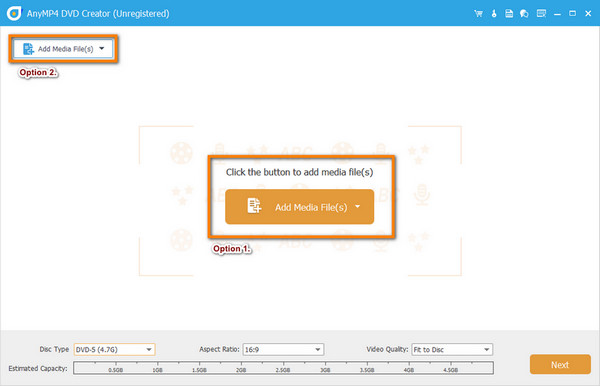
Passo 2.Em seguida, insira um DVD virgem na unidade de DVD. A seguir, selecione o Disco DVD digite na janela que aparece. Clique no Adicionar arquivo(s) de mídia botão para adicionar o arquivo MOV que deseja gravar.
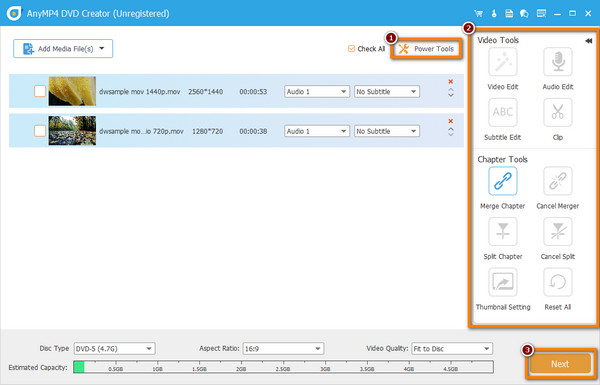
Etapa 3.Como alternativa, clique no Ferramentas elétricas opção para editar seu arquivo de vídeo MOV. Nesta parte, você pode cortar, girar, recortar, adicionar efeitos e muito mais ao seu vídeo. Depois de personalizar seu vídeo, clique no botão Próximo botão.
Passo 4.Na janela seguinte, você pode escolher o Modelo de cardápio que você deseja. Suponha que nada do modelo fornecido satisfaça suas necessidades; você pode personalizar seu modelo. Mude o fundo e clique no Estrela botão para Salvar como modelo personalizado. Você também pode adicionar música de fundo, se desejar.
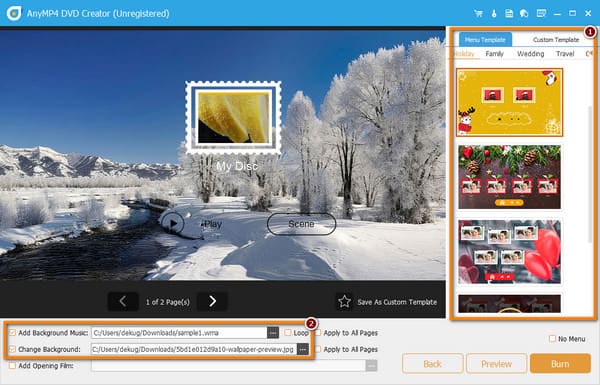
Etapa 5.Quando terminar, clique no Visualização botão para verificar a saída. Se você estiver satisfeito, clique no botão Queimar botão, seguido de apertar o botão Começar botão para iniciar o processo de gravação. Agora você pode fazer um DVD a partir de um arquivo MOV.
Para consumidores que buscam um método simples de gravar DVDs com menus personalizáveis e ampla compatibilidade de formatos, o Blu-ray Master DVD Creator é uma boa opção. Com sua interface clara e intuitiva, todos podem gravar DVDs com facilidade e segurança. É particularmente útil para compartilhamento de conteúdo offline e arquivamento de vídeos. A versão de teste gratuita oferece recursos limitados e, se você deseja criação completa de Blu-ray ou recursos de edição mais sofisticados, precisa pagar pela edição premium para obter a funcionalidade completa.
Parte 3. Dicas bônus para gravação de DVD
Escolhendo o tipo certo de disco em branco
Existem muitos tipos de discos DVD com diferentes recursos e capacidades, e você precisa escolher de acordo com suas necessidades.
- DVD-R: Formato de gravação única, amplamente compatível com a maioria dos reprodutores de DVD. Ideal para armazenamento permanente.
- DVD+R: Também permite gravação única, mas oferece melhor gerenciamento de erros e velocidades de gravação mais rápidas em algumas unidades.
- DVD-RW / DVD+RW: Formatos regraváveis para conteúdo temporário ou atualizado com frequência.
- Discos de camada dupla (DL): Oferece mais armazenamento (até 8,5 GB), mas pode não ser compatível com players mais antigos.
Além disso, existem DVD-5 e DVD-9 Tipos de DVD baseados na capacidade do DVD, com a capacidade do DVD-5 sendo 4,7 GB e do DVD-9 sendo 8,5 GB.
Gravando em velocidade lenta para evitar erros
Gravar a 4x ou 8x (em vez da velocidade máxima) reduz a chance de erros de gravação e melhora a qualidade da reprodução. Isso é especialmente importante para DVDs de vídeo, onde falhas podem prejudicar a experiência de visualização.
Compreendendo a diferença entre um DVD de dados e um DVD de vídeo
Existem DVDs de dados e DVDs de vídeo. Confira as informações abaixo para entender a diferença entre eles.
- DVD de dados: Armazena arquivos como uma unidade USB — ótimo para backups, mas não pode ser reproduzido em reprodutores de DVD padrão.
- DVD de vídeo: Estruturado com menus e capítulos, formatado para reprodução em aparelhos de DVD domésticos. Requer software de criação para ser criado corretamente.
Parte 4. Perguntas frequentes sobre como gravar filmes QuickTime em DVD
-
Os leitores de DVD podem reproduzir arquivos MOV?
Infelizmente não. os reprodutores de DVD padrão não podem reproduzir arquivos MOV diretamente. Para reproduzir arquivos MOV em um DVD player, você precisará convertê-los para um formato compatível. Em seguida, grave-os em um DVD. Você pode usar Criador de DVD para criar um DVD a partir de MOV.
-
O QuickTime reproduzirá DVDs?
Sim. O QuickTime pode reproduzir algum conteúdo do DVD, como arquivos de mídia que estão no DVD (como arquivos de vídeo). No entanto, ele não pode reproduzir todos os menus interativos do DVD.
-
Existe um reprodutor de DVD para Mac?
Sim, o macOS costumava vir com um aplicativo DVD Player integrado que permitia reproduzir DVDs. No entanto, começando com o macOS Catalina (lançado em 2019), a Apple removeu esse aplicativo. Ainda assim, você pode usar Leitor de DVD software para reproduzir DVDs no Mac.
-
Qual é o melhor formato de vídeo para gravar em DVD?
O melhor formato de vídeo para gravar DVDs é MPEG-2 com codec H. 262. Oferece boa qualidade de vídeo e compatibilidade com a maioria dos reprodutores de DVD.
-
Por que os DVDs não são reproduzidos no Mac?
Existem vários motivos pelos quais você não consegue reproduzir DVDs em um Mac. Pode ser porque o Mac não possui uma unidade de DVD integrada. Outra coisa, por causa do código de região, unidade ou DVD sujo ou danificado e assim por diante.
Conclusão
Este guia explorou as 2 melhores maneiras de gravar arquivos MOV do QuickTime em DVD em computadores Windows e Mac. Além disso, para converter MOV para DVD, certifique-se de seguir o guia passo a passo fornecido. Entre os dois, o Criador de DVD escolhido pelo Blu-ray Master é o melhor. Seus vastos formatos suportados e recursos de edição de vídeo provam que ele se destaca. Além disso, possui uma interface simples, tornando-o adequado para cada tipo de usuário.
Mais do Blu-ray Master
Vídeos para DVD
