

19 de novembro de 2025postado por Kevin Miller para Extrair DVD
Um arquivo de imagem ISO é um pacote de dados de DVD que inclui arquivos de vídeo ou software e a estrutura do disco. É uma maneira prática de fazer backup, compartilhar e gerenciar sua coleção de DVDs, mas primeiro você precisa criar uma imagem ISO a partir do seu DVD.
Esta é uma tarefa técnica complexa para pessoas comuns e mesmo para especialistas em tecnologia. A boa notícia é que você pode converter seus DVDs em arquivos ISO rapidamente usando ferramentas integradas ou de terceiros. Este artigo apresenta 5 métodos para realizar essa conversão. Converter DVDs para ISO Arquivos em PC, macOS e Linux.
- Parte 1. Por que converter DVDs para ISO
- Parte 2. Como converter DVDs para ISO no PC
- Parte 3. Como criar uma imagem ISO a partir de um DVD no Mac
- Parte 4. Como converter DVD para ISO no Linux
- Parte 5. Perguntas frequentes sobre a conversão de DVD para ISO
| Ferramenta | Plataforma | Fácil de usar | Melhor para | Capacidade de descriptografia | Qualidade de saída |
| Cópia Master de DVD Blu-ray | Windows e Mac | Copiar DVDs para arquivos ISO, incluindo discos protegidos. |  | Alto | |
| CDBurnerXP | janelas | Criar imagens ISO facilmente |  | Moderado | |
| ImgBurn | janelas | Criar imagens ISO gratuitamente | | Moderado | |
| Utilitário de Disco | Mac | Operação simples para criar arquivos ISO no Mac | | Bom | |
| Braseiro | Linux | Criando imagens ISO no Linux | | Bom |
Parte 1. Por que converter DVDs para ISO?
Por que muitas pessoas querem converter DVDs em arquivos ISO? Geralmente, existem quatro motivos principais.
- O backup completo do disco em arquivos ISO preserva tudo o que está no DVD, tornando-os ideais para backups completos e de longo prazo.
- Acesso facilitado: Você pode reproduzir arquivos ISO instantaneamente sem precisar de um disco ou unidade física.
- Proteção contra danos: Os backups em ISO protegem seu conteúdo contra arranhões, desgaste ou perda do DVD original.
- Permite edição e conversão. O formato ISO facilita a extração, edição ou conversão de conteúdo de DVDs para formatos de vídeo modernos.
Parte 2. Como converter DVDs para ISO no PC
Converter DVD para ISO com Blu-ray Master DVD Copy [Método mais fácil]
O DVD Copy é avaliado como a maneira mais fácil de criar ISO a partir de DVD. Sendo equipado com excelente tecnologia de clone, ele permite que você faça backup de DVDs, pastas e arquivos de imagem ISO. Enquanto isso, ele também pode ajudar você a converter DVDs em arquivos de imagem ISO. Para resumir, não importa se você deseja fazer backup de DVDs ou converter DVDs para outros formatos, esta ferramenta é uma excelente solução.
- Copie e faça backup do DVD inteiro para o disco rígido na forma de imagem ISO.
- Oferece três modos de criação de DVD, Cópia Completa, Filme Principal e Personalização.
- Visualize seu DVD com o media player integrado.
- Confie na aceleração de hardware para acelerar o processo.
- Grave arquivos de imagem ISO em DVDs virgens a qualquer momento.
Resumindo, é a maneira mais fácil de converter sua coleção de DVDs em arquivos de imagem ISO no PC ou Mac.
Passo 1.
Quando quiser converter seu DVD de filme para um arquivo ISO, instale o melhor conversor de DVD para ISO no seu PC. Ele é compatível com o Windows 1088.17. Há também uma versão para Mac. Em seguida, insira o disco na sua unidade de DVD e execute o programa.
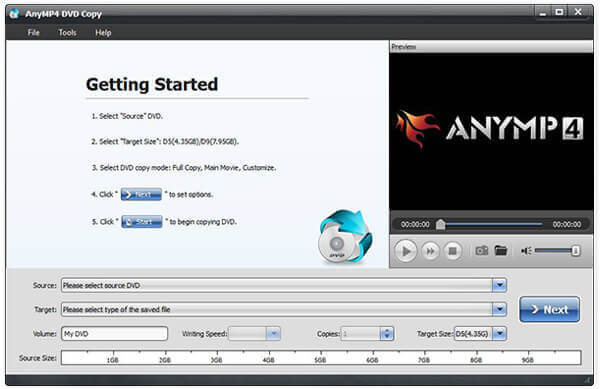
Passo 2.Selecione o modo certo
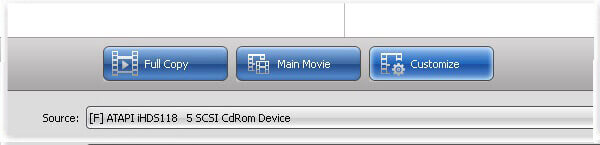
Expanda o menu suspenso spanSourcespan e selecione seu DVD. Os arquivos de vídeo serão adicionados à biblioteca de mídia. Na área central, selecione o modo desejado. O modo spanFull Copyspan converte o DVD inteiro para ISO. O modo spanMain Moviespan inclui apenas o filme do DVD no arquivo ISO. Já o modo spanCustomizespan permite selecionar qualquer arquivo para o ISO.
Etapa 3.Crie ISO de DVD
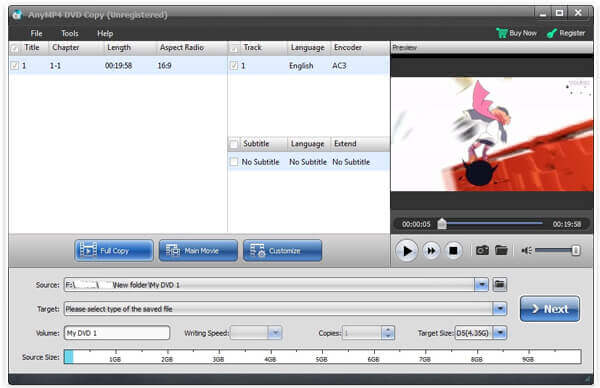
Em seguida, clique no menu suspenso Destino, defina o local onde deseja salvar os arquivos ISO e insira um nome para o arquivo. Após as configurações, clique no botão Próximo para iniciar a criação do ISO a partir do seu DVD. De acordo com nossa pesquisa, o processo leva apenas alguns minutos.
Acredite que você foi profundamente atraído pela capacidade de converter DVD para arquivos ISO do DVD Player, e para ser honesto, esse recurso é apenas a ponta do iceberg de todos os seus excelentes recursos. Você pode continuar explorando mais recursos e não se arrependerá de conhecer essa ferramenta potente.
Crie ISO de DVD com CDBurnerXP
Claro, existem algumas ferramentas gratuitas que você pode usar para criar arquivos ISO a partir de seus DVDs. Embora tenham várias desvantagens, você pode usá-los sem pagar um centavo.
CDBurnerXP é uma solução de código aberto para criar uma imagem ISO de um disco existente no Windows 2000 e versões posteriores. No entanto, este freeware não pode remover a criptografia ou a proteção do seu DVD.
Passo 1.Coloque o disco no computador e inicie o conversor gratuito de DVD para ISO.
Passo 2.Selecione Disco de cópia e clique Copiar dados para abrir a caixa de diálogo Copiar disco ISO.
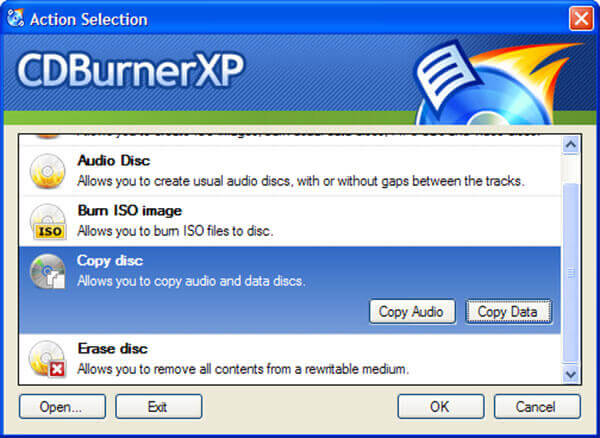
Dica: Somente a opção Copiar Dados converterá seu DVD para ISO com estrutura de disco.
Etapa 3.Vou ao Opções de cópia guia, selecione seu disco na Selecione o dispositivo de origem área e defina a pasta de destino na Selecione o dispositivo de destino. Clique no Disco de cópia botão para começar a converter DVD em arquivo ISO.
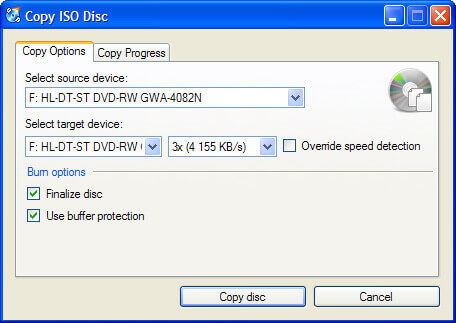
Se não houver criptografia ou proteção em seu DVD, você pode usar esta ferramenta gratuita para criar seus arquivos ISO a partir de DVDs.
Mais Rippers de DVD de código aberto para criar ISO a partir de DVD, você pode conferir aqui.
Converta DVD para ISO via ImgBurn
ImgBurn é outra ferramenta de código aberto para conversão de DVD para ISO. Está disponível gratuitamente para Windows 10/8/7/XP/Vista e versões anteriores, mas inclui proteção de DVD no arquivo de imagem ISO.
Passo 1.Inicie o conversor gratuito de DVD para ISO e insira seu disco óptico na unidade de DVD.
Passo 2.Selecione Crie um arquivo de imagem do disco na interface de configuração para abrir a próxima janela.
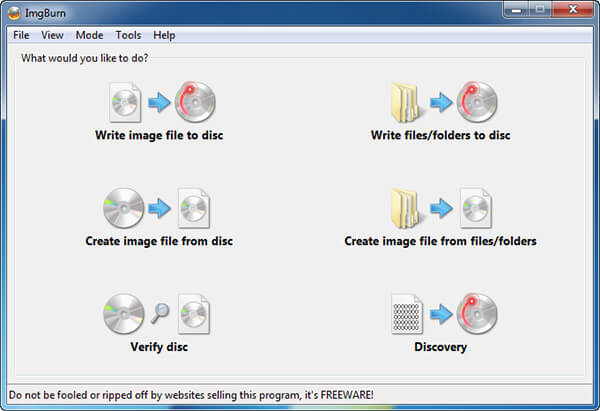
Etapa 3.Se o seu disco não aparecer no Fonte área, configure-a manualmente. Em seguida, clique no ícone da pasta no Destino área e selecione o local de saída e solte o nome do arquivo.
Passo 4.Por fim, clique no botão DVD para ISO no canto inferior esquerdo para acionar o processo de criação de ISO. Seja paciente, pois leva um momento para concluir o processo.
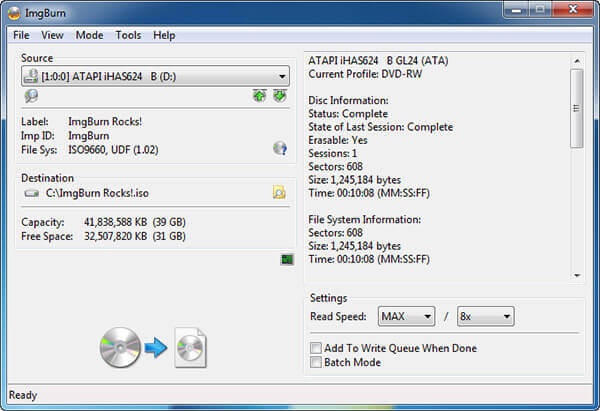
Observação: Ao contrário do CDBurnerXP, existem algumas opções personalizadas no ImgBurn. Por exemplo, você pode ajustar a velocidade de leitura ou ativar o modo em lote para converter vários DVDs. Para iniciantes, sugerimos que você mantenha as configurações com os valores padrão.
Parte 3. Como criar ISO de DVD no Mac
Embora você não consiga encontrar o ISO A Apple, ao criar funcionalidades para PC, introduziu-as no macOS. Além disso, o Linux permite converter DVDs em imagens ISO através da linha de comando e de algumas ferramentas pré-instaladas.
A Apple inclui muitos utilitários no Mac, incluindo o aplicativo Utilitário de Disco. Este Extrator de DVD para Mac pode ajudar você a converter DVDs não criptografados em arquivos de imagem ISO no Mac sem instalar nada.
Passo 1.Em primeiro lugar, coloque o DVD na unidade óptica e execute o aplicativo Utilitário de Disco na pasta Aplicativos.
Passo 2.Clique Arquivo > Nova imagem > Imagem de [dispositivo] na parte superior da janela para seguir em frente.
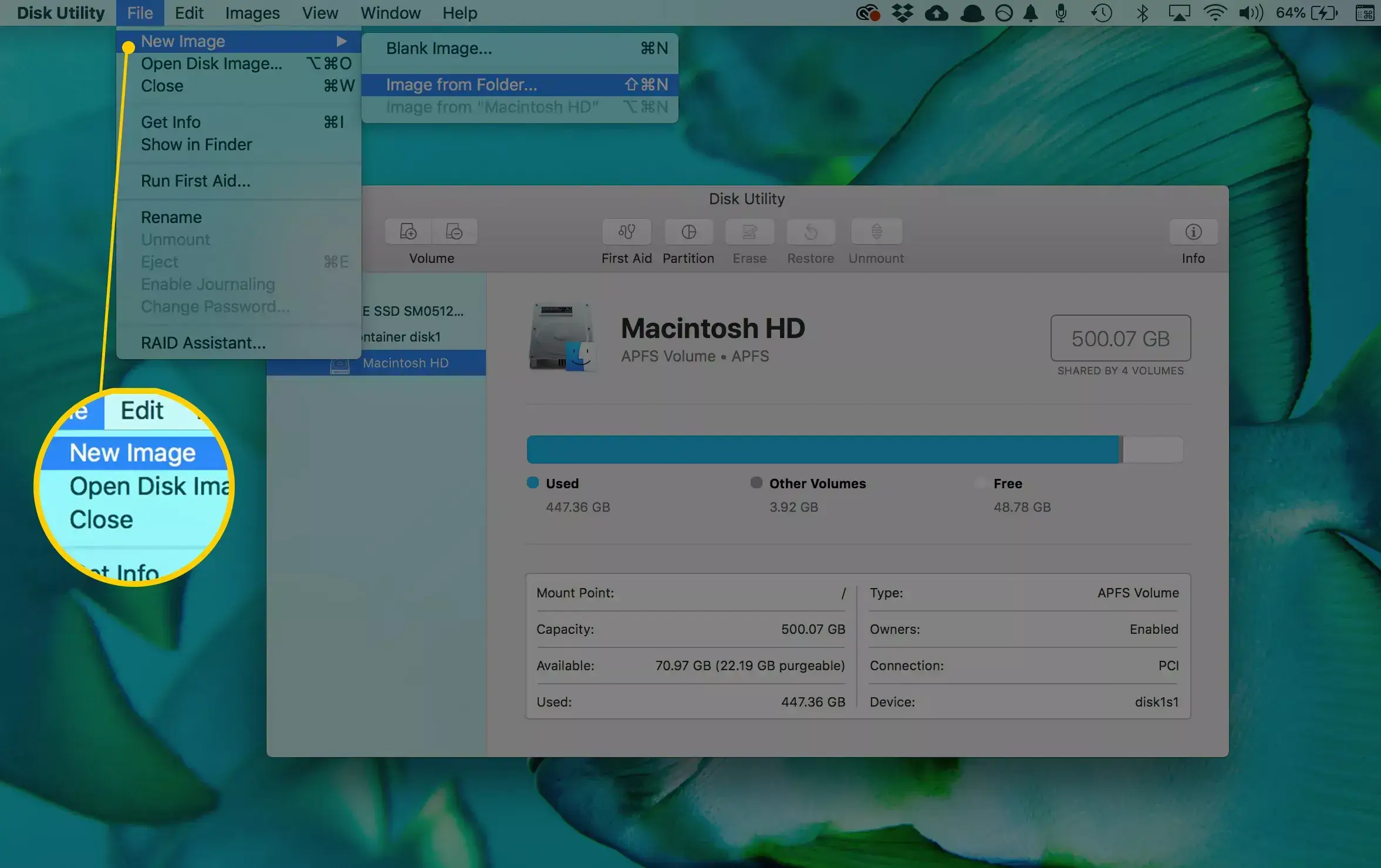
Etapa 3.Na caixa de diálogo pop-up, anote um nome de arquivo na caixa Salvar como e defina uma pasta específica para armazenar o arquivo ISO na opção Onde. Desdobre o Formato de imagem solte e escolha imagem de disco. Certifique-se de definir nenhum no Criptografia campo. Acerte o Salvar botão para começar a converter DVD para ISO no Mac.
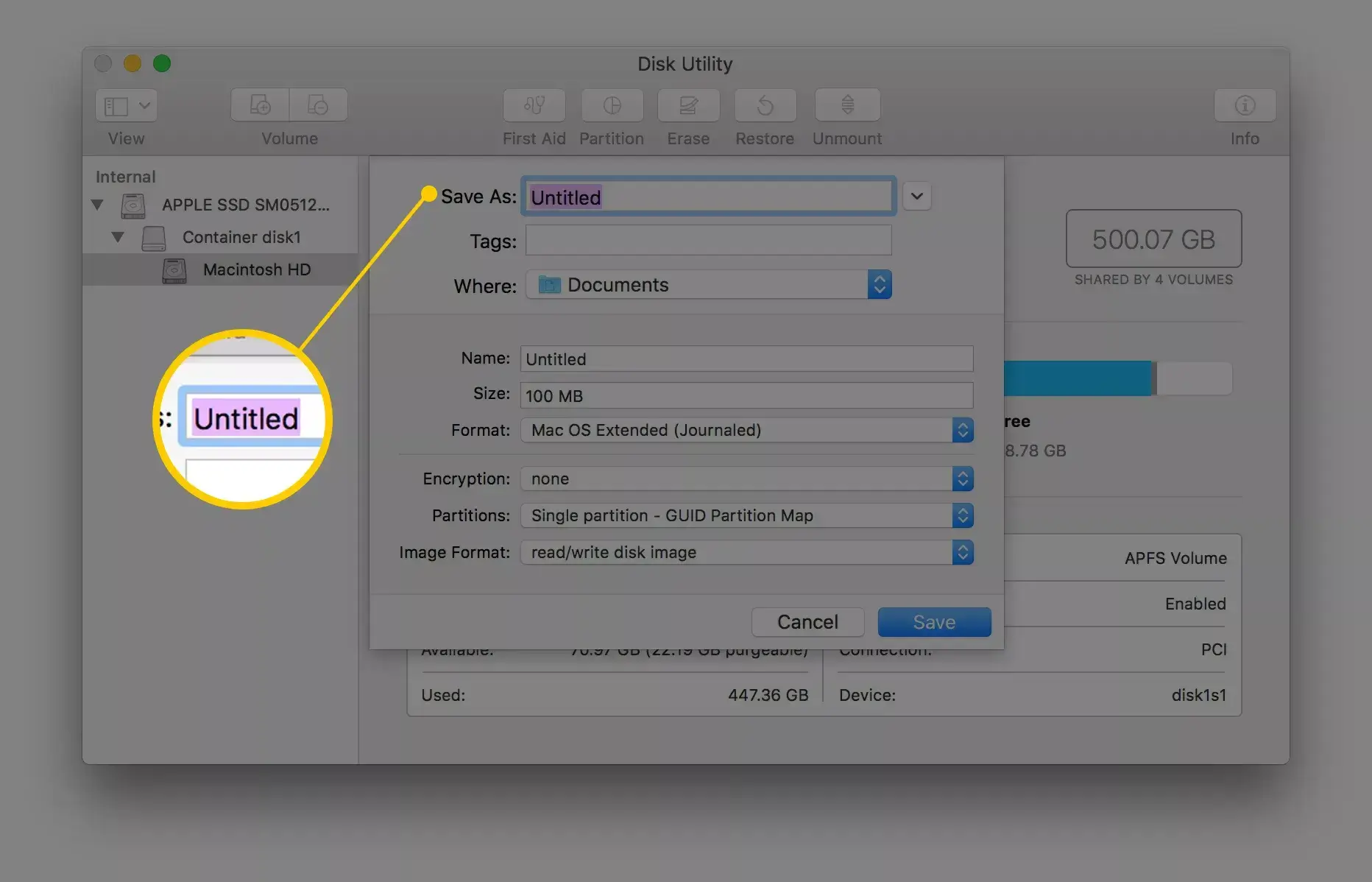
Observação: Em primeiro lugar, o Utilitário de Disco criará um arquivo de imagem CDR por padrão. Você pode montá-lo diretamente ou gravá-lo em seu disco no Mac. Se você deseja produzir uma imagem ISO, renomeie a extensão do arquivo ou use um conversor de arquivos de terceiros.
Além disso, você pode executar hdiutil convert /home/nome de usuário/original.cdr -format UDTO -o /home/nome de usuário/destino.iso no Terminal para converter DVD para ISO diretamente.
Embora o método acima para converter DVD em imagem ISO com a linha de comando não exija a instalação de outros programas, é um pouco difícil para o novato em informática. Se você quiser encontrar um conversor ou ripador específico para resolver esse problema, continue lendo.
Parte 4. Como converter DVD para ISO no Linux
Linux não é apenas um sistema operacional altamente personalizável, mas também inclui algumas ferramentas úteis. O utilitário de gravação de disco Brasero, por exemplo, é capaz de criar ISO a partir de DVD.
Passo 1.Execute o aplicativo Brasero Disc Burner e selecione Cópia de disco para abrir a caixa de diálogo Copiar CD/DVD.
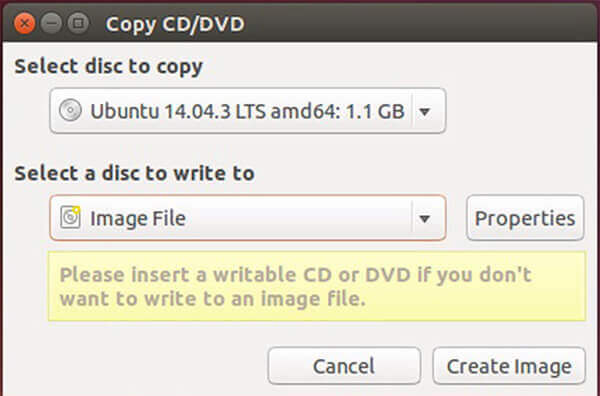
Passo 2.Insira o DVD em seu computador e selecione-o na lista suspensa em Selecione o disco para copiar. Então escolha Arquivo de imagem de Selecione um disco para gravar opção.
Etapa 3.Uma vez clique no Criar imagem botão, a conversão de DVD para ISO será iniciada.
Observação: Semelhante ao Mac, você pode extrair ISO do DVD com linguagem de programa, mas o comando é sudo dd if=/dev/cdrom of=/home/nomedeusuário/image.iso.
Ambos os métodos fornecem soluções para converter DVD em imagem ISO com comandos e ferramentas úteis. Ele pode resolver os problemas que você encontrou, mas sem estender mais recursos de conversão de DVD. Se quiser aproveitar mais funções, você pode encontrar uma ferramenta mais profissional.
Parte 5. Perguntas frequentes sobre conversão de DVD para ISO
-
O que é um arquivo ISO de DVD?
Um arquivo ISO é o arquivo de computador que extrai a cópia de um sistema de arquivos existente. Ele pode conter todo o conteúdo da unidade de DVD física, incluindo o próprio sistema de arquivos. Ao usar o arquivo ISO, os usuários podem decidir se desejam montar a imagem ISO ou usá-lo para gravar um disco óptico. Para reproduzir o arquivo ISO do DVD, você deve montar a imagem, e o Windows 10 tem a imagem integrada que pode reproduzir o arquivo ISO diretamente.
-
Como faço para criar um arquivo ISO a partir de um CD?
Semelhante à conversão de CD para ISO, você deve baixar o gravador profissional para criar um arquivo ISO a partir de um CD. Procure o CD para Conversor ISO na Microsoft Store, baixe a ferramenta agora e execute esta ferramenta, selecione Criar mídia de instalação (unidade flash USB, DVD ou ISO) para outro PC, após isso, você deve selecionar o idioma, arquitetura e edição do Windows. Selecione o arquivo ISO e esta ferramenta criará o CD em um arquivo ISO no seu computador.
-
Como faço para converter arquivos para ISO?
Para converter os arquivos em arquivo ISO, você deve certificar-se de ter inserido o disco DVD em seu computador e, em seguida, obter o DVD Copy em seu computador. Depois disso, selecione o modo de cópia e comece a converter DVD para arquivo ISO em seu computador, você também pode converter filmes Blu-ray em arquivo ISO.
-
Posso gravar ISO em DVD?
Sim você pode. Não apenas convertendo DVD para ISO, mas também pode gravar ISO em DVD com o software profissional. Quer você baixe o software da Microsoft Store ou pesquise online, você também pode encontrar o software para ajudá-lo criar ISO para DVD. Os detalhes estão aqui.
Empacotando
Com base no que compartilhamos acima, você deve dominar pelo menos 5 maneiras de criar ISO a partir de DVD no Windows, Mac e Linux. Às vezes, você só precisa copiar seu filme ou disco de software em um arquivo de imagem ISO para compartilhamento ou outros propósitos. DVD Copy é a opção mais econômica. Qualquer um pode dominá-lo em alguns segundos e manter todos os seus dados em DVD no seu disco rígido. Se você tiver outras sugestões, escreva-as na área de comentários abaixo desta postagem e responderemos mais tarde.
Mais do Blu-ray Master
Informações ISO

Software de conversão rápido e gratuito para descriptografar todos os DVDs e convertê-los para formato digital facilmente no seu computador.
100% Seguro. Sem vírus.
