

28 de agosto de 2026postado por Kevin Miller para Converter vídeo
Resposta rápida:
Para converter NTSC para PAL, você precisa alterar a taxa de quadros do vídeo de 29,97 fps para 25 fps e ajustar a resolução para 720×576 (para DVD) ou resoluções HD padrão. Você pode usar ferramentas gratuitas como o Blu-ray Master Video Converter Ultimate ou o HandBrake para lidar com a sincronização de quadros automaticamente.
Imagine receber uma caixa de fitas VHS clássicas de um parente nos EUA e, ao conectá-las ao seu DVD player ou TV do Reino Unido, obter apenas uma tela preta, cores distorcidas ou uma imagem piscando e impossível de assistir. Reproduzir um vídeo de outra região pode causar esses tipos de problemas de compatibilidade. NTSC e PAL são dois formatos de vídeo usados em diferentes partes do mundo. Ambos os formatos têm diferenças específicas em taxa de quadros, resolução, codificação de cores e reprodução regional. É possível converter NTSC para PAL? Sim, é possível. Continue lendo para aprender como converter. NTSC para PALEste artigo abordará dois programas específicos que ajudarão você a se adequar ao padrão PAL. Isso garante que seus vídeos NTSC sejam reproduzidos corretamente em dispositivos compatíveis com PAL.

- Parte 1. Por que converter NTSC para PAL
- Parte 2. Converta NTSC para PAL com Blu-ray Master Video Converter Ultimate
- Parte 3. Converta NTSC para PAL com HandBrake
- Parte 4. Solução de problemas e dicas de especialistas
- Parte 5. Perguntas frequentes sobre a conversão de NTSC para PAL
Parte 1. Por que converter NTSC para PAL
Antes de converter, verifique primeiro sua configuração de reprodução — você pode nem precisar converter! Smart TVs e computadores modernos geralmente permitem reproduzir NTSC e PAL, como o VLC Media Player. Aqui estão alguns motivos comuns pelos quais você realmente precisa converter NTSC para PLA.
Incompatibilidade de reprodução
A maioria dos aparelhos de DVD e TVs são regionais e suportam apenas o formato nativo de seu país. Reproduzir um vídeo NTSC em um dispositivo compatível com PAL pode resultar em reprodução distorcida. Embora alguns hardwares modernos ofereçam compatibilidade com vários sistemas, modelos mais antigos e não globais seguem rigorosamente as restrições de formato. Portanto, converter NTSC para PAL permite reproduzir o formato sem problemas em um sistema de reprodução baseado em PAL.
Linhas de varredura e resolução
NTSC e PAL usam resoluções diferentes devido às suas estruturas distintas de linhas de varredura. O NTSC usa 525 linhas de varredura com resolução de 720×480, enquanto o PAL opera com 625 linhas de varredura e resolução de 720×576. O maior número de linhas de varredura do PAL proporciona resolução vertical e qualidade de imagem ligeiramente melhores. Após converter um DVD NTSC para PAL, ele ajusta a taxa de quadros e interpola os quadros para se adequar ao tempo PAL.
Taxa de quadros
O NTSC usa 29,97 quadros por segundo, enquanto o PAL opera a 25 fps. Essa discrepância pode levar a inconsistências de movimento, como velocidade anormal, quando reproduzido em sistemas com padrões diferentes. Embora a conversão de NTSC para PAL reduza a taxa de quadros, ela é necessária para uma reprodução suave e sincronizada. A conversão adequada da taxa de quadros garante a sincronização do áudio com o vídeo, evitando problemas comuns como erros de sincronização labial.
Codificação de cores
NTSC e PAL também diferem na forma como codificam e decodificam as informações de cor. O NTSC tende a sofrer com problemas de estabilidade de cor ao longo do tempo. Já o PAL utiliza um método de alternância de fase para obter uma reprodução de cores mais precisa e estável. A reprodução de cores pode parecer distorcida ao reproduzir um vídeo NTSC em um dispositivo PAL. Se você converter NTSC para PAL, a codificação de cores é ajustada, melhorando a qualidade e a precisão das cores do vídeo.
| Especificação | Padrão NTSC | Padrão PAL | Dica de conversão |
| Regiões principais | América do Norte, Japão, Coreia do Sul | Europa, Reino Unido, Ásia, Austrália | Adapte-se ao padrão regional do público-alvo para mídias físicas. |
| Taxa de quadros | 29,97 fps (ou 30 fps) | 25 fps | Reamostre ou descarte quadros para converter de 29,97 fps para 25 fps. |
| Resolução SD | 720 × 480 pixels | 720 × 576 pixels | Ajuste cuidadosamente a proporção da tela para evitar distorções no vídeo ou barras pretas. |
| Taxa de atualização | 60Hz | 50Hz | Os monitores digitais modernos sincronizam automaticamente, mas as TVs antigas exigem correspondência exata de frequência. |
| Codificação de cores | YIQ / Cor NTSC | YUV / Linha de Fase Alternada | A conversão corrige distorções de cor ou erros de fase em hardware regional. |
Parte 2. Converta NTSC para PAL com o Blu-ray Master Video Converter Ultimate
O Conversor de vídeo final , preferido por Mestre Blu-rayO [nome do software] é um software de conversão multimídia. É compatível com Windows 11/10/8/7 e macOS 10.12 ou superior. Você pode carregar DVDs NTSC e arquivos de vídeo para converter para formatos PAL. Além disso, você pode personalizar as configurações de perfil para corresponder com precisão ao padrão PAL. As opções incluem qualidade, codificador, resolução, taxa de quadros, taxa de bits, canal e taxa de amostragem. O melhor de tudo é que o software suporta o carregamento de DVDs caseiros ou não criptografados para conversão de formato. Ele também inclui ferramentas de edição integradas para personalizar o conteúdo NTSC antes da conversão.
Veja como converter vídeo NTSC para PAL usando o Video Converter Ultimate:
Passo 1.Primeiro, você precisa baixar gratuitamente o Video Converter Ultimate, recomendado pela Blu-ray Master. Instale o software de conversão de mídia e conclua o processo de instalação. Após a conclusão da instalação, execute o software no seu sistema.
Download grátis
Para Windows
Download seguro
Download grátis
para macOS
Download seguro
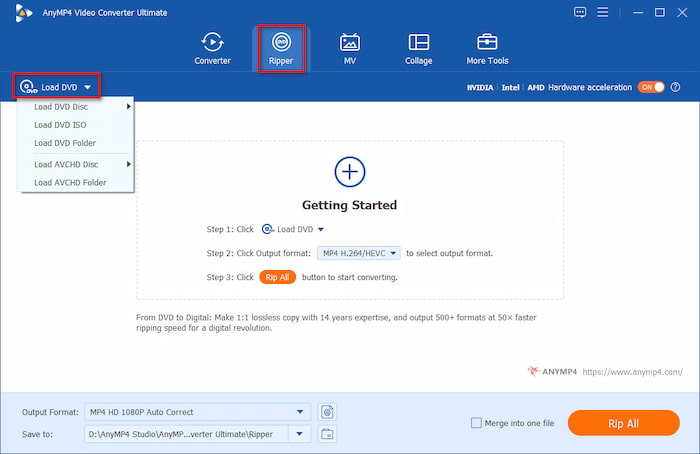
Passo 2.Inicie o software e selecione o Estripador seção. Clique Carregar DVD > Carregar disco DVD Na barra de navegação superior esquerda, você pode carregar o DVD NTSC inserido. Também é possível carregar pastas NTSC e arquivos ISO através das opções correspondentes.
Observação: Se você deseja converter vídeos NTSC, acesse a seção Converter e os passos são semelhantes a estes.
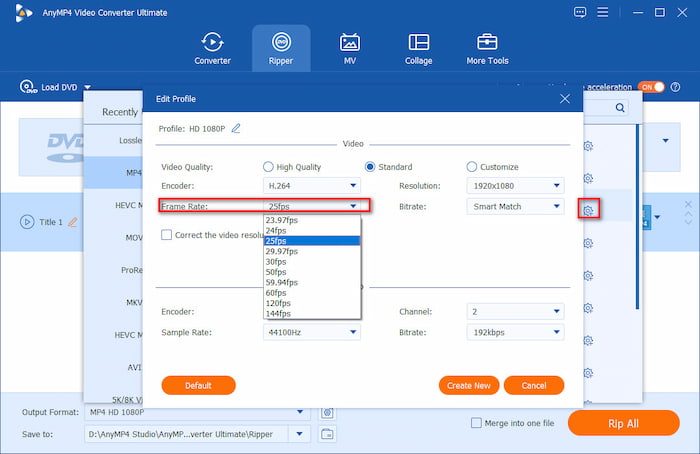
Etapa 3.Clique no Formato de saída campo e navegue até o Vídeo categoria. Você pode digitar PAL na barra de pesquisa para localizá-la rapidamente. No entanto, atualmente, preferimos escolher MP4, 1080P como o perfil de saída. Em seguida, clique no botão de engrenagem para configurar. taxa de quadros para 25 FPS.
Observação:
Tradicionalmente, NTSC significa 480p e PAL significa 576p. No entanto, para vídeos HD/4K modernos (1080p, 4K MP4/MKV), "converter para PAL" significa simplesmente alterar a taxa de quadros para 25 FPS (ou 50 FPS) para corresponder aos padrões de exibição europeus, sem reduzir a resolução.
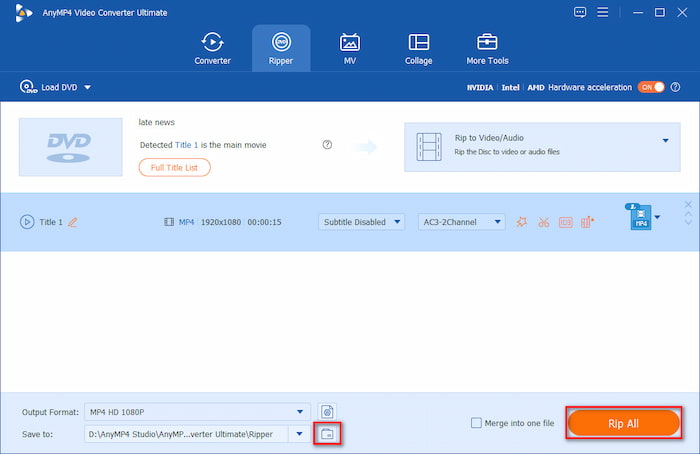
Passo 4.Por fim, clique no botão da pasta para definir uma pasta de download e clique em Rasgar tudo Para iniciar a conversão de DVDs NTSC para PAL.
O Video Converter Ultimate pode converter o Formato NTSC eficientemente, sem muito esforço. Antes de iniciar a conversão final, não se esqueça de usar o recurso "Mesclar em um arquivo". Isso é particularmente ideal se você estiver trabalhando com vários arquivos NTSC. Marque a caixa para combinar seus clipes em um único arquivo no formato PAL.
Parte 3. Converter NTSC para PAL com HandBrake
Freio de mão é um software de transcodificação de vídeo muito popular que pode converter DVDs NTSC para o formato PAL. Mas aqui está a questão: o HandBrake não converte vídeos diretamente para um formato específico de PAL. Você deve ajustar as configurações técnicas, como taxa de quadros e resolução, para corresponder ao padrão. Isso envolve definir a taxa de quadros para 25 fps e a resolução para 720×576.
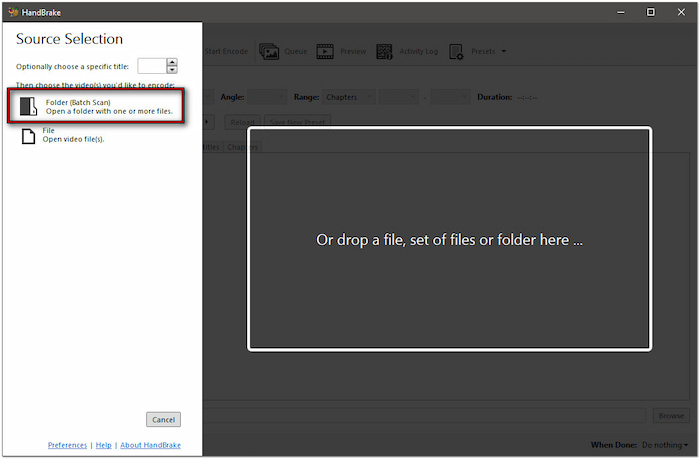
Passo 1.Inicie o HandBrake e selecione Pasta (Digitalização em lote) para abrir uma pasta contendo os arquivos NTSC. O software de transcodificação escaneará e carregará os arquivos de vídeo NTSC importados e os exibirá em seguida. Após o reconhecimento, você verá o conteúdo na seção Visualização da Origem.
Nota importante: Se você adicionou um DVD NTSC criptografado, é necessário descriptografá-lo primeiro. Infelizmente, o HandBrake não consegue decodificar DVDs criptografados sozinho. Você precisa usar uma ferramenta separada para realizar a descriptografia de DVD, como FaçaMKV
Passo 2.Mude para a aba Vídeo no painel de configurações para configurar o perfil. Clique no Taxa de quadros (FPS) No menu suspenso, altere o valor da taxa de quadros para 25 fps. Em seguida, selecione a opção Taxa de Quadros de Pico para manter a taxa de quadros variável.
Dica profissional: como evitar a "travagem da taxa de quadros" (judder)
Converter 29,97 FPS (NTSC) para 25 FPS (PAL) significa remover aproximadamente 5 quadros por segundo. Em cenas de ação rápida ou em movimentos de câmera panorâmicos, isso pode causar pequenas travadas (trepidação).
Para movimentos constantes (esportes, filmes de ação), selecione Taxa de Quadros Constante (CFR). Para vídeos da web com movimento variável, selecione Taxa de Quadros Máxima (PFR).

Etapa 3.Após configurar o perfil, volte para a aba Resumo. Selecione MP4 como o formato digital moderno para PAL e verifique as informações do perfil abaixo. Clique em Procurar para definir o caminho de destino e clique em Iniciar codificação para alterar o formato.
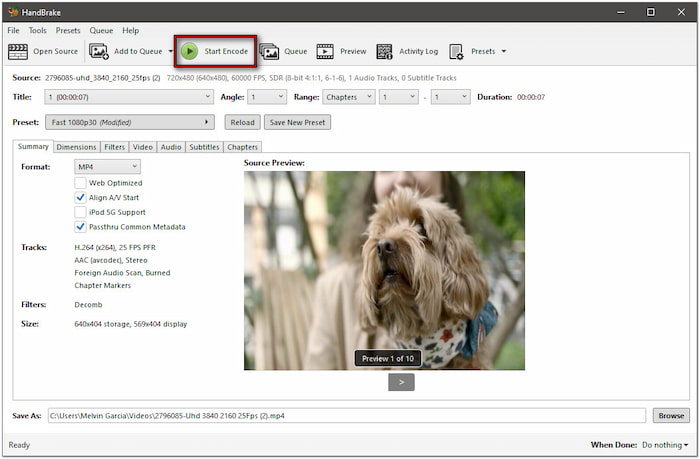
Embora o HandBrake não ofereça a opção de um clique, ele permite personalização para ajustar as configurações técnicas. Ao personalizar a taxa de quadros e alterar a resolução, você pode simular o formato PAL com eficácia. Isso torna os vídeos mais adequados para reprodução em dispositivos baseados em PAL.
Parte 4. Solução de problemas e dicas de especialistas
Converter entre diferentes padrões de vídeo nem sempre é um processo tranquilo. Veja como solucionar os três principais problemas que os usuários encontram ao converter conteúdo NTSC de 29,97 FPS para PAL de 25 FPS.
1. Áudio dessincronizado ou com tom alterado (Diferença de velocidade 4%)
Converter vídeo de 29,97 FPS para 25 FPS pode, às vezes, fazer com que a trilha de áudio fique dessincronizada ao longo do tempo ou que as vozes soem visivelmente mais graves ou mais agudas. Isso acontece se o conversor acelerar ou desacelerar o fluxo de vídeo sem ajustar o fluxo de áudio para acompanhar.
Para evitar essa situação, certifique-se de que seu software utilize a amostragem/remoção de quadros (removendo cerca de 5 quadros extras por segundo) em vez da alteração de velocidade (alterando a duração original).
Além disso, em ferramentas como Blu-ray Master Video Converter Ultimate ou HandBrake, mantenha ativadas as opções "Manter faixa de áudio original", "Passagem automática de AAC" ou outras semelhantes. Isso força o codificador a processar vídeo e áudio como fluxos paralelos sincronizados.
2. Linhas irregulares ou faixas horizontais (artefatos de entrelaçamento/pente)
Esse fenômeno ocorre com maior probabilidade ao reproduzir vídeos mais antigos. Vídeos NTSC antigos — especialmente aqueles gravados em fitas VHS caseiras ou em televisores 480i — utilizam a tecnologia de varredura entrelaçada, na qual cada quadro consiste em duas linhas e campos alternados. Se esses vídeos forem convertidos diretamente para arquivos MP4 digitais no formato PAL sem nenhum processamento, linhas serrilhadas perceptíveis aparecerão quando a imagem se mover rapidamente.
Para corrigir esse problema, ative o Desentrelaçamento.
- No Video Converter Ultimate: Ative o filtro de vídeo integrado para desentrelaçamento antes de clicar em Converter.
- No HandBrake: Vá para a aba Filtros, defina Decomb ou Deinterlace para Default ou Yadif. Isso transforma campos 480i entrelaçados em quadros progressivos suaves.
3. Reprodução instável em cenas de ação (trepidação)
Reduzir a taxa de quadros para se adequar a uma taxa de reprodução de 25 FPS pode fazer com que cenas com movimentos de câmera rápidos ou filmagens de eventos esportivos pareçam ligeiramente lentas.
Você pode usar a Taxa de Quadros Constante (CFR) em vez da Taxa de Quadros Variável (VFR). Se estiver usando um software de codificação avançado, habilite o recurso 'Fusão de Quadros' ou 'Compensação de Movimento' para obter transições suaves entre os quadros restantes por meio de cálculos matemáticos.
Parte 5. Perguntas frequentes sobre a conversão de NTSC para PAL
-
Por que meu DVD americano exibe uma tela preta ou pisca quando reproduzido em um aparelho de DVD europeu?
Isso ocorre porque os EUA e a Europa usam padrões de DVD diferentes: os EUA usam NTSC e a Europa usa PAL. Devido às diferenças entre suas taxas de atualização e linhas de varredura, essa situação acontece.
-
Como faço para converter um vídeo NTSC de 29,97 fps para PAL de 25 fps sem perder a sincronização de áudio?
Você pode usar softwares modernos de codificação de vídeo, como o HandBrake. Ele consegue reduzir aproximadamente 5 quadros por segundo usando fluxo óptico ou intercalação de quadros, em vez de alterar a velocidade de reprodução, mantendo o áudio e o vídeo perfeitamente sincronizados.
-
O HandBrake consegue converter NTSC para PAL automaticamente, ou preciso alterar as configurações manualmente?
Não. Você precisa definir manualmente a taxa de quadros para 25 FPS, selecionar PFR ou CFR e definir as dimensões para 720x576 como o padrão de definição PAL desejado.
-
Qual é a diferença exata de resolução e taxa de quadros entre os padrões de definição NTSC e PAL?
NTSC SD: resolução de 720 × 480 a 29,97 quadros por segundo (taxa de atualização de 60 Hz). PAL SD: resolução de 720 × 576 a 25 quadros por segundo (taxa de atualização de 50 Hz).
-
As TVs Smart 4K modernas ainda possuem bloqueio de região NTSC e PAL?
Não. Os formatos físicos de transmissão NTSC e PAL estão praticamente obsoletos nas TVs modernas.
-
A conversão de NTSC para PAL causará travamentos ou perda de quadros em cenas de movimento rápido?
Sim. Alterar a taxa de quadros de um vídeo de 29,97 fps para 25 fps remove cerca de 5 quadros por segundo, o que pode causar pequenas trepidações ou travamentos durante movimentos rápidos (como em esportes ou cenas com panorâmica). Para minimizar isso, use ferramentas de codificação com Interpolação de Movimento ou Mistura de Quadros ativadas.
Empacotando
NTSC para PAL A conversão pode parecer técnica à primeira vista, mas se torna um processo simples e eficaz com as ferramentas certas. Ao configurar as configurações, você garante que seus vídeos NTSC sejam totalmente compatíveis com sistemas baseados em PAL. Se você trabalha com arquivos de vídeo ou DVDs, o Video Converter Ultimate e o HandBrake possibilitam conversões de alta qualidade. No entanto, se você precisa de uma solução completa, o Video Converter Ultimate se destaca. Ele suporta conversão de NTSC para PAL, permite configurações de perfil personalizadas, ignora criptografias e ainda inclui ferramentas de edição integradas para aprimorar ainda mais seus vídeos.
Mais do Blu-ray Master
Dicas de Blu-ray
