

10 de julho de 2025postado por Kevin Miller para Copiar DVD
Copiar DVDs para DVDs continua sendo uma prática comum para muitos usuários com extensas coleções de DVDs. Geralmente, eles fazem isso para fazer backup de seus discos físicos, preservar vídeos pessoais ou transferir conteúdo para um formato portátil. Dessa forma, podem aproveitar sua mídia em diferentes dispositivos sem depender do disco original. Seja qual for a finalidade, ter um método confiável para copiar DVDs para DVDs pode ser incrivelmente útil. No entanto, o processo nem sempre é simples. Criptografias e usuários podem ter objetivos diferentes. Além disso, Windows e Mac têm ferramentas integradas e requisitos de sistema diferentes, o que aumenta a complexidade. Este post abordará as melhores práticas para copiar DVD para DVD no Windows e Mac. Apresentaremos ferramentas internas e de terceiros que você pode usar gratuitamente. Independentemente do seu sistema, você pode obter uma duplicação de DVD confiável e gratuita.

- Parte 1. Compreendendo os princípios básicos da cópia de DVD
- Parte 2. Como copiar DVD para DVD gratuitamente no Windows
- Parte 3. Como copiar DVD para DVD gratuitamente no Mac
- Parte 4. Perguntas frequentes sobre cópia de DVD para DVD
Parte 1. Você pode retirar o vídeo do DVD
O que você vai precisar
DVD original
É o disco que contém o conteúdo que você deseja copiar. Pode ser um disco de dados, vídeos pessoais, filmes caseiros ou até mesmo um DVD comercial. No entanto, DVDs comerciais podem conter proteção contra cópia ou códigos de região que exigem software especializado para serem ignorados.
Um DVD em branco
Um disco virgem é usado para criar uma cópia física de um DVD copiado. Existem vários tipos: DVD-R/DVD+R (discos graváveis uma vez) e DVD-RW/DVD+RW (discos regraváveis). Você também pode usar DVD+R DL/DVD-R DL, também conhecidos como DVDs de camada dupla, que podem armazenar até 8,5 GB de dados.
Computador com unidade de DVD (integrada ou externa)
Você precisará de uma unidade de DVD-ROM para ler o disco original e de uma unidade de gravação de DVD para gravar o conteúdo em um novo DVD virgem. A maioria dos computadores modernos não vem com unidades de DVD internas. Portanto, você pode precisar de uma unidade de DVD externa, que pode ser facilmente encontrada no mercado.
Software de cópia de DVD
É um programa que permite que você . Essas ferramentas são projetadas para ler o conteúdo do DVD e gravá-lo em outro disco. Alguns modelos possuem funcionalidades adicionais que permitem salvar o vídeo do DVD em um arquivo ISO ou em uma pasta VIDEO_TS.
Conceitos-chave explicados de forma simples
Rasgar vs. Queimar
Ripar é o processo de extrair dados de um DVD e salvá-los no seu PC. Já a gravação é o oposto: grava e grava dados em um DVD em branco. No entanto, sem ripar, você não poderá copiar e gravar esses arquivos de volta em um disco para criar uma cópia. Simplificando, ripar é o processo de copiar dados de um DVD para um computador, e gravar é o processo de copiar dados de um computador para um DVD.
Imagens ISO
Uma imagem ISO é uma réplica do conteúdo de um DVD compactado em um único arquivo de imagem. Ela mantém a estrutura original do arquivo, menus, legendas e todos os outros recursos exatamente como estão no disco físico. Arquivos ISO são especialmente úteis porque podem ser gravados em um DVD virgem posteriormente para criar uma cópia exata. Pense nisso como um backup digital do disco físico.
Proteção contra cópia
A maioria dos DVDs comerciais inclui proteção contra cópia, como CSS, códigos de região e criptografia. Isso evita a duplicação e distribuição não autorizadas de filmes. Você precisará de um software avançado de cópia de DVD que possa contornar essas restrições para realizar a cópia de DVD.
Parte 2. Como copiar DVD para DVD gratuitamente no Windows
O Cópia de DVD é a escolha preferida para Mestre Blu-ray para copiar DVDs para DVDs. Permite clonar cópias exatas 1:1 ou cópias compactadas de DVDs para discos virgens. Suporta múltiplas saídas, incluindo discos virgens em vários formatos, como DVD-R, DVD+R, DVD-RW e DVD+RW. Além disso, você pode salvá-los como pastas VIDEO_TS ou fazer backup deles como arquivos ISO.
Além disso, o DVD Copy permite a duplicação completa de DVDs e a cópia seletiva. Ele oferece três modos principais de cópia: Cópia Completa, Filme Principal e Modo Personalizado. Além disso, ele pode ignorar a proteção de DVD e os códigos de região sem esforço. Este software pode gerar o arquivo resultante próximo ao disco original, sem comprometer a fonte.
Veja como copiar DVD para DVD no Windows:
Passo 1.Comece baixando gratuitamente o software DVD Copy, recomendado pela Blu-ray Master. Certifique-se de clicar no botão de download correto para o seu Windows e conclua a instalação. Após a conclusão, insira o disco de origem na unidade de DVD e execute o software.
Download grátis
Para Windows
Download seguro
Download grátis
para macOS
Download seguro
Passo 2.Clique no Fonte e selecione sua unidade de DVD para adicionar o DVD de origem. Além dos discos físicos, você também pode importar uma pasta VIDEO_TS ou um arquivo ISO. Vá para o campo Destino e selecione a segunda unidade que contém o disco virgem.
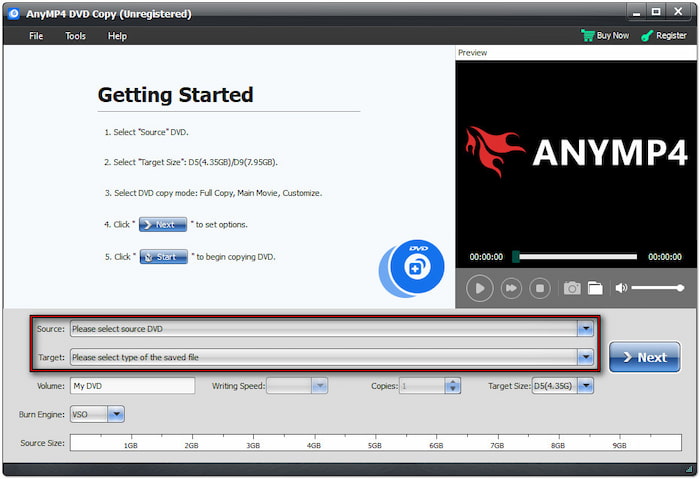
Dica profissional: Para cópia direta de disco para disco, seu computador deve ter duas unidades de DVD. Caso contrário, faça backup do DVD de origem como uma pasta VIDEO_TS ou um arquivo ISO por enquanto.
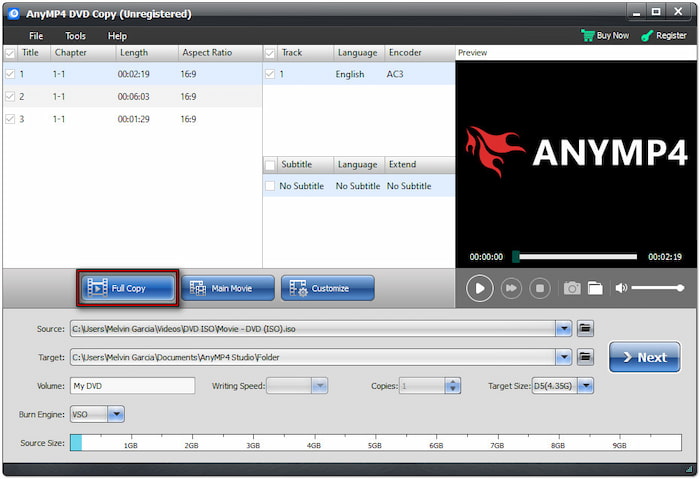
Etapa 3.Escolha o seu modo de cópia preferido: Cópia Completa, Filme Principal e Personalizado. A Cópia Completa clona toda a estrutura do DVD, o Filme Principal copia apenas o título principal e o Personalizado permite a seleção de títulos ou capítulos específicos. Para uma duplicação exata, selecione Cópia Completae clique em Avançar.
Passo 4.Na janela seguinte, configure outras configurações do DVD de acordo com suas preferências. Você pode remover menus, pular menus, reproduzir títulos em modo loop e muito mais, incluindo proteção multiângulo e por código de região. Após revisar suas preferências, clique em Começar para iniciar o processo de clonagem de DVD para DVD.

O DVD Copy, preferido pelo Blu-ray Master, oferece uma solução conveniente para clonar DVD para DVD. Isso Clonador de DVD É possível copiar conteúdo de DVD de discos físicos para criar um novo disco ou salvá-lo como uma pasta ISO ou VIDEO_TS. O melhor de tudo é que funciona com a maioria dos leitores e gravadores de DVD.
Parte 3. Como copiar DVD para DVD gratuitamente no Mac
Como faço para copiar um DVD para um DVD? O Mac integrado Utilitário de Disco O aplicativo permite copiar um DVD para outro DVD de forma fácil e gratuita. Este aplicativo funciona melhor com DVDs de dados, vídeos pessoais, filmes caseiros e quaisquer outros discos desprotegidos. No entanto, não funciona com DVDs comerciais e criptografados.
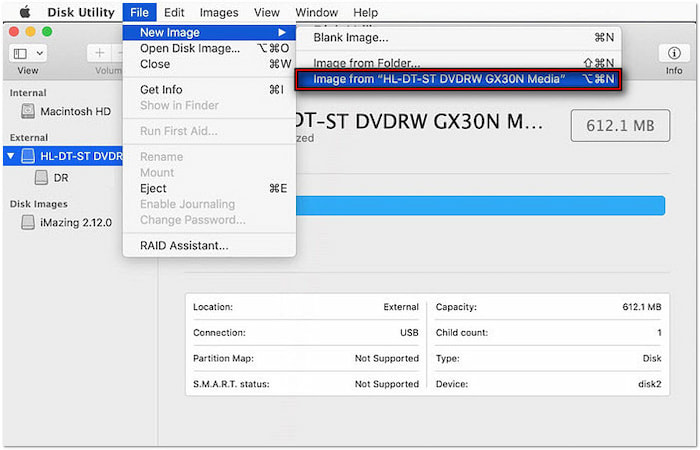
Passo 1.Insira o DVD de origem na unidade de disco interna ou externa do seu Mac e execute o Utilitário de Disco. Na navegação à esquerda, na seção Externa, clique na unidade de disco para selecionar o DVD como fonte. Em seguida, clique em Arquivo, selecione Nova Imagem e clique em [Imagem do nome do seu drive]
Passo 2.Na janela seguinte, insira um nome para a cópia do DVD no campo "Salvar como". Enquanto isso, selecione um diretório de saída temporário do DVD no campo "Onde". Prossiga para o campo "Formato" e altere a opção "somente leitura" para Mestre de DVD/CD.

Etapa 3.Depois de configurar tudo, clique no Salvar para iniciar o processo de cópia do DVD. O Utilitário de Disco começará a extrair o DVD e salvá-lo no diretório selecionado. Após a conclusão da extração, ejete o DVD de origem da unidade de disco.
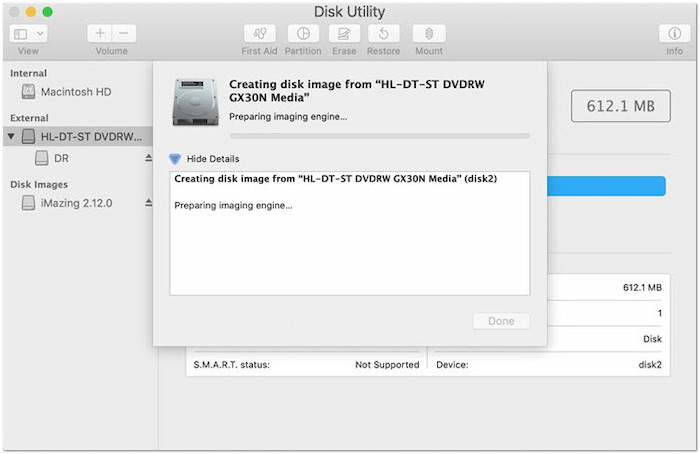
Passo 4.Insira o DVD virgem na unidade de disco interna ou externa do seu Mac. Navegue até o diretório de saída definido anteriormente e clique com o botão direito do mouse na imagem do disco (arquivo .cdr). Selecione Gravar [nome do disco] em disco… para abrir a janela de opções de gravação. Clique em Queimar para concluir a cópia do DVD.
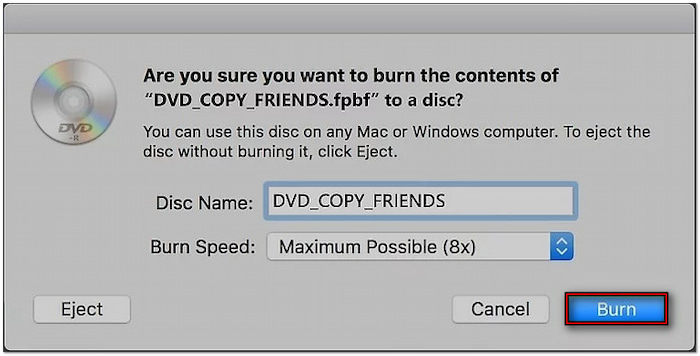
O aplicativo Utilitário de Disco oferece uma solução eficaz para copiar DVDs para DVDs no Mac. Embora não suporte DVDs protegidos contra cópia, funciona perfeitamente com conteúdo desprotegido. Sem terceiros Software de cópia de DVD é necessário, e o Mac cuida de tudo, da extração à gravação.
Parte 4. Perguntas frequentes sobre cópia de DVD para DVD
-
Você pode simplesmente copiar e colar um DVD no seu Mac?
Sim, você pode copiar e colar um DVD em um Mac, mas somente se ele estiver desprotegido. Clique com o botão direito do mouse na unidade de DVD e copie e cole a pasta VIDEO_TS em um novo diretório no seu Mac. Se funcionar, você poderá acessar os arquivos .VOB (vídeo), .IFO (navegação) e .BUP (arquivos de backup).
-
Você consegue dizer se um DVD foi copiado?
Sim, você pode identificar um DVD copiado, conhecido como DVD pirata, pela qualidade física e pela embalagem. DVDs copiados ilegalmente têm rótulos ruins e são distribuídos em plástico em vez de caixas adequadas. Às vezes, não incluem código de região ou uma designação de TODAS as regiões.
-
Como saber se um DVD é protegido contra cópia?
A maneira mais simples de determinar se um DVD é protegido contra cópia é verificar a embalagem. A maioria dos DVDs comerciais inclui frases como "Protegido por direitos autorais". Este disco utiliza tecnologia de proteção contra cópia ou uma lista de proteções contra cópia.
Empacotando
Aprendendo como copiar DVDs para DVDs é uma maneira eficaz de preservar sua mídia física. Seja usando um PC com Windows ou um Mac, existem ferramentas gratuitas e confiáveis disponíveis para ajudar. Para uma experiência mais eficiente no Windows, use o DVD Copy, o software confiável endossado pela Blu-ray Master. Ele lida com proteções contra cópia, suporta todos os principais formatos de DVD e oferece duplicação em alta velocidade com excelente qualidade.
Mais do Blu-ray Master
