

24 de julho de 2025postado por Kevin Miller para Criar Blu-ray
Um ISO é uma imagem de disco completa que contém todos os dados, estrutura e conteúdo de um disco. Gravar um ISO para um Blu-ray é uma necessidade comum para muitos. Alguns desejam fazer backup de grandes coleções de mídia, enquanto outros desejam arquivar vídeos em HD em formato físico. Como os discos Blu-ray oferecem grandes capacidades, eles são ideais para armazenar conteúdo de alta qualidade preservado em formato ISO. No entanto, simplesmente ter um arquivo ISO não é suficiente. Você precisa das ferramentas certas e do conhecimento necessário para gravá-lo corretamente em um disco Blu-ray. É aí que este guia entra. O objetivo deste post é ajudá-lo a criar Blu-ray com eficácia a partir de arquivos ISO de três maneiras diferentes. Se você procura um método confiável, encontrará etapas e dicas práticas aqui.

- Método 1. Grave ISO em Blu-ray com Blu-ray Master DVD Creator
- Método 2. Gravar ISO em Blu-ray com ImgBurn
- Método 3. Grave ISO em Blu-ray com AnyBurn
- Dicas para conversão de ISO para Blu-ray
Caminho 1. Grave ISO em Blu-ray com Blu-ray Master DVD Creator
Blu-ray Master escolhido Criador de DVD é um software de autoria de discos flexível que vai além da criação de DVDs. Embora o nome sugira o contrário, ele também pode gravar ISOs em Blu-ray. Está disponível para download gratuito para Windows (7-11) e Mac (10.9 ou posterior). Ele possui um modo de gravação de Blu-ray, permitindo criar um disco Blu-ray a partir de arquivos de mídia e outras fontes, como imagens ISO. Você pode até carregar um ISO de DVD e gravá-lo em Blu-ray sem erros. Além disso, ele oferece um modelo de menu para 20 discos com diferentes temas para se adequar ao seu conteúdo.
Passo 1.Comece baixando o Blu-ray Master DVD Creator gratuitamente. Ele está disponível para Windows e Mac, então clique no botão de download correto para o seu sistema. Instale o software de gravação de Blu-ray, conclua a instalação e execute o software.
Download grátis
Para Windows
Download seguro
Download grátis
para macOS
Download seguro
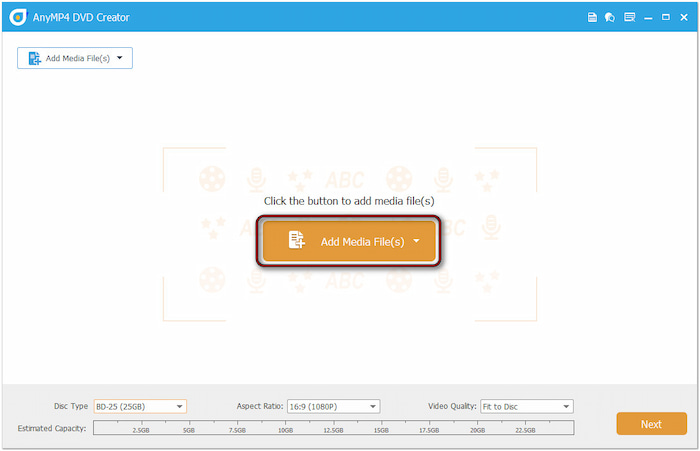
Passo 2.Antes de prosseguir, insira um disco Blu-ray virgem na unidade externa. Na inicialização, selecione a opção Disco Blu-ray como tipo de disco. Em seguida, clique em Adicionar arquivo(s) de mídia para importar o arquivo de imagem ISO. Se estiver gravando um ISO de alta capacidade, defina o tipo de disco como BD-50 (50 GB).
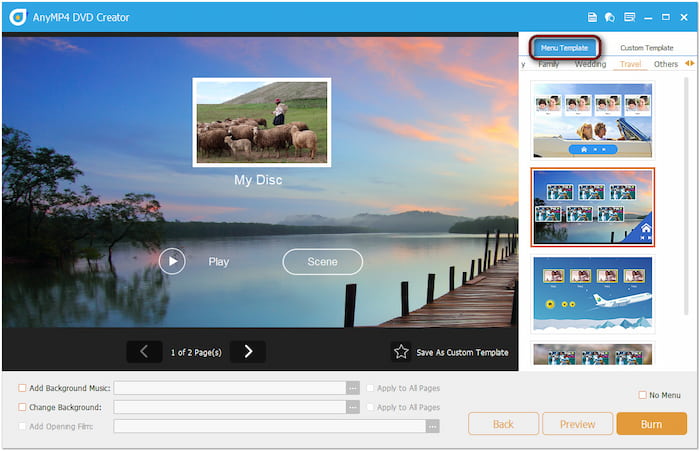
Etapa 3.Clique no botão Avançar para acessar a janela do menu do disco. Aqui, escolha um modelo de menu que combine com seu estilo ou personalize o menu do disco. Você pode adicionar música de fundo, enviar uma imagem e inserir um filme introdutório. Clique no botão Queimar botão para avançar.
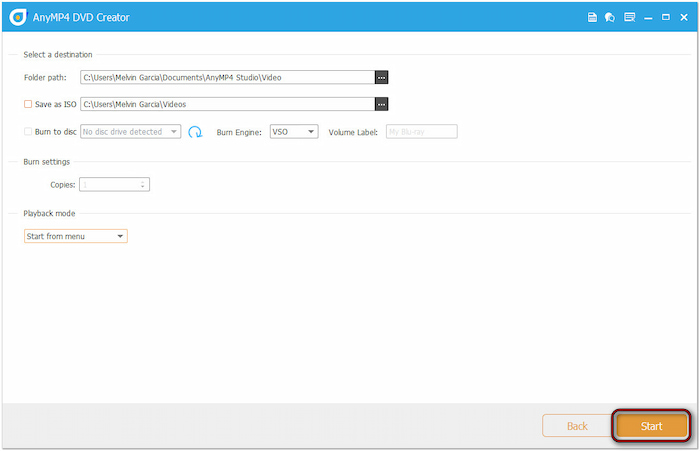
Passo 4.Na janela Configurações de Gravação, marque a opção Gravar em Disco e selecione sua unidade de Blu-ray no menu suspenso. Opcionalmente, clique no seletor Caminho da Pasta para definir um diretório de saída para a pasta BDMV. Após confirmar todas as configurações, clique em Começar para gravar o arquivo de imagem ISO em um disco Blu-ray.
O Blu-ray Master DVD Creator é ideal para quem deseja gravar facilmente um ISO em Blu-ray. Além da funcionalidade de gravação, este software vem com um editor integrado. Ele possui ferramentas essenciais para aprimorar seu conteúdo ISO antes da gravação. As opções incluem rotador, clipper, cortador, efeitos, marcas d'água, intensificador de som, inserção de legendas e muito mais.
Caminho 2. Grave ISO em Blu-ray com ImgBurn
ImgBurn é um software de autoria de discos leve e gratuito para gravar ISO em discos Blu-ray. Embora o software seja conhecido e comumente usado para gravação de DVD, ele também oferece suporte total à gravação de discos Blu-ray. Ele permite que você pegue um ISO e o grave diretamente em um disco Blu-ray virgem.
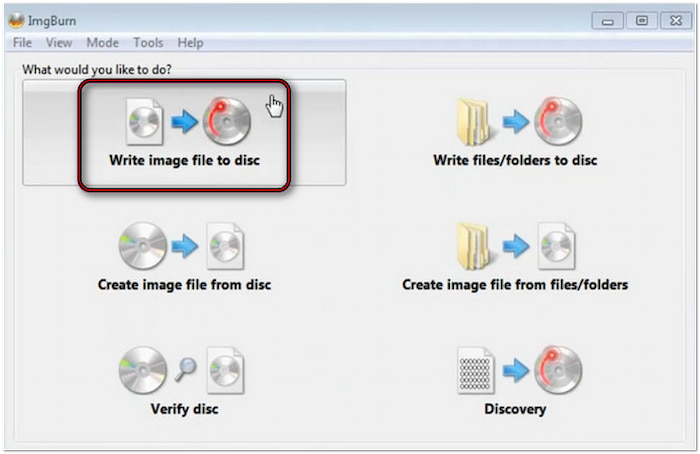
Passo 1.Execute o ImgBurn no seu sistema e selecione o Gravar arquivo de imagem no disco opção. Navegue até o seletor de Origem e clique no botão Pasta para abrir sua unidade local. Procure o arquivo de imagem ISO que deseja converter para Blu-ray e clique em Abrir para importá-lo.
Passo 2.Após adicionar o arquivo de imagem ISO, vá para a seção inferior esquerda do software. Clique no Disco/Gravação botão, representado pelo disco óptico, para iniciar a criação do Blu-ray. No entanto, antes disso, certifique-se de ter inserido o disco Blu-ray virgem na unidade de Blu-ray.
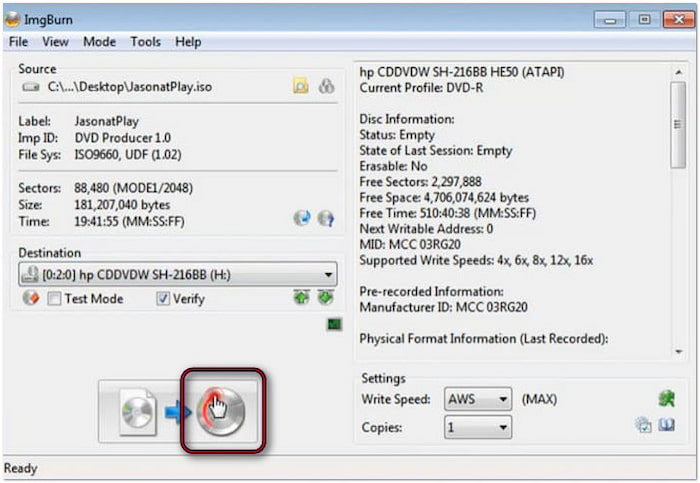
Usar o ImgBurn para criar um disco Blu-ray a partir de um arquivo de imagem ISO é um processo simples. Embora execute essa tarefa com eficiência em um sistema Windows, o software não pode ser usado para gravar ISO em Blu-ray no Mac. Além disso, ele é compatível apenas com o Windows 10 e versões anteriores do Windows. Se você deseja gravar ISOs de DVD/Blu-ray em um Mac, pode tentar alternativas ao ImgBurn para Mac.
Maneira 3. Grave ISO em Blu-ray com AnyBurn
AnyBurn é um software abrangente baseado em Windows para gravar Blu-ray, DVD e CDs, bem como imagens. Suporta a gravação de ISO em discos Blu-ray e outras mídias físicas. Além da criação de discos, oferece recursos como extração de CDs de áudio, gravação de CDs de áudio e criação de unidades USB inicializáveis.
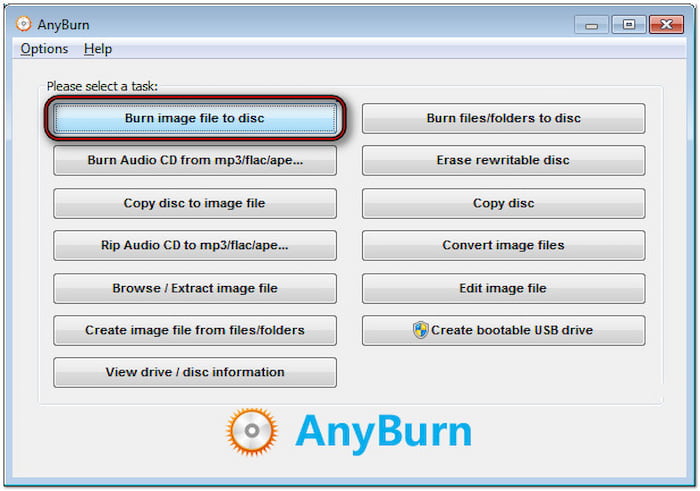
Passo 1.Abra o AnyBurn e selecione o Gravar arquivo de imagem em disco opção como sua tarefa. Na janela Gravar Arquivo de Imagem, clique no botão Pasta para carregar o arquivo de imagem ISO de origem. Agora, prepare o disco Blu-ray em branco e coloque-o na unidade externa de Blu-ray do seu computador.
Passo 2.Opcionalmente, marque a opção Verificar Dados Gravados para comparar os dados gravados no disco com os originais. Essa ação garante que o novo disco Blu-ray seja legível e que todos os dados sejam idênticos. Depois que tudo estiver definido, clique no botão Queimar botão para iniciar a gravação do arquivo ISO.
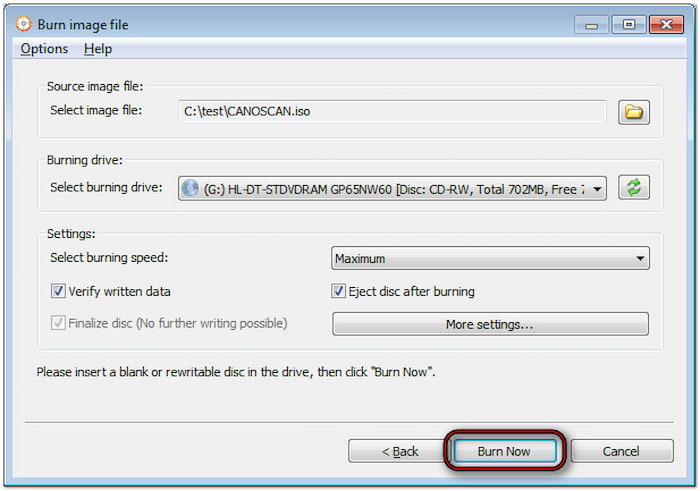
AnyBurn é uma ferramenta simples e eficiente para gravar arquivos de imagem ISO em discos Blu-ray. No entanto, se você precisa de autoria de Blu-ray com menus e recursos extras, esta não é a melhor opção. Este software se concentra exclusivamente na gravação de discos Blu-ray, e não na autoria.
Pontas para conversão de ISO para Blu-ray
Esta seção fornece dicas essenciais que abrangem tudo o que você precisa saber antes de gravar. Destacaremos medidas críticas que podem afetar a qualidade, a confiabilidade e a longevidade do seu disco Blu-ray. Seguindo essas práticas recomendadas, você pode minimizar erros e manter a qualidade ideal do vídeo.
Escolha o tipo de saída correto de Blu-ray
Os discos Blu-ray vêm em duas capacidades: BD-25 (25 GB, camada única) e BD-50 (50 GB, dupla camada). O tamanho do seu ISO O arquivo deve determinar qual disco usar. Se o ISO de origem exceder 25 GB, usar um BD-25 resultará em um erro ou forçará a compressão.
Velocidade de gravação
Uma velocidade de gravação mais lenta produz melhores resultados, especialmente para arquivos ISO grandes, como os de discos Blu-ray. Uma gravação mais lenta minimiza o risco de corrupção de dados, erros de gravação ou discos ilegíveis. Embora o processo possa levar mais tempo, a recompensa é um disco mais estável e sem erros.
Espaço suficiente no disco rígido e recursos do sistema
Gravar arquivos ISO grandes em Blu-ray requer uma quantidade considerável de espaço livre no disco rígido. Recomenda-se ter pelo menos o dobro do tamanho do arquivo ISO disponível em espaço livre. Isso reduz a chance de estouros de buffer, atrasos ou interrupções, que podem levar a uma gravação malsucedida.
Use discos Blu-ray de alta qualidade
Nem todos os discos Blu-ray virgens são criados iguais. Opte por discos Blu-ray de alta qualidade e de marcas famosas, como Sony ou Panasonic. Discos genéricos e mais baratos são mais propensos a erros de gravação, degradação e incompatibilidade de reprodução com leitores de Blu-ray.
Conclusão
Queimando ISO para um Blu-ray permite preservar conteúdo de alta qualidade e criar backups físicos. Seguir os passos certos e usar o software certo é essencial para uma criação bem-sucedida de discos Blu-ray. Este post mostrou os principais métodos e dicas importantes para garantir um processo tranquilo e sem erros. Entre as ferramentas que apresentamos, o Blu-ray Master DVD Creator se destaca. Com suporte para gravação ISO de alta qualidade e recursos adicionais, é a ferramenta perfeita para todas as suas necessidades de criação de Blu-ray.
Mais do Blu-ray Master
