

27 de agosto de 2025postado por Kevin Miller para Criar DVD
Embora o consumo moderno de mídia tenha migrado em grande parte para streaming e arquivos digitais, muitos usuários ainda desejam gravar seus projetos do iMovie em um DVD físico. Isso se tornou um desafio desde que a Apple descontinuou seu aplicativo de autoração de DVD, o iDVD, dificultando a criação de DVDs com aparência profissional, com menus e capítulos, para usuários de versões mais recentes do macOS. Ao gravar DVDs, as pessoas podem desfrutar de suas criações na televisão, ter uma cópia tangível para guardar e como backup físico, compartilhar memórias com amigos e familiares que podem não ter acesso a arquivos digitais e arquivar projetos a longo prazo. Este artigo compartilhará duas maneiras fáceis de... gravar o iMovie em DVD com dicas e truques úteis.

- Parte 1. Pré-requisitos antes da gravação
- Método 1: Grave o iMovie em DVD usando o Blu-ray Master Picked DVD Creator
- Método 2: Usando o Finder integrado do Mac (para gravação básica)
- Parte 4. Dicas para solução de problemas
- Parte 5. Perguntas frequentes
Parte 1. Pré-requisitos antes da gravação
A. Exporte seu projeto do iMovie
Antes de gravar arquivos do iMovie em DVD, você precisa preparar os arquivos de vídeo que deseja gravar. Vamos mostrar como fazer isso.
Passo 1.Inicie o iMovie, abra o projeto que deseja exportar e certifique-se de que ele esteja finalizado e pronto para ser exportado.
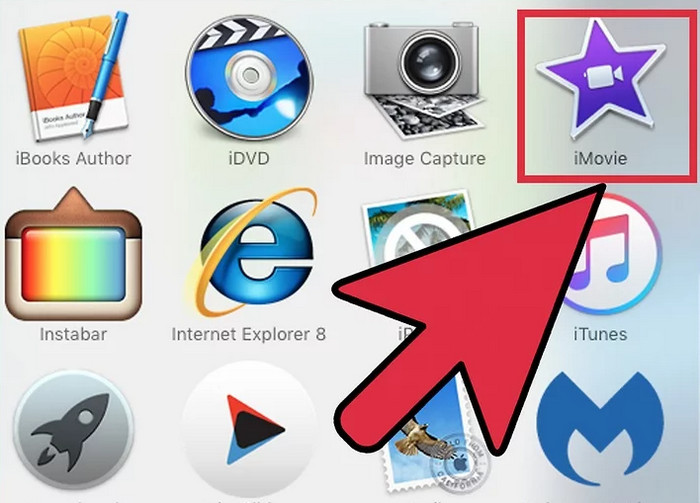
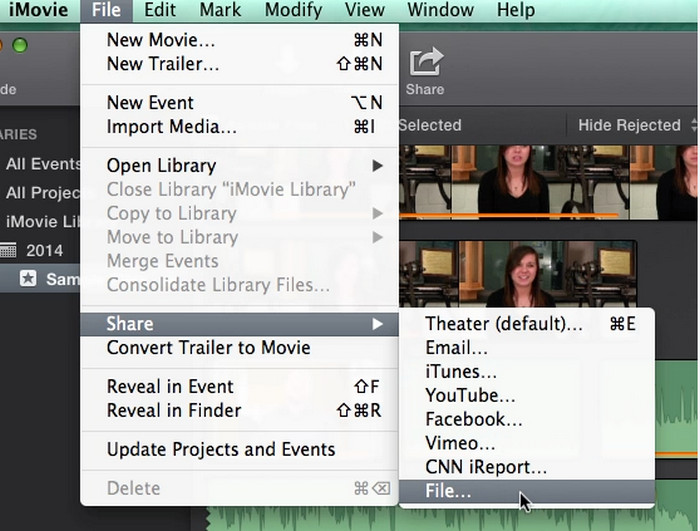
Passo 2.Selecione o filme que deseja exportar e clique em Arquivo na barra de menu superior. Em seguida, escolha Compartilhar > Arquivo para prosseguir.
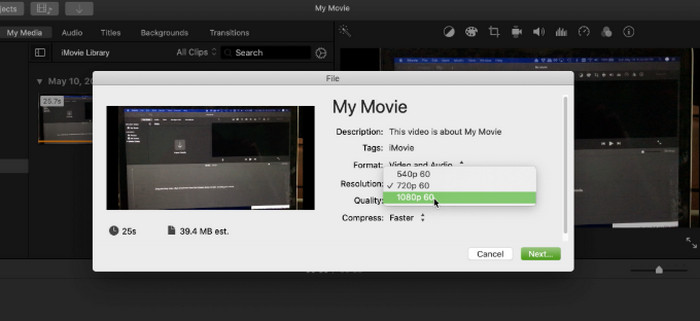
Etapa 3.Uma janela de diálogo contendo diferentes configurações de exportação será exibida. Você pode modificar os parâmetros de saída do seu filme nesta janela. Depois de definir suas preferências, selecione Próximo para exportar iMovie para MP4.
B. Discos DVD em branco
O tipo de DVD virgem usado para gravar os dados é importante para a reprodução posterior em aparelhos de DVD. Duas das variedades mais populares são DVD-R e DVD+R.
DVD-R: Amplamente considerado como mais compatível com reprodutores de DVD mais antigos. Ao gravar DVDs de vídeo que você deseja reproduzir em vários dispositivos, costuma ser a opção mais segura.
DVD+R: Geralmente grava um pouco mais rápido e possui um sistema de correção de erros mais sofisticado. Embora a maioria dos aparelhos de DVD contemporâneos seja capaz de ler ambos os formatos, o DVD-R é a escolha mais confiável se você não tiver certeza da idade do aparelho de destino.
A capacidade de um DVD de camada única típico é de 4,7 GB. Você precisará dividir seu projeto em várias seções ou usar um disco de camada dupla (DVD+R DL ou DVD-R DL) se o arquivo de vídeo exportado for maior que isso.
C. Unidade de gravação de DVD
Seu Mac precisa de uma unidade de gravação de DVD para gravar um DVD. Uma unidade interna integrada era um recurso de computadores Mac mais antigos, como alguns iMacs e MacBooks. Mas a maioria dos Macs contemporâneos não tem.
Você precisará comprar um drive óptico externo se o seu Mac não tiver um drive interno. Esses drives usam um conector Thunderbolt ou USB para se conectar ao seu Mac. Embora diversos fornecedores terceirizados também ofereçam drives externos confiáveis, o SuperDrive USB da Apple é uma opção bastante popular. Após a conexão, o Mac o identificará como um gravador, permitindo que você crie seu disco usando um software de autoração de DVD.
Método 1: Grave o iMovie em DVD usando o Blu-ray Master Picked DVD Creator
A primeira ferramenta recomendada para gravar o iMovie em DVD é Blu-ray Master DVD Creator, que se destaca pelo desempenho rápido e estável na gravação de DVD. É uma ferramenta poderosa que permite inserir MP4, MKV, AVI, FLV, MOV e outros formatos de arquivo de vídeo no software e gravá-los em discos DVD, pastas e arquivos de imagem ISO. Ele também oferece diversas ferramentas de edição para você ajustar efeitos de vídeo, áudio e legendas.
Além disso, ele oferece diversos modelos de menu para você personalizar seus DVDs. Está disponível para computadores Windows e Mac.
Agora, vamos ver como gravar o iMovie em DVD usando o Blu-ray Master DVD Creator.
Passo 1.Baixe e instale o Blu-ray Master DVD Creator através dos botões de download abaixo.
Download grátis
Para Windows
Download seguro
Download grátis
para macOS
Download seguro
Em seguida, inicie o software e escolha Disco DVD na janela pop-up.

Passo 2.Clique Adicionar arquivo de mídia no centro da interface para adicionar os arquivos exportados do iMovie. Em seguida, você pode definir o Tipo de Disco, a Proporção da Tela e a Qualidade do Vídeo na parte inferior. Clique Próximo para prosseguir.
Observação: Você também pode clicar Ferramentas elétricas para abrir o painel direito e usar várias ferramentas de edição para ajustar seus efeitos de vídeo.
Além disso, o software mostrará o tamanho estimado dos arquivos importados na parte inferior, e você poderá importar arquivos do iMovie com até 5 GB.

Etapa 3.Você verá diversos modelos de menu com temas variados e poderá escolher o desejado. Você também pode adicionar música de fundo, alterar o fundo e adicionar um filme de abertura com as configurações fornecidas.
A seguir, escolha o Queimar botão no canto para continuar.

Passo 4.Por fim, defina o destino e o padrão da TV e clique em Começar para iniciar o processo do iMovie para DVD.
Prós
- Ele suporta uma ampla variedade de formatos de entrada, incluindo os formatos que o iMovie pode exportar.
- Ele fornece ferramentas de edição para você selecionar e adicionar faixas de áudio externas e legendas aos vídeos.
- Possui uma interface clara e intuitiva para você gravar o iMovie em DVD.
Contras
- A versão de teste gratuita oferece um tempo limitado para gravar DVDs.
- Ele não suporta formatos de áudio avançados como Dolby Atmos ou DTS HD Master.
Método 2: Usando o Finder integrado do Mac (para gravação básica)
O Finder, o software de gerenciamento de arquivos integrado do macOS, atua como interface do usuário para localizar e organizar arquivos, diretórios e aplicativos. Além disso, o Finder vem com um recurso básico integrado para gravar arquivos em DVDs. Com essa função, você pode criar "Pastas de Gravação" nas quais pode armazenar os arquivos que deseja gravar; esses arquivos são tratados como aliases para economizar espaço. O Finder tem a capacidade de gravar os arquivos de vídeo do iMovie diretamente em um disco virgem quando ele é inserido em uma unidade óptica interna ou externa.
Passo 1.Abra o Finder no seu computador e insira um disco de DVD em branco na unidade óptica.
Passo 2.Aguarde o aparecimento do menu da janela pop-up. Selecione a opção Abra o Localizador opção e clique no OK Depois disso, clique no botão "Remover". O disco inserido será exibido no Finder.

Etapa 3.Selecione os arquivos exportados do iMovie que deseja gravar. Em seguida, copie e cole-os no DVD virgem que você inseriu. Clique em Queimar botão no canto superior esquerdo para prosseguir.

Passo 4.Personalize as configurações de saída na janela pop-up e selecione Queimar novamente para iniciar o processo de gravação.

Prós
- É uma ferramenta integrada em computadores Mac, o que proporciona grande praticidade.
- Seus passos são fáceis e intuitivos até para iniciantes.
- É uma ferramenta gratuita, sem taxas extras.
Contras
- Não possui recursos avançados para gravação de DVD.
- Se a qualidade do disco for ruim ou a velocidade de gravação estiver muito alta, o Finder poderá estar sujeito a erros.
Parte 4. Dicas para solução de problemas
Durante o processo de gravação de DVD, você encontrará muitos problemas. Aqui estão algumas dicas para explicar as diversas situações.
Meu DVD não reproduz no meu reprodutor de DVD independente
Este é um problema frequente com algumas explicações possíveis, muitas vezes relacionadas à compatibilidade do disco gravado com seu dispositivo.
Tipo de disco: Nem todos os tipos de discos graváveis podem ser lidos por todos os aparelhos de DVD. Discos DVD+R podem ser problemáticos, especialmente para dispositivos mais antigos. Um disco DVD-R é mais compatível com uma variedade maior de aparelhos, então tente usar um.
Velocidade de queima: Tentar gravar um DVD o mais rápido possível pode resultar em falhas que impedem alguns reprodutores de ler o disco. Tente gravar o disco mais uma vez, mas em um ritmo mais lento (por exemplo, 2x ou 4x). A gravação precisa dos dados é garantida por uma gravação mais lenta.
Qualidade da mídia: Podem surgir problemas de reprodução se você usar CDs virgens baratos ou de baixa qualidade. Para obter os melhores resultados, compre discos premium de marcas renomadas.
O processo de gravação falhou
Uma queima malsucedida geralmente é causada por um dos seguintes motivos:
Qualidade do disco: A gravação pode não funcionar se o disco em branco estiver com defeito ou riscado. Dê uma olhada em um disco novo.
Velocidade de queima: Semelhante aos problemas com a reprodução, uma velocidade de gravação excessivamente alta pode sobrecarregar o disco e resultar em falha na gravação. Selecione uma velocidade mais lenta.
Corrupção de arquivo: É possível que o arquivo de vídeo que você exportou do iMovie esteja instável. Antes de tentar gravar o projeto do iMovie, tente exportá-lo novamente para um novo arquivo. Além disso, evite usar o computador para outras tarefas complexas enquanto a gravação estiver em andamento, pois isso pode interromper o fluxo de dados e resultar em falha na gravação.
Meu Mac não tem uma unidade de DVD
Você precisará de uma solução alternativa porque unidades ópticas não são mais integradas aos Macs modernos.
Comprar um drive óptico externo para carregar discos de DVD é a maneira mais simples de resolver esse problema. Uma opção é o Apple USB SuperDrive, mas existem vários drives externos, geralmente mais baratos, fabricados por terceiros.
Posso gravar um Blu-ray do iMovie?
Sim, você pode. Semelhante à gravação do iMovie em DVD, você precisa primeiro exportar os arquivos de vídeo do iMovie e, em seguida, usar um software profissional de gravação de Blu-ray para gravar um Blu-ray do iMovie.
Por que a Apple removeu o iDVD?
Devido à crescente popularidade das alternativas digitais e à perda de valor de mídias tradicionais como DVDs, a Apple descontinuou o iDVD. A última vez que o programa foi incluído em um Mac foi em 2011. A gravação de vídeos em CDs físicos tornou-se menos necessária à medida que a internet de alta velocidade se tornou mais amplamente disponível e os serviços de streaming digital e armazenamento em nuvem ganharam popularidade. A atenção da Apple se voltou para seus próprios sistemas, como o iCloud e o iTunes (agora o aplicativo TV), que permitiam aos consumidores armazenar e compartilhar material de vídeo digital.
Parte 5. Perguntas frequentes
-
Posso gravar o iMovie em DVD sem o iDVD?
Sim, você pode. Desde que a Apple descontinuou o iDVD, muitos softwares modernos de gravação de DVD permitem gravar o iMovie em DVD com facilidade.
-
Qual formato devo exportar do iMovie para gravar em DVD?
O melhor formato para exportar do iMovie para gravação de DVD é geralmente um MP4 ou arquivo MOV. Esses são formatos padrão amplamente compatíveis com a criação de DVD
-
O DVD pode ser reproduzido em um aparelho de DVD comum?
Sim, desde que você use um software de criação de DVD para criar um formato de 'DVD de vídeo' adequado.
-
O Blu-ray Master DVD Creator é gratuito?
Não, é um software pago. Mas ele oferece um período de teste gratuito para você testar seus efeitos de gravação.
Conclusão
Com informações detalhadas sobre como gravar o iMovie em DVDAgora você pode exportar facilmente seus arquivos de vídeo do iMovie e gravá-los em DVDs. Siga os passos detalhados e observe as dicas fornecidas para um processo de gravação bem-sucedido. Se preferir configurações avançadas de gravação, o Blu-ray Master DVD Creator é a melhor escolha, e experimente-o imediatamente!
Mais do Blu-ray Master
Vídeos para DVD
