

15 de agosto de 2025postado por Kevin Miller para Criar DVD
Segundo a Wikipédia, um arquivo ISO é uma imagem de disco óptico. É também um arquivo compactado que contém tudo o que foi extraído do seu DVD. Você pode criar um DVD inicializável a partir de um arquivo ISO, pois ele cria uma mídia física inicializável, fornece um método confiável para arquivamento de dados a longo prazo e garante compatibilidade para distribuição offline e sistemas mais antigos. Em outras palavras, você precisa montar e gravar arquivos ISO em um DVD para reproduzi-los em um Mac.
Este artigo apresenta diferentes maneiras de gravar uma imagem de disco em um Mac. Você pode usar o recurso integrado de gravação de ISO para DVD ou um gravador de DVD de terceiros para gravar arquivos ISO em DVD em um MacQual é a melhor maneira de gravar ISO no Mac? Falaremos sobre isso mais tarde.

- Parte 1. Como gravar ISO em DVD no Mac sem perda de qualidade
- Parte 2. Como gravar ISO em DVD no Mac com o Finder
- Parte 3. Como gravar ISO em DVD no Mac com Terminal
- Parte 4. Como gravar ISO em DVD no Mac com o Utilitário de Disco
- Parte 5. Perguntas frequentes sobre gravação de ISO em DVD no Mac
| Blu-ray Master DVD Creator | Localizador | terminal | Utilitário de Disco | |
| Fácil de usar | Fácil | Fácil | Difícil | Fácil |
| Fácil de usar | Cópia completa, filme principal e personalização | Básico | Básico | Básico |
| Fácil de usar | Rápido | Médio | Médio | Lento |
| Formato de saída | DVD-5, DVD-9 | DVD | DVD | DVD |
| Outras configurações | Selecione manualmente os títulos que deseja gravar. |  | | |
Parte 1. Como gravar ISO em DVD no Mac sem perda de qualidade
Você pode criar um disco DVD com arquivos ISO usando o DVD Copy para Mac com Qualidade original 100%. Equipado com tecnologia avançada, você pode gravar um arquivo de imagem ISO de DVD em um DVD em branco com a velocidade mais rápida e a melhor qualidade de saída. Todos os discos de DVD, reprodutores de DVD e gravadores são suportados. Você pode escolher entre 3 modos de cópia de DVD para gravar DVD no Mac com qualquer conteúdo que desejar. Além disso, você pode editar e definir os arquivos de saída livremente. Em uma palavra, o DVD Copy for Mac é capaz de tornar um arquivo ISO inicializável com etapas simples.

Cópia de DVD
- Grave um arquivo ISO em um DVD+R, DVD-R, DVD+RW, DVD-RW, DVD RAM e outros discos de DVD, bem como na maioria dos reprodutores e gravadores de DVD.
- Copie o arquivo de imagem ISO do DVD para um disco DVD sem perda de qualidade e velocidade de gravação rápida.
- Copie o filme completo, o filme principal ou o capítulo especial personalizado de acordo com suas necessidades.
- Selecione a trilha de áudio, adicione/remova legendas, remova/pule menu e defina os efeitos de saída como desejar.
- Grave ISO no Mac Mojave, High Sierra e outros OS X 10.6 ou superior (macOS Sonoma incluído).
Download grátis
Para Windows
Download seguro
Download grátis
para macOS
Download seguro
Passo 1. Baixe e instale o software ISO para gravador de DVD para Mac. Insira um disco DVD vazio em sua unidade óptica. Vire a etiqueta do disco em sua direção.
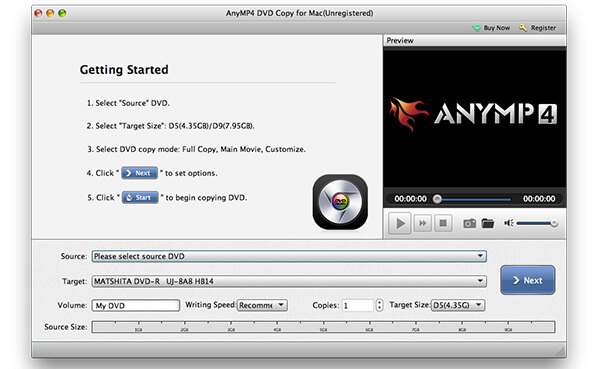
Passo 2. Clique Na Fonte seção, navegue e importe seu arquivo ISO. Você pode clicar no pequeno ícone de pasta ao lado. Certifique-se de que haja espaço livre suficiente para gravar um arquivo ISO em DVD no Mac. DVD Copy for Mac pode reconhecer seu arquivo ISO e reproduzi-lo no Visualização janela. Mais tarde, selecione o disco DVD inserido na lista Alvo lista.
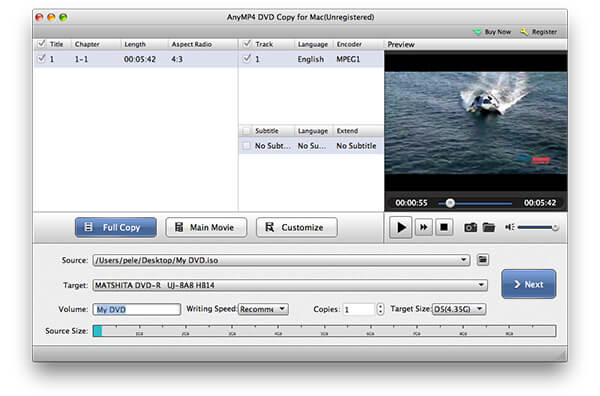
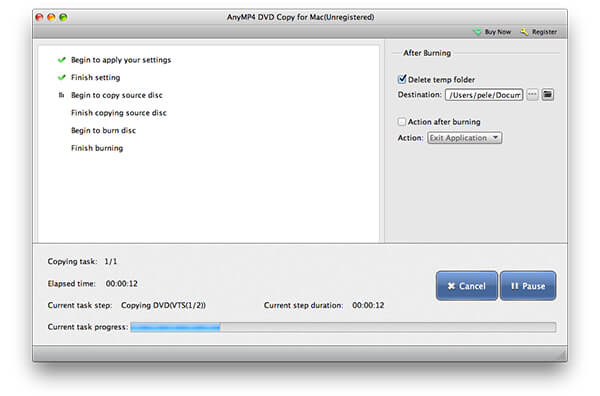
Etapa 3. Escolha o modo de cópia de DVD em Cópia Completa, Filme principal e Customizar. Você também pode ajustar Volume, Velocidade de escrita, Cópias e Tamanho do destino perto da parte inferior. Por fim, clique Próximo para gravar ISO em DVD no Mac.
Prós
- Ele oferece 3 modos de cópia para você escolher.
- Possui uma interface amigável.
- Ele adota aceleração de GPU para melhorar a velocidade de gravação.
Contras
- É um software pago.
- A versão de teste gratuita é limitada.
Parte 2. Como gravar ISO em DVD no Mac com o Finder
O Finder é o aplicativo padrão para usuários de versões mais antigas do macOS (por exemplo, anteriores ao El Capitan) para gravar imagens ISO em DVDs. No entanto, essa função de gravação de DVD não está disponível no macOS 10.11 El Capitan e versões posteriores.
Passo 1. Abrir Localizador. Navegue e escolha seu arquivo de imagem ISO.
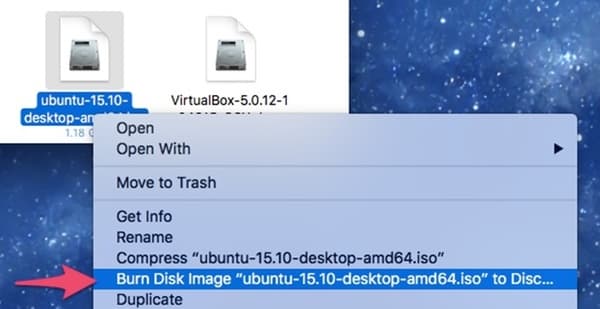
Passo 2. Selecione Gravar imagem de disco ** em disco de Arquivo lista suspensa. Você também pode obter a mesma opção de gravação de imagem de disco em DVD no menu do botão direito.
Etapa 3. Coloque um disco DVD vazio na unidade óptica.
Passo 4. Clique Queimar para começar a criar um DVD inicializável a partir de um arquivo ISO com o Finder no Mac.
Etapa 5. Aguarde até que o processo de gravação de ISO em DVD termine. Você verá uma notificação quando terminar.
Prós
- É gratuito para você usar.
- É um software integrado ao Mac que não exige download de nenhuma ferramenta extra.
- Sua operação é fácil e intuitiva.
Contras
- Suas funções são limitadas.
- Sua velocidade de queima é lenta.
Parte 3. Como gravar ISO em DVD no Mac com Terminal
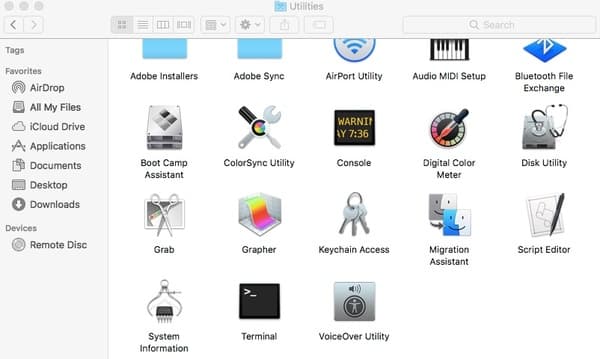
Se você estiver familiarizado com o Terminal, também poderá gravar .iso em DVD no Mac com linhas de comando. Esteja ciente de que o Terminal começará automaticamente a gravar ISO no disco DVD inserido após executar o comando. Se não for o disco que você deseja gravar com os arquivos ISO, será necessário removê-lo da unidade óptica.
Passo 1. Baixe um arquivo ISO da Internet. Ou você pode mover o arquivo ISO para a área de trabalho de outro lugar.
Passo 2. Insira um disco em branco no seu computador Mac.
Etapa 3. Correr Localizador. Escolher Formulários. Clique duas vezes em terminal no Serviços de utilidade pública pasta.
Passo 4. Copie e cole hdiutil burn ~/Path/To/DiskImageFile.iso na janela do Terminal. Lembre-se de substituir DiskImageFile pelo nome real do arquivo ISO do DVD.
Etapa 5. Depois de pressionar o Digitar chave, você pode descobrir que ele grava a imagem ISO em DVD imediatamente.
Depois disso, você pode reproduzir os arquivos do DVD com o Leitor de DVD no Mac convenientemente.
Prós
- O comando Terminal é uma ferramenta de baixo nível que fornece controle preciso sobre o processo de gravação.
- Comandos de terminal podem gravar arquivos ISO em DVDs com eficiência.
- O Terminal fornece uma saída detalhada sobre o processo de gravação, incluindo mensagens de erro, que podem ajudar a solucionar problemas do processo de gravação.
Contras
- É complexo para a maioria dos usuários.
- Este método não é adequado para computadores Mac modernos.
Parte 4. Como gravar ISO em DVD no Mac com o Utilitário de Disco
Se você estiver usando o Mac OS X 10.10 ou versões anteriores, poderá obter mais uma ferramenta para gravar um arquivo de imagem ISO no Mac. Não é necessário um gravador de ISO de terceiros. Você pode gravar ISO em DVD com o Utilitário de Disco no Mac gratuitamente. No entanto, no macOS 10.11 El Capitan e versões posteriores, o botão dedicado para gravar e a opção de menu foram removidos do Utilitário de Disco.
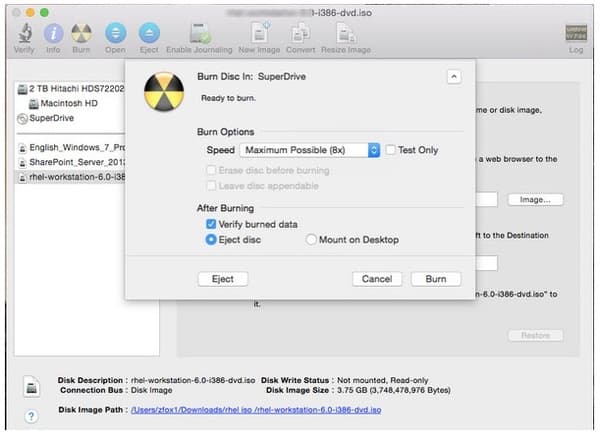
Passo 1. Insira um disco DVD vazio na unidade óptica. Na janela pop-up, escolha Ação seguido pela Abra o Utilitário de Disco. Então clique OK seguir adiante. Você também pode encontrar Utilitário de Disco no Serviços de utilidade pública pasta. Apenas corra Localizador e abra a pasta Aplicativos primeiro.
Passo 2. Você pode colocar seu arquivo ISO na área de trabalho. Mais tarde, arraste e solte o arquivo ISO no painel esquerdo. Você pode ver outros discos rígidos na mesma lista.
Etapa 3. Clique Queimar na barra de ferramentas superior. O Gravar disco diálogo será ativado.
Passo 4. Vá para o Depois de queimar seção. Marcar antes Verifique os dados queimados. Clique Ejetar disco para ejetar seu disco DVD inicializável com segurança.
Etapa 5. Clique Queimar para salvar as alterações e sair da janela. Basta deixar seu computador sozinho para concluir o processo de gravação de ISO em DVD.
Download grátis
Para Windows
Download seguro
Download grátis
para macOS
Download seguro
Prós
- É confiável para gravar ISO não criptografados em DVD.
- É uma ferramenta integrada e de uso gratuito.
- É simples gravar ISOs em DVDs.
Contras
- É uma ferramenta básica que não possui recursos avançados.
- No macOS 10.11 e posteriores, a função de gravação foi removida do Utilitário de Disco.
Parte 5. Perguntas frequentes sobre gravação de ISO em DVD no Mac
-
Qual é o melhor software de gravação de DVD para Mac?
Escolhemos 4 softwares de gravação de DVD no Mac e mostramos as etapas detalhadas de criação em DVD. Como escolher o melhor? Qual é o melhor software de gravação de DVD? Encontre a resposta nesta postagem: Melhor análise gratuita sobre gravação de DVD.
-
Como faço para que meu Mac reconheça minha unidade de DVD externa?
Existem algumas regras básicas que você deve seguir para conectar o drive de DVD ao Mac durante a gravação de ISO em DVD. Primeiro, ligue o seu computador Mac, conecte o cabo USB ao Mac e ao dispositivo. Em seguida, não use o hub, conecte o dispositivo diretamente à porta do Mac e, por fim, ligue o drive externo com o cabo USB conectado.
-
Como posso obter um DVD de backup do Mac para ISO?
Na verdade, o Mac oferece ferramentas integradas que permitem fazer backup de DVD para ISO e armazenar os arquivos em seu Mac com segurança. Para as etapas detalhadas de fazendo backup de DVD para ISO no Mac, Você pode checar aqui.
-
Como posso reproduzir um DVD no meu MacBook Pro?
Se o seu Mac tiver uma unidade de DVD integrada, basta inserir o DVD na unidade e o DVD Player abrirá automaticamente. Além disso, você pode conectar um DVD player externo como o Apple USB SuperDrive ao MacBook Pro para reprodução de DVD. Além disso, você pode usar o Programas para reprodutor de DVD para abrir os arquivos do DVD diretamente.
-
Como posso verificar se meu Mac reconhece a unidade?
Vá para Menu Apple > Sobre este Mac > Relatório do Sistema > USB (ou Gravação de disco). Sua unidade externa deve estar listada lá. Caso contrário, pode haver um problema de energia ou conexão.
-
Por que a gravação do meu disco falhou?
Usar um disco em branco de baixa qualidade, configurar o padrão da TV incorretamente (NTSC vs. PAL) ou ter um problema de hardware com a própria unidade de DVD são causas comuns.
-
O que significa 'arquivo ISO corrompido ou inválido'?
Esta mensagem indica que o arquivo ISO corrompido ou incompleto que você está tentando gravar está disponível. Isso pode ocorrer se houver problemas na criação do arquivo ou se uma conexão de internet ruim impediu o download correto.
-
Uma velocidade de queima lenta é algo ruim?
Na verdade, geralmente é aconselhável gravar mais lentamente. Erros podem ser mais prováveis ao gravar em alta velocidade, principalmente ao usar mídia de baixa qualidade. Uma gravação mais consistente e bem-sucedida é alcançada em uma velocidade mais lenta.
Empacotando
Dependendo do tamanho do arquivo ISO, o processo de gravação de DVD pode levar várias horas. Se você deseja obter a velocidade de gravação super rápida, não deve perder o DVD Copy para Mac. O software de gravação ISO é capaz de gravar arquivos ISO em DVD em lote de forma rápida e sem perdas. Ele tem a capacidade de criar discos de DVD com arquivos de imagem ISO na proporção perfeita de 1:1. Você também pode obter opções personalizáveis para decidir se deseja gravar o DVD completamente ou de forma flexível. A propósito, você pode fazer backup do disco de DVD para a pasta de DVD ou arquivos ISO no Mac dentro do programa em cliques também.
Isso é tudo sobre como gravar ISO em DVD no Mac Catalina, Mojave e outras versões. Se você tiver outros gravadores de ISO profissionais ou gratuitos para Mac, compartilhe conosco nos comentários abaixo. Também é bem-vindo para compartilhar sua experiência de gravação de arquivos ISO com o Utilitário de Disco, Terminal, Finder e DVD Copy para Mac.
Mais do Blu-ray Master
Digital para DVD
