

10 de outubro de 2025postado por Kevin Miller para Criar DVD
Um arquivo de imagem ISO é um tipo de contêiner que armazena o conteúdo exato de um CD, DVD e Blu-ray. Muitas empresas de software utilizam esse contêiner de arquivos como uma ferramenta importante para distribuição de aplicativos e outros meios sem transportar discos físicos. Eles apenas transformarão o conteúdo em arquivos ISO para economizar tempo e dinheiro. O Windows 10, 11 e até 8 da Microsoft podem montar ISO. Mas você sabe o que significa montar um arquivo? Caso contrário, esta é sua chance de aprender a definição precisa de montagem de arquivo ISO, com um tutorial simples sobre como fazê-lo corretamente em sua área de trabalho. Portanto, sem mais delongas, vamos começar esses aprendizados enquanto você lê as partes do conteúdo abaixo.

Índice
- Parte 1. O que é ISO e ISO Mount
- Parte 2. Como montar um ISO no Windows 11/10/8
- Parte 3. Como montar um ISO no Mac
- Parte 4. O que fazer quando a montagem do ISO no Windows/Mac não funciona
- Parte 5. Melhor software para criar ISO e DVD no Windows e Mac
- Parte 6. Perguntas frequentes sobre montagem ISO
Parte 1. O que é ISO e ISO Mount
Primeiramente, apresentaremos o que é ISO. Um arquivo ISO é uma réplica digital de um disco óptico, como um CD, DVD ou Blu-ray. Ele contém todos os dados e a estrutura de arquivos do disco original, reunidos em um único arquivo com a extensão .iso. Arquivos ISO são frequentemente usados para compartilhar grandes programas, sistemas de computador ou coleções de mídia. Você pode montá-los ou gravá-los em discos físicos ou unidades virtuais. Eles facilitam o armazenamento, o envio e a instalação de arquivos, e é por isso que especialistas em tecnologia e usuários comuns os apreciam.
A seguir, vamos aprender o que é montagem ISO. Montar um arquivo ISO significa acessar ou anexar virtualmente o conteúdo de um arquivo de imagem ISO como se fosse um disco óptico inserido em uma unidade óptica. Além disso, essa imagem de arquivo é um formato de arquivo que contém uma réplica dos dados encontrados no disco. A montagem é um método comumente usado para recuperação do sistema, distribuição de software e armazenamento de dados. O sistema operacional cria uma unidade virtual executando esse processo, permitindo que os usuários abram o conteúdo enquanto acessam sua cópia óptica ou original do disco físico. Além disso, esse método é particularmente útil em eventos que envolvem virtualização ou quando a mídia física é impraticável. Isso significa que ferramentas virtuais podem acessar imagens ISO diretamente, agilizando o processo de instalação de forma mais eficaz. Para montar um arquivo ISO com sucesso, você precisa conhecer algumas Criador ISO O software também é essencial. Continue lendo para ver como criar uma imagem ISO no Windows e no Mac.
Parte 2. Como montar um ISO no Windows 11/10/8
Para montar arquivos ISO em computadores baseados em Windows, especialmente 11, 10 e 8, você deve garantir que os arquivos já estejam disponíveis. Então, com a ajuda do seu cursor, siga o guia de instruções abaixo.
Passo 1.Vá para o logotipo do Windows do seu computador, localizado no canto inferior esquerdo da tela.
Passo 2.Então clique Explorador de arquivos e encontre a pasta onde seu arquivo de imagem ISO está localizado.
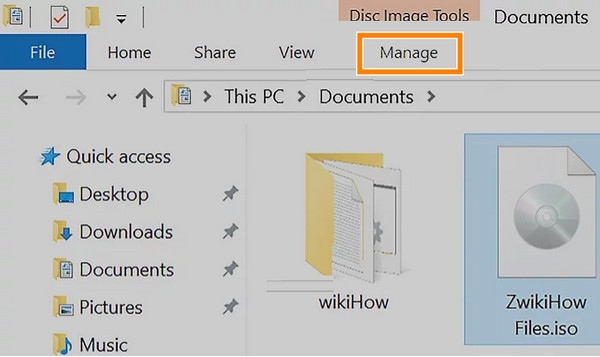
Etapa 3.Agora clique no Gerenciar guia, que você encontrará no lado superior esquerdo da janela. Em seguida, espere até que uma barra de ferramentas apareça abaixo dela.
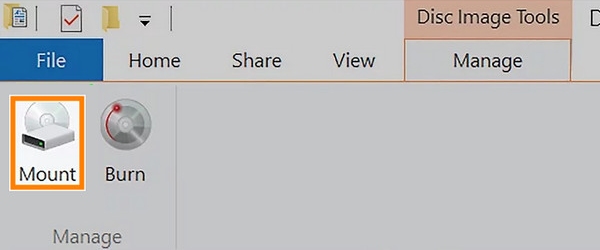
Passo 4.Clique na opção Montar na barra de ferramentas e o arquivo .iso será montado na unidade de CD do seu computador.
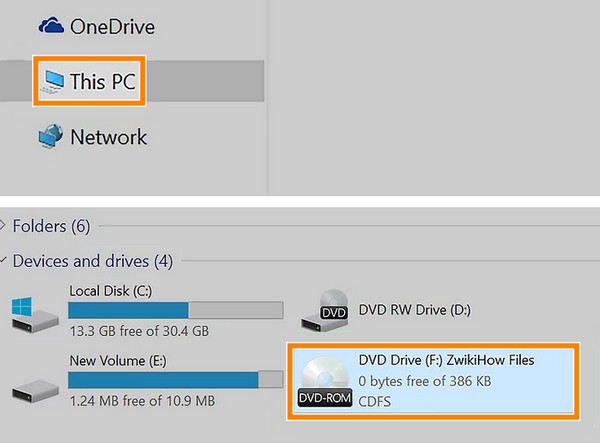
Etapa 5.Depois disso, clique no Este PC opção e clique duas vezes no ISO localizado abaixo do Dispositivos e unidades ir para Este PC opção. Ao fazer isso, você poderá abrir o conteúdo ISO.
Parte 3. Como montar um ISO no Mac
Para montar arquivos ISO em computadores Mac, o Finder é a melhor escolha. Ao clicar duas vezes em um arquivo ISO, o Finder o monta automaticamente como um disco virtual, exibindo seu conteúdo em uma nova janela, como se estivesse inserindo um CD ou DVD físico. Esse recurso integrado significa que você não precisa de nenhum software adicional. O macOS cuida disso perfeitamente, permitindo que você navegue, instale ou copie arquivos diretamente da imagem montada. É uma maneira rápida e fácil de acessar arquivos ISO sem complicações. Agora, compartilharemos com você os passos detalhados para montar arquivos ISO com o Finder.
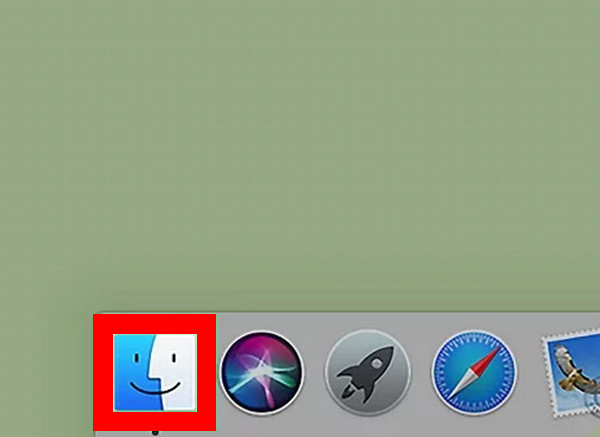
Passo 1.Selecione e abra o Finder no seu computador Mac.
Passo 2.Em seguida, navegue até a pasta onde seus arquivos ISO estão salvos. Clicar duas vezes no arquivo ISO o montará como uma imagem de disco virtual.
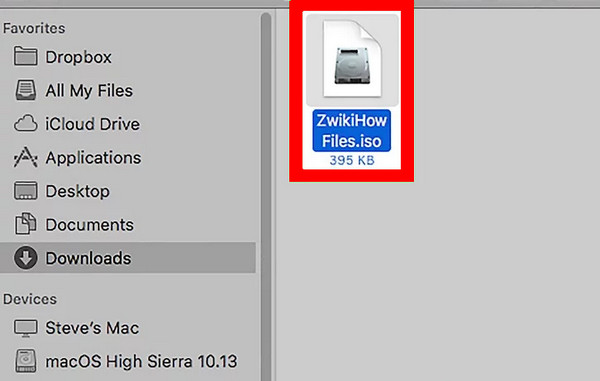
Etapa 3.O MacOS o montará automaticamente e abrirá uma nova janela do Finder mostrando seu conteúdo.
No geral, o Finder é uma escolha confiável para montar arquivos ISO em computadores Mac. Ele oferece uma operação fácil e gratuita. A limitação é que ele possui funções limitadas para você ajustar antes de montar os arquivos ISO.
Parte 4. O que fazer quando a montagem do ISO no Windows/Mac não funciona
Se você estiver tendo problemas para montar seus arquivos ISO, ou se eles não estiverem funcionando ou processando bem, reunimos as soluções que você pode usar abaixo.
- Verifique se o ISO não está corrompido. Você pode verificar a soma de verificação do arquivo ou baixar o arquivo ISO novamente usando um recurso confiável.
- Atualize seu sistema operacional Windows ou MacOS. Às vezes, para resolver um problema temporário, basta reiniciar o dispositivo. Após reiniciar o computador, você pode tentar montar o ISO da unidade virtual novamente.
- Atualize seu sistema operacional Windows. Certifique-se de que sua área de trabalho ou sistema operacional esteja atualizado porque as atualizações corrigem problemas e bugs.
- Verifique os conflitos de letras da unidade. Certifique-se de que a letra da sua unidade virtual seja usada exclusivamente por você e não por outra unidade.
- Use um software de montagem de terceiros. Se a ferramenta de montagem integrada do seu desktop não estiver funcionando bem, é melhor usar outro software para fazer o trabalho por você.
Parte 5. Melhor software para criar ISO e DVD no Windows e Mac
Suponha que seu último recurso seja instalar software de terceiros, então o melhor software para montar ISO é o Blu-ray Master DVD CreatorEste programa é a melhor recomendação para o Blu-ray Master, que se dedica à criação de DVDs a partir de seus arquivos ISO. Portanto, se você não conseguir montar o arquivo, por que não gravá-lo novamente em um disco físico? Este DVD Creator ajudará você a fazer isso da maneira mais fácil, rápida e sem perdas. Além disso, oferece uma ampla gama de funções e recursos para ajudar você a personalizar o processo de criação de ISO para DVD no Windows e Mac. Com esses recursos, você pode adicionar diversos conteúdos ISO e vídeos a um DVD que tenha modelos de menu, com imagens e músicas adicionadas ao menu.
Além disso, você pode personalizar o DVD com ferramentas como adicionar marcas d'água, aparar, recortar e ajustar efeitos de vídeo antes de gravar. No geral, é um programa incrível, útil para compartilhar e preservar suas imagens ISO. Portanto, aqui estão as etapas rápidas a seguir sobre como gravar o ISO de montagem.
Características principais
• Crie pastas e imagens ISO de DVD e Blu-rays sem perdas.
• Oferece modelos de menu personalizáveis.
• Processo de gravação rápido.
• Interface de usuário amigável.
Passo 1.Em primeiro lugar, você precisará instalar o software em seu computador clicando no botão Download grátis botão acima. Depois, siga o procedimento de instalação solicitado.
Download grátis
Para Windows
Download seguro
Download grátis
para macOS
Download seguro
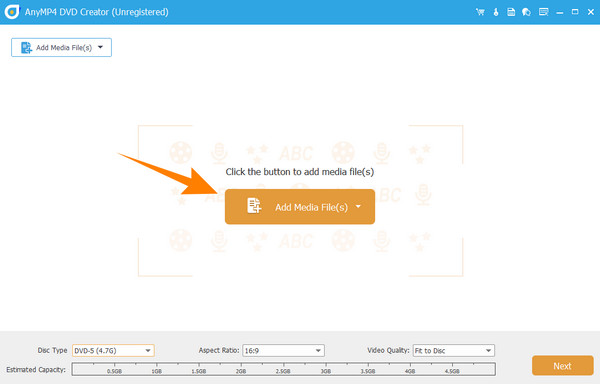
Passo 2.Após a instalação, insira o DVD na unidade óptica do seu computador. Em seguida, inicie o DVD Creator recém-instalado. Na interface principal, passe o mouse sobre o ícone Disco DVD opção de guia e clique nela. Em seguida, clique no Adicionar arquivo de mídia botão para fazer upload da imagem ISO que você está prestes a gravar.
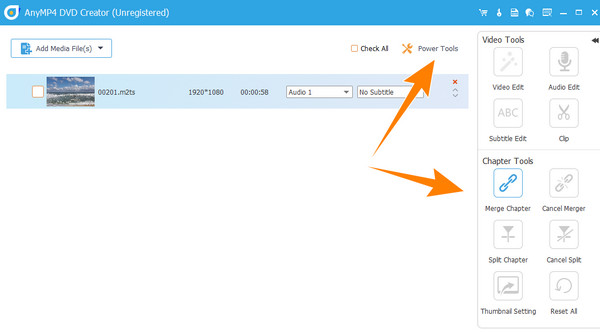
Etapa 3.Depois que a imagem ISO for importada, você pode clicar no botão Ferramentas elétricas opção no canto superior direito da interface. Esta ação permitirá que você veja as ferramentas que pode navegar ou aplicar à sua mídia. De qualquer forma, clique no Próximo botão para prosseguir para a próxima etapa.
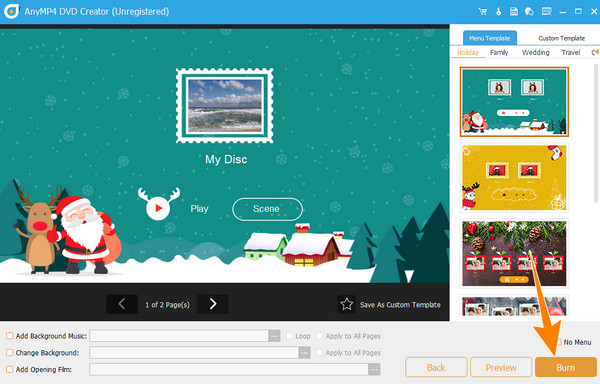
Passo 4.Tão rápido quanto isso, agora você pode clicar no Queimar botão na página da nova janela. Você só precisa esperar um pouco até que o processo termine.
Parte 6. Perguntas frequentes sobre montagem ISO
-
O ISO precisa ser montado?
A necessidade de montar o ISO depende da situação que você se encontra. Este processo será útil para acessar o arquivo de conteúdo sem gravá-lo.
-
Você pode montar ISO no Windows 7?
Sim. No entanto, você pode montar ISO no Windows 7 usando software de terceiros. Isso ocorre porque o Windows 7 não possui suporte integrado para montagem ISO.
-
Posso montar um arquivo ISO sem unidade?
Sim, você pode montar um arquivo ISO sem precisar de uma unidade óptica. No entanto, você só poderá fazer isso se usar um drive virtual que funcione para emular a ausência de um drive físico.
-
Como posso saber se um arquivo ISO está montado?
Para saber se o ISO já está montado, você pode verificar a letra da unidade no seu PC. Se uma nova letra de unidade harmonizar seu arquivo ISO, isso significa que o ISO está montado.
Empacotando
Aí está, a definição, o processo e as dicas para Montagem ISOOferecemos maneiras fáceis de montar arquivos ISO em computadores Windows e Mac. Com ilustrações claras, iniciantes podem fazer isso com sucesso. Lembre-se de que nem todos os desktops Windows são capazes de montar suas imagens ISO. Se o seu computador não tiver essa função integrada, você ainda pode contar com softwares de terceiros, como o Blu-ray Master DVD Creator.
Mais do Blu-ray Master
