

24 de julho de 2025postado por Kevin Miller para Criar DVD
Hoje em dia, as unidades flash USB são um método comum para armazenar e transferir arquivos. No entanto, existem muitas situações em que a gravação de arquivos de um USB para DVD torna-se necessário. Por exemplo, DVDs são um formato prático para reproduzir conteúdo em aparelhos de DVD tradicionais que não suportam entradas USB. Esse processo também ajuda a preservar dados importantes em um formato não regravável e duradouro. Este post guiará você por dois passos simples para gravar vídeos de um pen drive USB em um DVD, permitindo que você crie armazenamento e backups de longo prazo dos seus vídeos favoritos.

- Parte 1. Considerações antes de gravar USB em DVD
- Parte 2. Grave USB em DVD com Blu-ray Master DVD Creator
- Parte 3. Grave USB em DVD com DVDFab DVD Creator
- Parte 4. Solução de problemas de gravação de USB em DVD
Parte 1. Considerações antes de gravar USB em DVD
Antes de converter USB para DVD, é importante entender que o processo envolve mais do que apenas transferir dados. Para garantir compatibilidade, qualidade e reprodução bem-sucedida, vários fatores-chave devem ser considerados. Levar essas considerações em consideração ajudará a evitar o desperdício de discos e garantirá um processo de gravação tranquilo.
Escolha o tipo certo de DVD
Os DVDs estão disponíveis em vários formatos, e selecionar o correto é crucial. Os tipos mais comuns são DVD-R/+R e DVD-RW/+RW. DVD-R e DVD+R são discos graváveis uma única vez, o que significa que você pode gravar seus dados apenas uma vez. Por outro lado, DVD-RW e DVD+RW são regraváveis. Isso significa que você pode apagar e regravar dados várias vezes.
Entenda o espaço de armazenamento do DVD
O espaço de armazenamento é outro aspecto importante a considerar. Os DVDs padrão estão disponíveis em dois tamanhos principais: DVD-5 e DVD-9. Um DVD-5 pode armazenar aproximadamente 4,7 GB de dados, o que é adequado para projetos de vídeo curtos. Já o DVD-9 suporta até 8,5 GB, tornando-o ideal para vídeos mais longos ou arquivos de alta qualidade.
Verifique a compatibilidade e os recursos do software de gravação
Nem todos os softwares de gravação de DVD oferecem a mesma funcionalidade. Certifique-se de que o software que você usa seja compatível com os formatos de vídeo dos seus arquivos USB. Além disso, ele deve oferecer suporte à criação de menus personalizados, configuração de capítulos e ferramentas de edição de vídeo, conforme necessário.
Parte 2. Grave USB em DVD com Blu-ray Master DVD Creator
Blu-ray Master DVD Creator é um software de autoração e gravação de DVD altamente capaz. É compatível com Windows (7 a 11) e Mac (10.9 e posterior). Permite converter vídeos diretamente de um USB para DVD. Suporta mais de 500 formatos de vídeo, incluindo MP4, MKV, MOV, AVI e FLV. Você também pode adicionar e gravar vários arquivos, mesmo de formatos diferentes, em um único DVD. O software oferece configurações abrangentes de DVD, permitindo personalizar o tipo de disco, a proporção da tela e a qualidade do vídeo. Além disso, inclui um editor integrado com ferramentas essenciais para aprimorar seus vídeos. O melhor de tudo é que oferece diversos modelos de menu de DVD personalizáveis.
Passo 1.Comece baixando o Blu-ray Master DVD Creator gratuitamente. Instale o software de autoração de DVD no seu sistema e siga o processo de instalação até a conclusão. Após a conclusão, insira o DVD virgem gravável na unidade de disco e execute o software.
Download grátis
Para Windows
Download seguro
Download grátis
para macOS
Download seguro
Passo 2.Insira o pen drive contendo o vídeo que deseja gravar. Na inicialização, selecione a opção DVD Disc como tipo de disco. Clique em Adicionar arquivo(s) de mídia e navegue até o pen drive USB. Selecione o(s) vídeo(s) e clique em Abrir para carregar o arquivo de mídia.
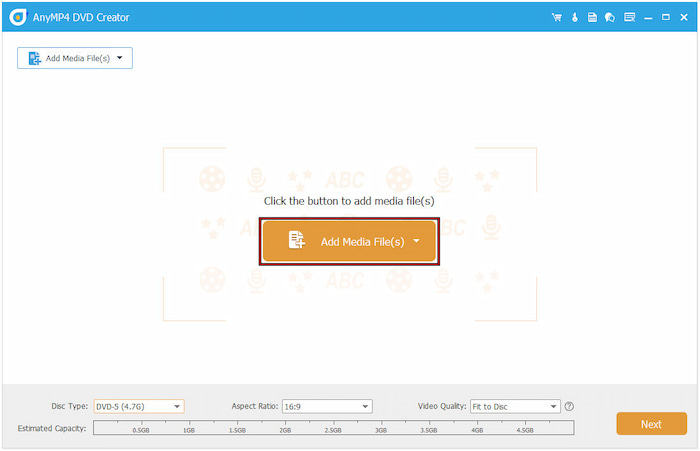
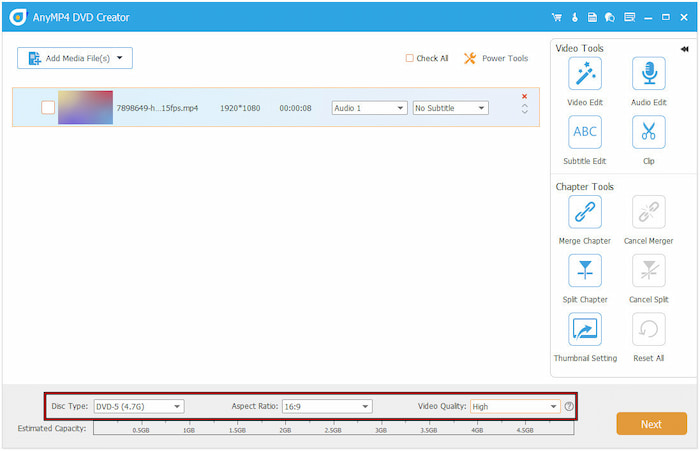
Após adicionar os arquivos, defina o tipo de disco (DVD-5 ou DVD-9), a proporção da tela e a qualidade do vídeo. Se necessário, use as Ferramentas Avançadas, como as ferramentas de vídeo e as ferramentas de capítulo, para fazer edições. Em Ferramentas de Vídeo, clique em Edição de Vídeo para acessar ferramentas como girar, recortar, cortar, etc. Clique em Avançar para a próxima etapa.
Etapa 3.Na janela de criação do menu, escolha um modelo de menu de DVD em Modelo de cardápio aba. Você também pode adicionar música de fundo, inserir um filme de abertura ou alterar a imagem de fundo do menu. Se não quiser um menu, marque a opção Sem Menu e clique em Gravar quando estiver pronto.

Passo 4.Na janela final, marque a opção Gravar em Disco e selecione a unidade de disco. Selecione um Padrão de TV, NTSC ou PAL para garantir uma reprodução sem erros. Opcionalmente, defina o Modo de Reprodução como Iniciar no Menu. Por fim, clique em Começar para transferir o vídeo USB para DVD.

O Blu-ray Master DVD Creator oferece uma solução conveniente para gravar USB em DVD. É o melhor gravador de DVD software, oferecendo um processo de criação de DVD rápido e simples. O melhor de tudo é que você pode personalizar o modelo de menu do DVD de acordo com sua preferência de saída.
Parte 3. Grave USB em DVD com DVDFab DVD Creator
DVDFab DVD Criador é um software premium de autoria de DVD que faz parte do módulo DVDFab. Ele permite gravar quase qualquer formato de streaming de mídia em DVD facilmente, incluindo aqueles salvos em um pen drive. Ele também permite a personalização de menus de DVD, escolhendo entre modelos predefinidos ou criando os seus próprios.
Veja como gravar USB em DVD:
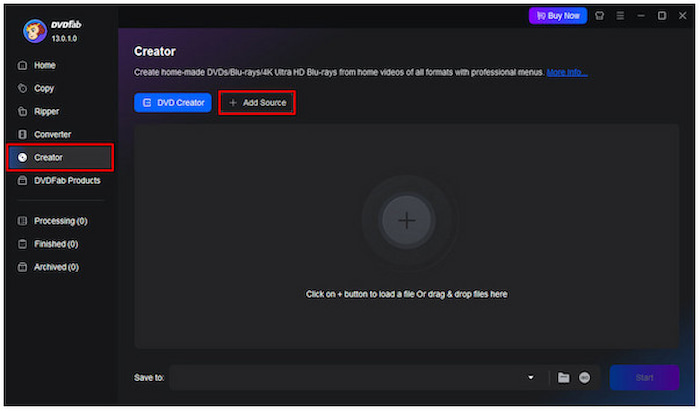
Passo 1.Insira o disco virgem na unidade de DVD e, em seguida, insira a unidade USB em uma das portas USB do seu computador. Na interface do DVDFab, vá para a seção Criador e selecione Criador de DVD. Clique em +Adicionar fonte botão e selecione sua unidade flash USB para importar o vídeo.
Passo 2.Clique no Configuração do menu para personalizar o menu do seu DVD. Escolha entre vários modelos predefinidos ou personalize o layout, a imagem de fundo e o texto de acordo com suas necessidades. Se necessário, configure o tipo de saída (DVD-5 ou DVD9) e outros parâmetros em Configurações Avançadas.
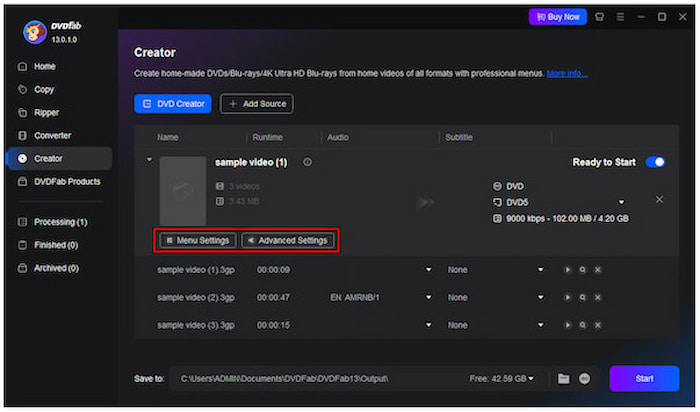
Etapa 3.Depois que todas as configurações estiverem concluídas, clique em Começar no menu de navegação inferior direito. O software começará a copiar os vídeos do pendrive para o DVD. Ele cuidará do processo de codificação e criação, garantindo que seu DVD seja reproduzido em aparelhos de DVD comuns.
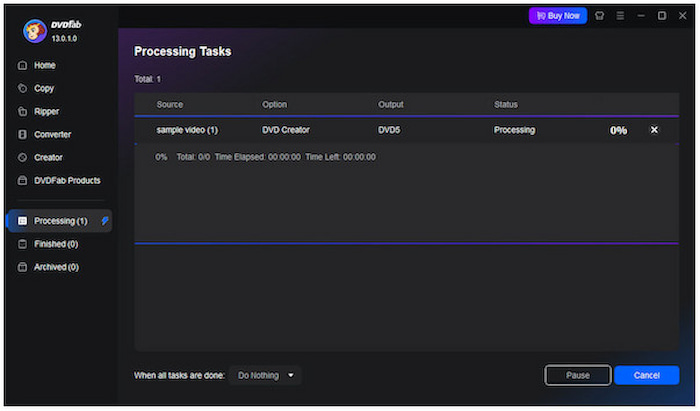
O DVDFab DVD Creator é um software profissional que pode ajudar você a criar DVDs a partir de vídeos salvos em pen drives USB. Este software mantém a qualidade original mesmo após a conclusão do processo de gravação. No entanto, é um software comercial que requer uma assinatura para acesso total.
Parte 4. Solução de problemas de gravação de USB em DVD
Gravar arquivos de um pendrive para um DVD pode parecer simples. No entanto, esbarra em obstáculos inesperados. Entender a causa raiz é essencial para uma gravação bem-sucedida. Veja como identificar e corrigir esses problemas de forma eficaz:
Problemas de software de gravação
Às vezes, o problema está no software de gravação que você está usando. Formatos de arquivo incompatíveis ou configurações incorretas podem causar erros ou falhas na gravação. Para resolver isso, certifique-se de que seu software seja totalmente compatível com os formatos de vídeo que você pretende gravar. Além disso, verifique se ele permite ajustar configurações como qualidade do vídeo, tipo de disco e proporção da tela.
Problemas no processo de gravação
O processo de gravação pode falhar devido a configurações incorretas ou recursos insuficientes do sistema. Sinais comuns incluem gravação incompleta, DVDs que não reproduzem em outros dispositivos ou erros como falha na gravação. Para minimizar esses riscos, feche aplicativos desnecessários durante a gravação e evite usar o computador intensamente durante o processo.
Problemas com a unidade de DVD ou disco
Uma unidade de DVD com defeito ou desatualizada é uma causa comum. Se o seu computador não reconhecer o disco em branco, a unidade de DVD pode não ser compatível com a gravação de DVDs. Além disso, algumas unidades só leem DVDs. Sempre use discos em branco de alta qualidade e certifique-se de que sejam compatíveis com a sua unidade. Se os problemas persistirem, verifique o Gerenciador de Dispositivos (Windows) ou as Informações do Sistema (Mac) para verificar se a unidade está funcionando corretamente ou se é necessária uma atualização do driver.
Conclusão
Queimando USB para DVD é uma maneira eficaz de preservar e aproveitar seus vídeos em uma mídia física. Se você estiver fazendo backup de vídeos importantes ou criando um disco reproduzível, o processo garante que seus arquivos estejam acessíveis e protegidos a longo prazo. Selecionando as ferramentas, o tipo de disco e as configurações adequadas, você pode evitar problemas comuns e produzir DVDs de alta qualidade. Para uma experiência tranquila e confiável, use o Blu-ray Master DVD Creator. Ele suporta centenas de formatos e modelos de menu personalizáveis para converter vídeos USB em DVDs.
Mais do Blu-ray Master
Vídeos para DVD
