

01 de junho de 2026postado por Kevin Miller para Copiar Blu-ray
Manter uma coleção física de Blu-rays oferece qualidade impecável, mas traz consigo os inconvenientes do armazenamento físico e o risco constante de degradação dos discos. Digitalizar seus discos Blu-ray para um PC é a melhor maneira de garantir a preservação da sua biblioteca de mídia no futuro. Ao converter seus discos para formatos digitais como MP4 ou MKV, você economiza espaço, evita arranhões e os reproduz com mais praticidade. Este guia atualizado mostra 4 maneiras fáceis de fazer isso. copiar Blu-rays para um PC.

- Preparação para copiar Blu-ray para PC
- Método 1. Extrair MKV sem perdas de Blu-ray usando o MakeMKV
- Método 2. Digitalize Blu-ray para MP4/MKV com o Blu-ray Master Free Blu-ray Ripper.
- Método 3. Comprimir e transcodificar vídeos Blu-ray usando o HandBrake
- Método 4. Converter Blu-ray não criptografado para formatos de PC usando o VLC Media Player
- Perguntas frequentes sobre como converter Blu-ray para PC com Windows 10/11
Nossa Metodologia de Teste e Ambiente de Referência
Para fornecer uma avaliação objetiva e tecnicamente precisa, realizamos testes práticos de desempenho utilizando um ambiente de hardware padronizado e de alto desempenho. Cada solução de software foi testada utilizando o mesmo disco Blu-ray comercial — um filme de longa-metragem de 2 horas (BD-50 de dupla camada, aproximadamente 42,5 GB de dados brutos) com uma camada de proteção contra cópia AACS padrão.
- Sistema operacional de teste: Windows 11 Pro (Versão 23H2, Compilação 22631)
- Processador (CPU): Intel Core i7-13700K (Até 5,4 GHz, 16 núcleos / 24 threads)
- Memória (RAM): 32 GB DDR5 a 5600 MHz
- Gráficos (GPU): NVIDIA GeForce RTX 4070 (12 GB de VRAM, com suporte para aceleração de hardware NVENC)
- Componentes ópticos: Unidade Blu-ray interna ASUS BW-16D1HT (com firmware compatível com UHD)
- Destino do armazenamento: SSD Samsung 990 Pro NVMe M.2 de 2 TB (velocidades de leitura/gravação de até 7450/6900 MB/s)
Matriz de comparação detalhada (Resultados dos testes BD-50)
A matriz a seguir vai além das velocidades e taxas básicas, classificando cada ferramenta com base na capacidade de descriptografia estrutural, flexibilidade do contêiner, integridade estrutural da transmissão de áudio e utilização de recursos computacionais.
| Métricas de avaliação | MakeMKV (v1.17.6 Beta) | Blu-ray Master Free Ripper | Freio de mão (v1.8.0) | VLC Media Player (v3.0.20) |
| Capacidade de descriptografia | Avançado (AACS, BD+, bypass sem trava de região) | Básico (Códigos de região padrão e AACS antigo) | Nenhum (Requer fontes pré-extraídas ou desprotegidas) | Nenhum (Apresenta falhas nativamente em discos comerciais) |
| Velocidade de extração/codificação | Ultrarrápido (aproximadamente 14 minutos) — Limitado apenas pela velocidade de leitura da unidade óptica. | Médio (aproximadamente 28 minutos) — Codificação básica de software. | Rápido (aproximadamente 22 minutos) — Altamente otimizado via NVIDIA NVENC. | Lento (aproximadamente 68 minutos) — Renderização de fluxo sequencial em tempo real. |
| Qualidade de saída de vídeo | 1:1 Bit-Perfect | Comprimido | Definido pelo usuário | Comprimido |
| Suporte para passagem de áudio | Suporte completo (TrueHD, DTS-HD MA, Dolby Atmos 1:1) | Limitado (Converte para AAC/AC3 2.0 ou 5.1) | Avançado (Suporta passagem direta ou mixagem multicanal personalizada) | Básico (Mapeamento multicanal não confiável durante a conversão) |
| Tamanho do arquivo de saída | Enorme (aproximadamente 35 GB a 45 GB) | Compacto (aproximadamente 2 GB a 5 GB) | Altamente otimizado (aproximadamente 4 GB a 8 GB via CRF eficiente) | Moderado (aproximadamente 5 GB a 10 GB) |
| Aceleraçao do hardware | Não é necessário (taxa de transferência de E/S direta do disco para o SSD) | Excelente | Excelente | Pobre |
Preparação para converter Blu-ray para PC
Antes de copiar o Blu-ray, você deve fazer os seguintes preparativos para garantir uma cópia bem-sucedida.
1. Verifique a compatibilidade da unidade Blu-ray.
Certifique-se de que seu computador tenha uma unidade de Blu-ray. Caso seu computador não tenha uma unidade de Blu-ray interna, você pode conectar uma unidade de Blu-ray externa via USB.
2. Verifique a criptografia do disco.
Alguns discos Blu-ray podem ter criptografia ou proteção contra cópia. Nem todos os ripadores suportam a extração de discos criptografados, e você deve garantir que o software de extração escolhido possa lidar com o método de criptografia específico usado em seus discos Blu-ray. Blu-ray Master Free Blu-ray Ripper não tem região e suporta a extração de qualquer tipo de disco.
3. Instale um software de extração de Blu-ray.
Instale o software de extração de Blu-ray escolhido em seu PC. Siga as instruções de instalação fornecidas pelo software.
4. Faça cópias de segurança.
Antes de iniciar o processo de extração, considere fazer uma cópia de backup dos seus discos Blu-ray. Isso pode ser útil em caso de problemas durante o processo de extração.
5. Verifique o espaço de armazenamento disponível.
Certifique-se de que seu PC tenha espaço suficiente para armazenar os arquivos Blu-ray copiados. Os arquivos Blu-ray podem ser grandes, especialmente se você estiver copiando em alta qualidade.
Método 1. Extraia MKV sem perdas de Blu-ray usando o MakeMKV.
O MakeMKV é um extrator de Blu-ray proprietário e multiplataforma. Ele foi projetado principalmente para descriptografar e digitalizar discos ópticos em formatos de código aberto. Como padrão da indústria, ele apresenta excelente desempenho na leitura e descriptografia de discos Blu-ray comerciais. Independentemente de tecnologias avançadas de criptografia de Blu-ray, como AACS e BD+, ele as processa com facilidade. Sem recodificar os filmes Blu-ray, ele preserva integralmente as informações originais, incluindo trilhas de vídeo, fluxos de áudio HD, marcadores de capítulo e metadados. Oferece um generoso período beta gratuito recorrente, tornando-se o primeiro passo essencial para qualquer projeto de backup de discos de alta fidelidade.
Agora, acompanhe-nos para ver como usar o MakeMKV para copiar seus Blu-rays para o PC.
Passo 1. Baixe e instale o MakeMKV a partir do site oficial. Execute o programa, obtenha a chave de registro no fórum do MakeMKV e ative-a.
Passo 2. Insira o filme em Blu-ray no software, e ele irá escanear e exibir todas as informações do Blu-ray. Você pode selecionar o título, as faixas de áudio e as legendas que deseja converter.

Etapa 3. Clique no ícone da pasta para definir a pasta de downloads e clique em Faça MKV para iniciar a conversão.

Método 2. Digitalize Blu-rays para MP4/MKV com o Blu-ray Master Free Blu-ray Ripper.
Para copiar seu Blu-ray para o seu PC, use Blu-ray Master Estripador de Blu-ray gratuitoÉ um dos melhores programas para extrair Blu-rays, além de ser fácil de usar. É compatível com Windows 7/8/10 e 11, o que facilita o acesso. Funcionando como um utilitário completo que integra descriptografia básica, conversão e edição, até mesmo iniciantes podem dominá-lo. Você pode usá-lo para extrair Blu-rays das regiões A, B e C para MOV, MP4, AVI, FLV, MKV, M4V e muito mais. Com uma interface intuitiva e passos simples, profissionais e iniciantes podem operar o programa sem problemas. Além disso, ele também oferece um processo de extração rápido.
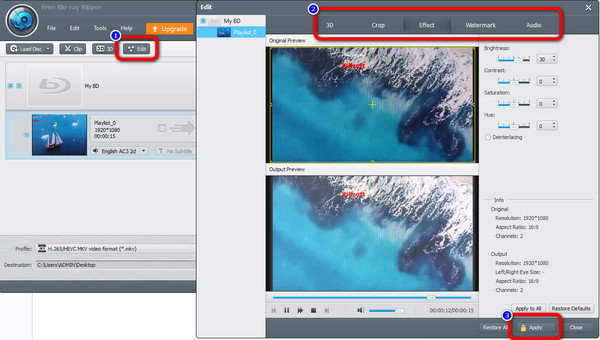
Além de ripar filmes Blu-ray, há outros recursos que você pode aproveitar enquanto opera o programa. A ferramenta também permite que você edite seu vídeo usando sua função de edição. Se você quiser remover partes ou bordas desnecessárias do vídeo, você pode usar sua função de corte. Além disso, se você possui o vídeo e quer protegê-lo de outros, você pode adicionar uma marca d'água usando o recurso de marca d'água. Use as etapas abaixo e aprenda como ripar Blu-ray para PC.
Passo 1. Acesse seu navegador e procure o Blu-ray Master Estripador de Blu-ray gratuito. Em seguida, baixe e instale-o em seu computador. Você também pode obter o instalador através do Download botão abaixo. Depois, comece a instalar o programa.
Download grátis
Para Windows
Download seguro
Download grátis
para macOS
Download seguro
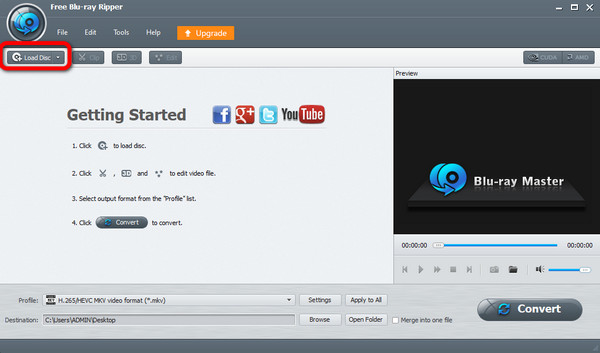
Passo 2. O primeiro processo que você precisa fazer é inserir seus filmes Blu-ray na interface. Para fazer isso, clique no Carregar disco opção na parte superior direita da interface do programa. Após clicar, selecione o arquivo na pasta do computador.
Etapa 3. Quando terminar de enviar o Blu-ray, você pode usar o Editar função para aprimorar e melhorar o vídeo. Você pode ajustar a cor do vídeo, recortá-los e adicionar marcas d’água aos vídeos. Após as alterações, clique no botão Aplicar botão.
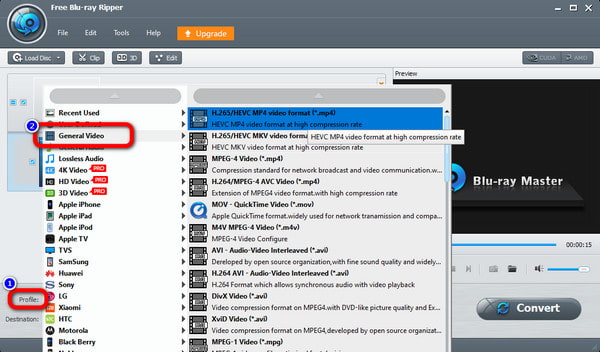
Passo 4. Depois disso, para alterar o Blu-ray para outro formato de vídeo, clique no botão Perfil botão na interface inferior. Então, vá para o Vídeo Geral seção e escolha seu formato de saída preferido.
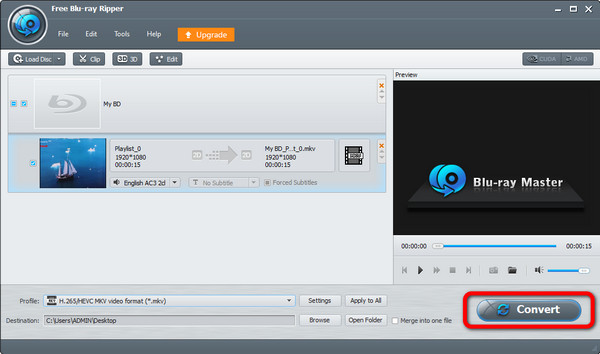
Etapa 5. Então, se você terminou de escolher o formato desejado para o vídeo, clique no botão Converter opção. Depois disso, o processo de extração começará instantaneamente.
Método 3. Comprima e transcodifique vídeos Blu-ray usando o HandBrake.
Freio de mão é um transcodificador de vídeo multithread de código aberto, licenciado sob a GPL. Ele também funciona como um extrator de Blu-ray, permitindo que você extraia Blu-rays em um PC. Ele pode carregar discos Blu-ray, arquivos ISO e pastas, convertendo-os para MP4, MKV e WebM. Embora não possua a capacidade nativa de descriptografar discos comerciais protegidos contra cópia, ele se destaca como referência em compressão e formatação de vídeo pós-extração. Muitas pessoas utilizam o MakeMKV para descriptografar e o HandBrake para comprimir e converter.
Você pode modificar a qualidade do vídeo, a taxa de quadros, a taxa de bits, o codificador de vídeo, etc. Além disso, o HandBrake possui uma função de pré-visualização que permite ver o seu vídeo Blu-ray. Dessa forma, você saberá o resultado possível após o processo de extração. Veja abaixo os passos para extrair Blu-rays no seu PC usando o HandBrake.
Passo 1. Pegue o Freio de mão programa em seu computador. Em seguida, inicie-o após concluir o processo de instalação.
Passo 2. Na interface esquerda, clique no botão Pasta opção para carregar o filme Blu-ray que você deseja copiar.
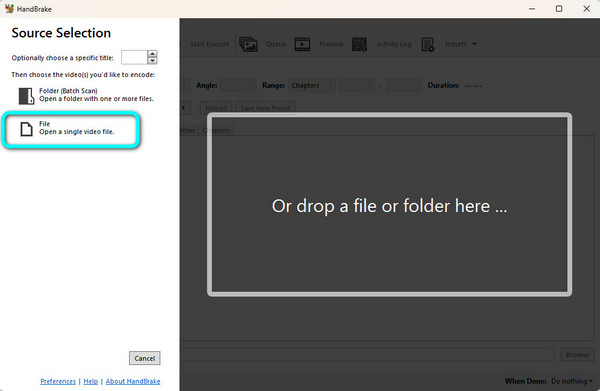
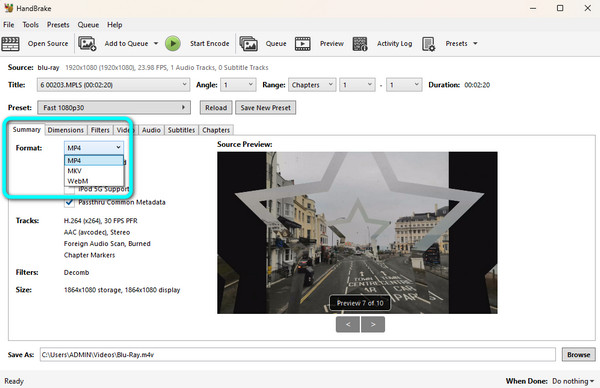
Etapa 3. Depois, prossiga para o Resumo seção e navegue até o Formatar opção. Em seguida, selecione o formato de vídeo desejado para o arquivo.
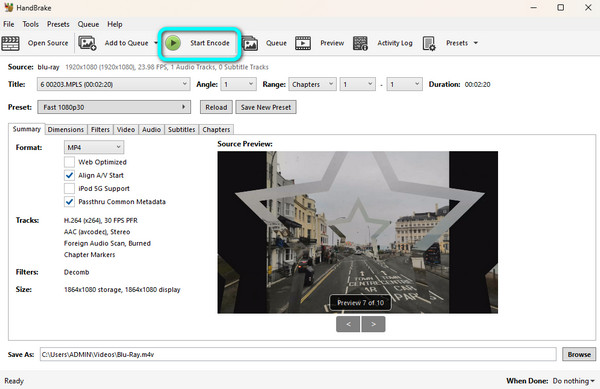
Passo 4. Acerte o Iniciar codificação botão na interface superior para começar a copiar o filme Blu-ray no formato de vídeo escolhido. Então, depois de alguns momentos, você poderá assistir ao seu Blu-ray copiado.
O gráfico abaixo mostra as principais preocupações com cada uma das quatro ferramentas e tem como objetivo fornecer uma introdução óbvia de 4 ferramentas para ajudá-lo a fazer melhores escolhas.
Método 4. Converter Blu-rays não criptografados para formatos de PC usando o VLC Media Player
Reprodutor de mídia VLC é um reprodutor de mídia modular, gratuito, de código aberto e multiplataforma, além de servidor de streaming, desenvolvido pelo projeto VideoLAN. É uma das melhores maneiras de extrair conteúdo de Blu-ray para o PC. Possui o recurso Converter/Salvar para carregar e extrair Blu-rays para diversos formatos de vídeo, como MP4, MOV, AVI e MKV. Além disso, oferece uma configuração que permite escolher iniciar a extração do Blu-ray a partir de um título específico. Ele consegue extrair filmes Blu-ray caseiros de forma rápida e eficiente. Se você deseja converter Blu-rays criptografados, é necessário baixar o arquivo KEYDB.cfg específico.
Além disso, a interface do programa é um pouco confusa. Podemos dizer que, se você for iniciante e não tiver nenhuma experiência com o programa, não conseguirá copiar o Blu-ray facilmente. Mas não se preocupe! A seguir, apresentamos os passos detalhados de como copiar um Blu-ray para o PC com o VLC.
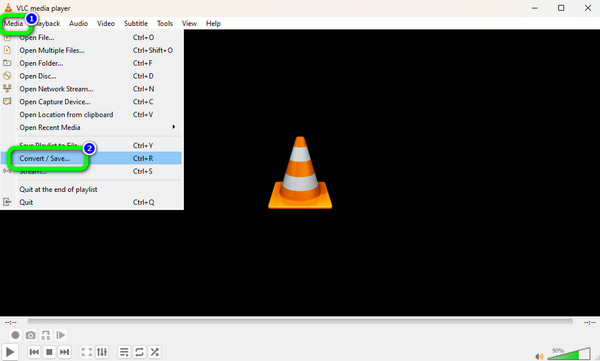
Passo 1. Baixar e instalar VLC no seu computador. Depois disso, selecione a opção Mídia e clique no botão Converter / Salvar botão.
Passo 2. Em seguida, selecione o Disco > Blu-ray opção. Depois disso, para adicionar o filme Blu-ray, clique no botão Navegar botão na interface direita. Quando terminar, marque o Converter / Salvar botão abaixo.
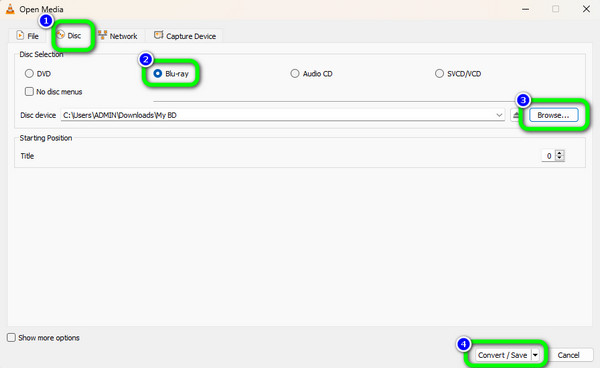
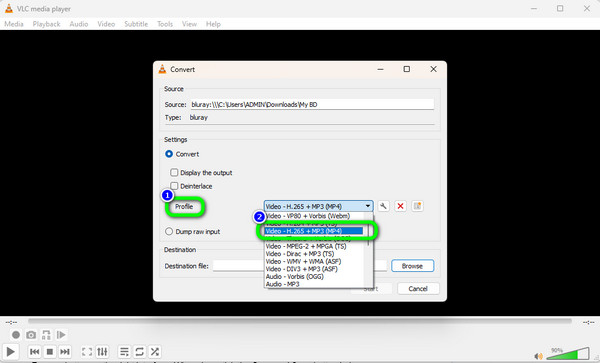
Etapa 3. Vou ao Perfil seção e escolha o formato de vídeo de saída desejado para o Blu-ray. Depois disso, o processo final é clicar no botão Começar opção para copiar o Blu-ray.
Perguntas frequentes Sobre como converter Blu-ray para PC com Windows 10/11
-
Posso copiar o Blu-ray para o meu computador?
Sim, você pode. Você pode usar o programa para extrair Blu-ray mencionado acima. São eles: Blu-ray Master Free Blu-ray Ripper, VLC Media Player e HandBrake.
-
O VLC pode copiar Blu-ray?
Definitivamente sim. O VLC não é confiável apenas para reproduzir vídeos ou filmes. Ele também pode copiar o Blu-ray e transformá-lo em vários formatos de vídeo.
-
Como faço para copiar um Blu-ray para MP4?
Você pode usar o Blu-ray Master Free Blu-ray Ripper para converter seu Blu-ray para o formato MP4. Após iniciar o programa, clique na opção "Carregar Disco" para adicionar o Blu-ray. Em seguida, selecione a seção "Perfil > Vídeo Geral" para escolher o formato desejado. Depois disso, marque a opção "Converter" para iniciar a conversão do arquivo.
-
Existe um ripador de Blu-ray gratuito?
Sim, existe. Você pode usar a versão gratuita do Blu-ray Master Free Blu-ray Ripper. Com este programa, você pode extrair o conteúdo do seu Blu-ray instantaneamente, sem gastar dinheiro. Ele também está entre os programas de extração de Blu-ray com uma interface perfeita, tornando-o adequado para todos.
-
O Blu-ray pode ser pirateado?
É triste dizer, mas sim. Os Blu-rays podem ser facilmente pirateados hoje em dia. Pode ser facilmente gravado usando câmeras ou qualquer gravador de vídeo.
-
Qual é a melhor alternativa gratuita ao MakeMKV para copiar Blu-rays para um PC com Windows 11?
O Blu-ray Master Free Blu-ray Ripper é uma ótima opção para você copiar Blu-rays no Windows 11. Ele consegue contornar a maioria das proteções contra cópia de Blu-rays e possui aceleração por GPU para facilitar o processo de cópia.
-
Como faço para extrair dados de um Blu-ray comercial com o HandBrake? Preciso instalar o libdvdcss ou outros plugins?
Não, o HandBrake não consegue lidar com Blu-rays criptografados, mesmo com libdvdcss. Você pode usar FaçaMKV Para processar Blu-rays comerciais.
-
O VLC Player consegue ripar discos Blu-ray 4K UHD no Windows 10 sem perda de qualidade?
Não. O VLC Media Player não foi projetado para extrair dados de Blu-ray 4K UHD.
-
Qual gravador de Blu-ray externo devo comprar para meu laptop para digitalizar minha coleção de filmes?
Você pode experimentar o Pioneer BDR-XD07B ou o LG WP50NB40, que são confiáveis e portáteis.
-
Por que meu vídeo Blu-ray ripado está apresentando um erro de "Disco não encontrado" ou "Protegido contra cópia" no HandBrake?
Esse erro ocorre porque o HandBrake encontra esquemas de gerenciamento de direitos digitais (DRM), como AACS, BD+ ou listas de reprodução falsas de filmes, que ele está legal e tecnicamente impedido de analisar. Quando o HandBrake não consegue localizar títulos válidos, ele interrompe a verificação para proteger a estabilidade do sistema. Para resolver isso, você deve executar um utilitário de descriptografia ativo em conjunto com sua unidade óptica ou extrair o conteúdo bruto do disco para uma pasta desprotegida antes de importar o diretório para o HandBrake.
Empacotando
Como copiar um Blu-ray para um PC? Felizmente, a postagem respondeu à pergunta para você. Também oferecemos os melhores ripadores de Blu-ray com métodos que você pode verificar e operar. Se você deseja copiar seu Blu-ray para vários formatos de vídeo, use Blu-ray Master Estripador de Blu-ray gratuito. Ao contrário dos outros dois programas mencionados acima, pode suportar quase todos os formatos de vídeo.
Mais do Blu-ray Master
Copie Blu-ray para o dispositivo

Converta Blu-rays para qualquer formato de vídeo e áudio com diferentes parâmetros, gratuitamente e em minutos.
100% Seguro. Sem vírus.
