

30 de maio de 2025postado por Kevin Miller para Extrair DVD
Hoje em dia, muitas pessoas ainda possuem coleções de DVDs repletas de filmes favoritos e vídeos pessoais. À medida que os tablets se tornam mais populares para assistir a mídias, é natural que os usuários perguntem: "Como posso assistir aos meus DVDs no meu tablet?". No entanto, reproduzir DVDs em um tablet Android não é tão simples quanto inserir um disco em um aparelho. Os tablets Android são projetados para consumo de mídia digital e não possuem unidades de DVD integradas para ler discos físicos diretamente. Este post abordará o método adequado para... reproduzir DVD no tablet Android. Dessa forma, você pode aproveitar convenientemente sua coleção de DVDs no seu dispositivo.

- Parte 1. Posso reproduzir DVDs em um tablet Android?
- Parte 2. Reproduzir DVDs em um tablet Android com uma unidade de DVD externa
- Parte 3. Copie DVDs para reproduzi-los em tablets Android
Parte 1. Posso reproduzir DVDs em um tablet Android?
É possível reproduzir DVDs em um tablet Android? Sim!
Assistir a filmes em DVD em um Android é uma ideia conveniente. No entanto, não é tão simples quanto você imagina. Tablets Android são usados principalmente para streaming e reprodução de arquivos de mídia digital. Tentar reproduzir DVDs em tablets Android apresenta vários desafios técnicos. Aqui estão alguns motivos técnicos para isso:
- Os aplicativos de reprodução de mídia só podem reproduzir arquivos de DVD individuais; eles não podem carregar DVDs completos.
- DVDs comerciais geralmente têm criptografia que os aplicativos Android não conseguem ignorar facilmente.
- Maioria unidades de DVD externas exigem mais energia do que a porta USB de um tablet pode fornecer.
- Eles não têm unidades de DVD nem o software necessário para ler DVDs.
- Os DVDs usam sistemas de arquivos ISO9660/UDF que o sistema operacional Android não lê naturalmente.
Apesar desses desafios, existem soluções para reproduzir DVDs em tablets Android. Ripar o DVD para o formato digital usando um software especializado é o método mais confiável. Após a conversão, você pode transferir o arquivo de vídeo para o seu tablet para reprodução. Como alternativa, use um cabo USB OTG para conectar uma unidade de DVD ao tablet Android. Em seguida, use um reprodutor de mídia para navegar e abrir os arquivos de vídeo do DVD manualmente.
Parte 2. Reproduzir DVDs em tablet Android com unidade de DVD externa
Embora os tablets Android não tenham drives de DVD integrados, existe uma solução alternativa para reproduzir seus filmes. Você pode conectar um drive de DVD externo alimentado por USB e usar o VLC para reproduzir DVDs. Agora, um pequeno aviso: tablets Android sozinhos não conseguem ler DVDs nativamente. Você precisa de suporte adequado e da configuração correta para reproduzir o disco sem interrupções.
Veja como reproduzir DVD no tablet Android:
O que você precisa:
- Tablet Android com suporte USB OTG.
- Adaptador ou cabo USB OTG.
- Unidade de DVD externa alimentada por USB.
- Aplicativo VLC para Android
Passo 1.Pegue o disco e insira-o na unidade de DVD externa alimentada por USB. Conecte a unidade ao seu tablet Android usando o adaptador USB OTG. Deixe o tablet Android reconhecer o disco, o que pode levar alguns minutos, dependendo do tamanho do conteúdo.

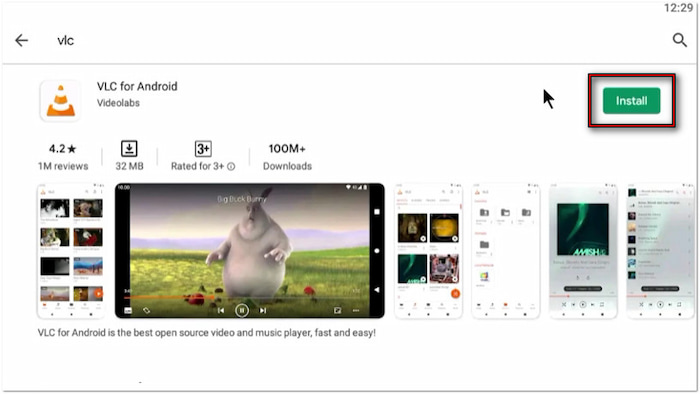
Passo 2.Caso ainda não tenha, instale o aplicativo VLC para Android no seu tablet. O VLC está entre os aplicativos que podem tentar reproduzir arquivos ou pastas de DVD brutos. Durante o download, abra Gerenciador de arquivos, navegue até a unidade externa e localize a pasta VIDEO_TS.
Etapa 3.Execute o VLC para Android e selecione o Navegar opção no painel de navegação à esquerda. Localize a unidade de DVD externa alimentada por USB conectada e abra a pasta VIDEO_TS. Encontre o arquivo VOB (arquivos de vídeo propriamente ditos) e toque nele para iniciar a reprodução do DVD.

Nota importante: O VLC não reproduz o DVD completo no Android. Ele só permite reproduzir os arquivos de filme individualmente. Além disso, certifique-se de que seu tablet seja compatível com USB OTG e que seu disco rígido externo seja alimentado por USB. Confira o moderno e melhores unidades de CD e DVD disponível aqui.
Parte 3. Copie DVDs para reproduzi-los em tablets Android
Estripador de DVD gratuito Blu-ray Master é uma ferramenta gratuita criada para ajudar você a converter arquivos de DVD para reprodução em tablets Android. É compatível com macOS 10.12 ou posterior e Windows 11/10/8/7. Permite exportar DVDs para diversos formatos compatíveis com tablets Android, como MP4, MOV, AVI e mais de 500 outros. Além disso, oferece configurações profissionais, onde você pode personalizar as configurações do perfil. Além disso, suporta a extração de DVDs de diferentes regiões e com criptografia.
Passo 1.Baixe gratuitamente o Blu-ray Master Free DVD Ripper. Instale o software de conversão de DVD para tablet Android no seu computador e conclua o processo de instalação. Após a conclusão, insira o disco na unidade de DVD externa e execute o software.
Download grátis
Para Windows
Download seguro
Download grátis
para macOS
Download seguro
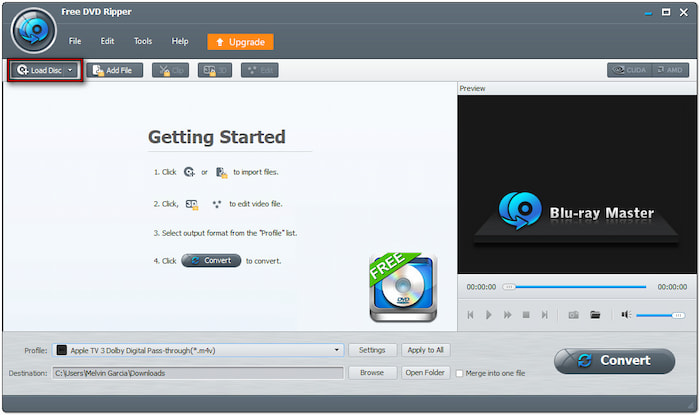
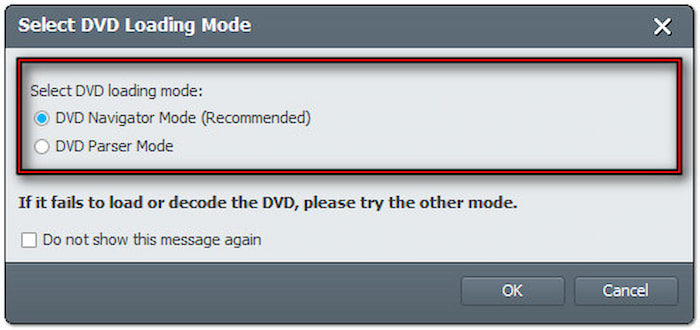
Passo 2.Clique Carregar disco para adicionar a fonte inserida da unidade do computador. Se você tiver arquivos de DVD armazenados em seus arquivos locais, use o menu suspenso para escolher outras opções de carregamento. Selecione "Carregar Pasta de DVD" para importar uma pasta VIDEO_TS ou "Carregar Arquivos IFO" para adicionar arquivos IFO. Após escolher a fonte, selecione um modo para detectar e escanear o DVD:
- Modo Navegador de DVD: Este modo carrega e mantém toda a estrutura do DVD exatamente como está. É ideal para quando você precisa extrair vários títulos.
- Modo de análise de DVD: Este modo carrega e extrai rapidamente apenas o título principal. É recomendado quando você precisa apenas do título principal, sem extras.
Etapa 3.Selecione os títulos que deseja extrair após carregar o disco. Navegue até o campo Perfil e escolha a categoria Vídeo Geral para seleção do formato. Selecione Vídeo MPEG-4 (*.mp4), que oferece compressão padrão com excelente qualidade de vídeo.
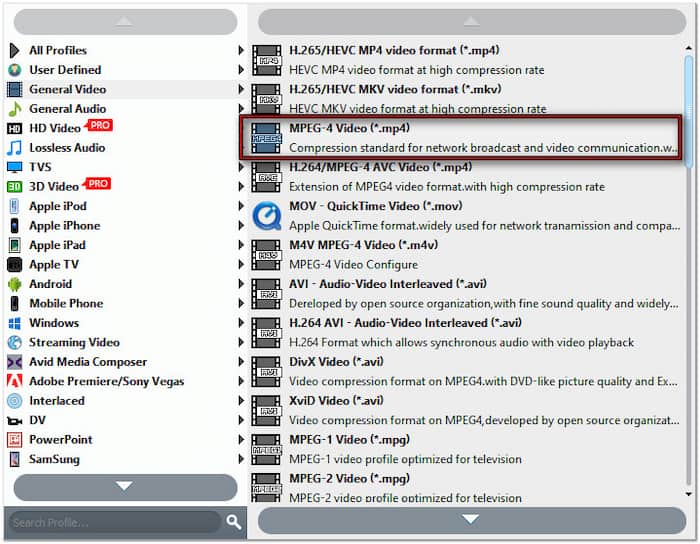
Nota importante: Selecione a categoria Android para melhor compatibilidade e encontre o modelo específico do seu tablet Android. Haverá predefinições para marcas como Samsung, Google, HP, Asus, Motorola, Sony e Kindle.

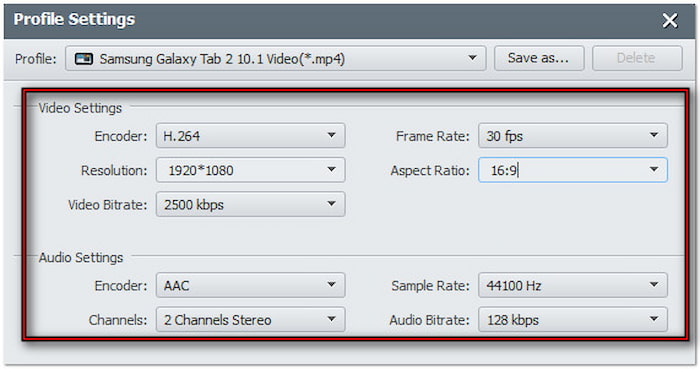
Clique em Configurações ao lado do campo Perfil para personalizar ainda mais as configurações do perfil. Aqui estão as configurações recomendadas para tablets Android (HD):
Codificador de vídeo: H.264
Resolução: 1920×1080
Taxa de bits do vídeo: 2500 kbps
Taxa de quadros: 30 fps
Proporção da tela: 16:9
Codificador de áudio: ACC
Canal: Estéreo de 2 canais
Taxa de amostragem: 44100 Hz
Taxa de bits de áudio: 128 kbps
Passo 4.No campo Destino, clique em Procurar e defina um diretório de saída para o vídeo extraído. Após confirmar todas as configurações, clique em Converter para iniciar o processo de extração. Ele extrairá e converterá o DVD para o formato compatível com tablets Android, com base nas configurações selecionadas.

É assim que se copia DVDs para reproduzir em tablets Android! O Blu-ray Master Free DVD Ripper oferece uma solução confiável para ripar e reproduzir em tablets Android. Além de ripar DVDs, ele inclui um editor integrado com ferramentas essenciais para aprimorar o vídeo antes da conversão. Recomendamos o uso, pois proporciona uma experiência muito mais fácil e consistente em todos os tablets Android.
Se você tiver tempo livre, confira o topo leitor de DVD grátis para iPad e Android aqui.
Empacotando
Você pode facilmente reproduzir DVD no tablet Android Com as ferramentas e métodos certos, você pode curtir seus filmes no tablet copiando DVDs para formatos digitais compatíveis. Para tornar esse processo fácil e acessível, use o Blu-ray Master Free DVD Ripper. É uma ferramenta poderosa e gratuita que pode converter DVDs para formatos compatíveis com Android sem esforço algum!
Mais do Blu-ray Master
Reproduzir filmes em DVD

Software de conversão rápido e gratuito para descriptografar todos os DVDs e convertê-los para formato digital facilmente no seu computador.
100% Seguro. Sem vírus.
