

24 Июл, 2025Сообщение от Кевин Миллер к Создать Blu-ray
ISO-образ — это полный образ диска, содержащий все данные, структуру и содержимое диска. ISO на Blu-ray Это распространённая потребность для многих. Некоторые хотят создавать резервные копии больших медиаколлекций, в то время как другие — архивировать HD-видео на физическом носителе. Благодаря большой ёмкости, диски Blu-ray идеально подходят для хранения высококачественного контента, сохранённого в формате ISO. Однако одного лишь файла ISO недостаточно. Вам нужны подходящие инструменты и знания, чтобы правильно записать его на Blu-ray диск. Именно для этого и пригодится это руководство. Цель этой статьи — помочь вам эффективно создавать Blu-ray из файлов ISO тремя различными способами. Если вы ищете надёжный метод, здесь вы найдёте практические шаги и советы.

- Способ 1. Запись ISO на Blu-ray с помощью Blu-ray Master DVD Creator
- Способ 2. Запись ISO на Blu-ray с помощью ImgBurn
- Способ 3. Запись ISO на Blu-ray с помощью AnyBurn
- Советы по конвертации ISO в Blu-ray
Способ 1. Записать ISO на Blu-ray с помощью Blu-ray Master DVD Creator
Blu-ray Master выбран Создатель DVD — это гибкое программное обеспечение для создания дисков, которое выходит за рамки создания DVD. Хотя название недвусмысленно, оно также может записывать образы ISO на Blu-ray. Оно доступно для бесплатной загрузки для Windows (7–11) и Mac (10.9 и более поздние версии). В нём есть режим записи Blu-ray, позволяющий создавать диски Blu-ray из медиафайлов и других источников, таких как образы ISO. Вы даже можете загрузить образ DVD ISO и записать его на Blu-ray без ошибок. Кроме того, оно предоставляет шаблон меню на 20 дисков с различными темами для вашего контента.
Шаг 1.Начните с бесплатной загрузки Blu-ray Master DVD Creator. Он доступен как для Windows, так и для Mac, поэтому нажмите кнопку «Загрузить», соответствующую вашей системе. Установите программу для записи Blu-ray, завершите установку и запустите её.
Бесплатная загрузка
Для Windows
Безопасная загрузка
Бесплатная загрузка
для MacOS
Безопасная загрузка
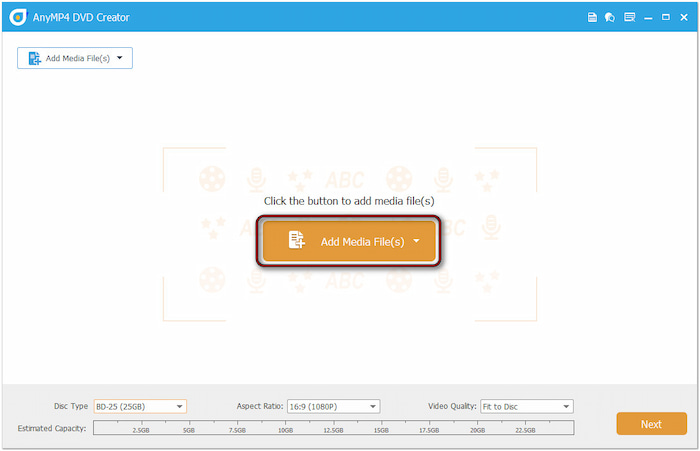
Шаг 2.Прежде чем продолжить, вставьте пустой диск Blu-ray во внешний привод Blu-ray. При запуске выберите тип диска Blu-ray. Затем нажмите Добавить медиа-файл(ы) Чтобы импортировать файл образа ISO. Если вы записываете образ ISO большой ёмкости, выберите тип диска BD-50 (50 ГБ).
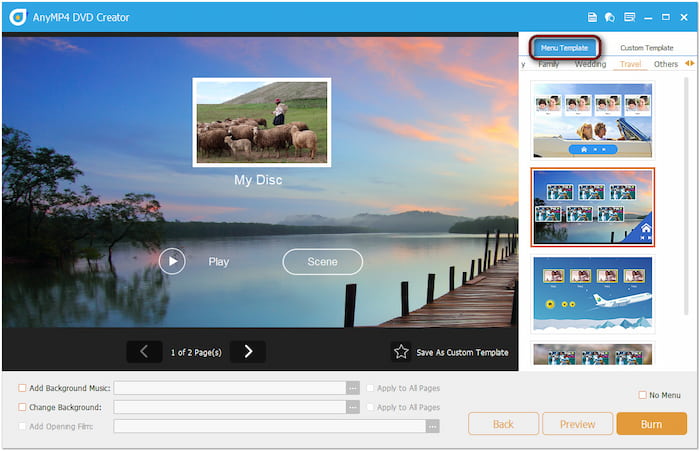
Шаг 3.Нажмите кнопку «Далее», чтобы открыть окно меню диска. Здесь вы можете выбрать шаблон меню, соответствующий вашему стилю, или настроить меню диска. Вы можете добавить фоновую музыку, загрузить изображение и вставить вступительный фильм. Нажмите кнопку Гореть кнопку для перехода вперед.
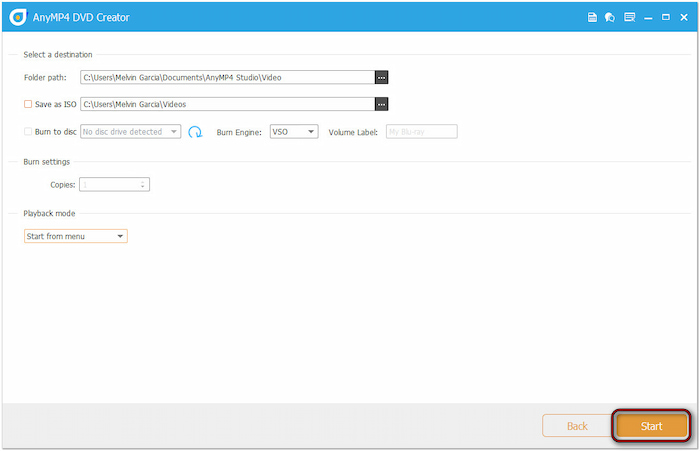
Шаг 4.В окне «Параметры записи» установите флажок «Записать на диск» и выберите привод Blu-ray в раскрывающемся меню. При желании нажмите кнопку выбора пути к папке, чтобы указать выходной каталог для папки BDMV. После подтверждения всех настроек нажмите Начинать записать файл образа ISO на диск Blu-ray.
Blu-ray Master DVD Creator идеально подходит для тех, кто хочет легко записать ISO-образ на Blu-ray. Помимо функции записи, эта программа оснащена встроенным редактором. Она предлагает необходимые инструменты для улучшения качества ISO-контента перед записью. Среди функций — ротатор, клиппер, кадрировщик, эффекты, водяные знаки, усилитель звука, вставка субтитров и многое другое.
Способ 2. Записать ISO на Blu-ray с помощью ImgBurn
ImgBurn — это лёгкая и бесплатная программа для записи ISO-образов на Blu-ray-диски. Хотя эта программа известна и широко используется для записи DVD, она также полностью поддерживает запись Blu-ray-дисков. Она позволяет записать ISO-образ непосредственно на чистый Blu-ray-диск.
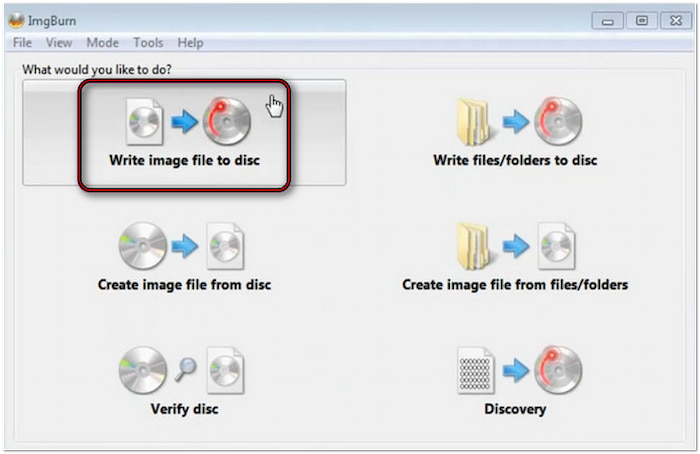
Шаг 1.Запустите ImgBurn на своей системе и выберите Записать файл изображения на диск Выберите опцию «Источник» и нажмите кнопку «Папка», чтобы открыть локальный диск. Выберите файл образа ISO, который хотите преобразовать в Blu-ray, и нажмите кнопку «Открыть», чтобы импортировать его.
Шаг 2.После добавления файла образа ISO перейдите в нижний левый раздел программы. Нажмите кнопку Диск/Запись Нажмите кнопку, изображающую оптический диск, чтобы начать создание Blu-ray-диска. Однако перед этим убедитесь, что в привод Blu-ray вставлен чистый Blu-ray-диск.
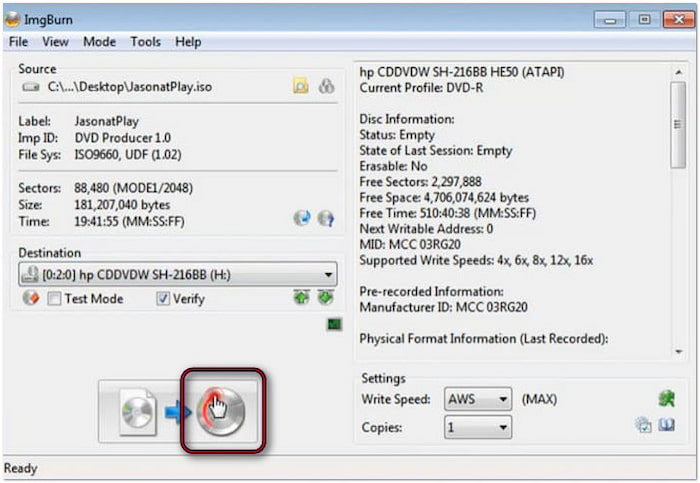
Создание Blu-ray-диска из ISO-образа с помощью ImgBurn — простая задача. Хотя программа эффективно справляется с этой задачей в системе Windows, её нельзя использовать для записи ISO-образов на Blu-ray на Mac. Более того, она совместима только с Windows 10 и более ранними версиями Windows. Если вы хотите записать ISO-образы DVD/Blu-ray на Mac, попробуйте альтернативы ImgBurn для Mac.
Способ 3. Записать ISO на Blu-ray с помощью AnyBurn
AnyBurn — это комплексное программное обеспечение для Windows для записи Blu-ray, DVD и CD, а также создания образов. Оно поддерживает запись ISO-образов на Blu-ray диски и другие физические носители. Помимо создания дисков, оно также позволяет копировать аудио-CD, записывать аудио-CD и создавать загрузочные USB-накопители.
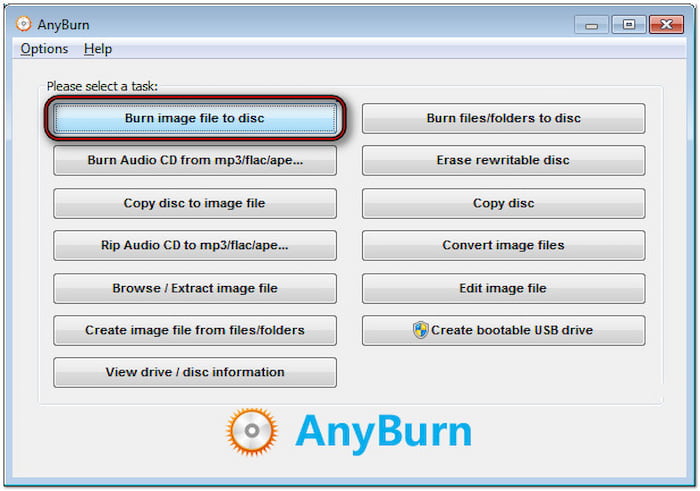
Шаг 1.Откройте AnyBurn и выберите Записать файл образа на диск Выберите опцию в качестве вашей задачи. В окне «Записать файл образа» нажмите кнопку «Папка», чтобы загрузить исходный файл образа ISO. Теперь подготовьте пустой диск Blu-ray и вставьте его во внешний привод Blu-ray вашего компьютера.
Шаг 2.При необходимости установите флажок «Проверить записанные данные», чтобы сравнить записанные на диск данные с исходными. Это гарантирует, что новый Blu-ray диск будет читаемым, а все данные идентичны. После настройки нажмите кнопку Гореть кнопку для начала записи файла ISO.
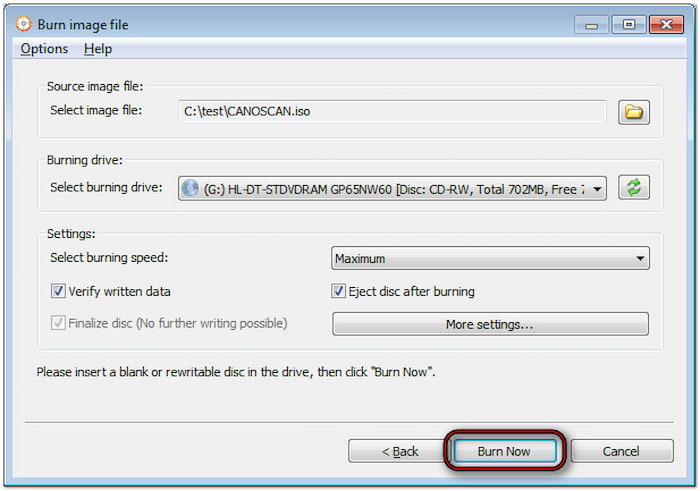
AnyBurn — это простой и эффективный инструмент для записи образов ISO на диски Blu-ray. Однако, если вам нужен Blu-ray-авторинг с меню и дополнительными функциями, это не лучший выбор. Эта программа ориентирована исключительно на запись Blu-ray-дисков, а не на их авторинг.
Советы для конвертации ISO в Blu-ray
В этом разделе представлены важные советы, охватывающие всё, что вам нужно знать перед записью. Мы выделим критически важные моменты, которые могут повлиять на качество, надёжность и долговечность вашего Blu-ray-диска. Следуя этим рекомендациям, вы сможете минимизировать количество ошибок и поддерживать оптимальное качество видео.
Выберите правильный тип выходного Blu-ray-диска
Blu-ray-диски бывают двух размеров: BD-25 (25 ГБ, однослойный) и BD-50 (50 ГБ, двухслойный). Размер вашего диска ИСО Файл должен определить, какой диск использовать. Если исходный ISO-образ превышает 25 ГБ, использование BD-25 либо приведёт к ошибке, либо к принудительному сжатию.
Скорость горения
Более низкая скорость записи даёт лучшие результаты, особенно для больших ISO-файлов, например, с дисков Blu-ray. Более медленная запись минимизирует риск повреждения данных, ошибок записи или нечитаемости дисков. Хотя процесс может занять больше времени, результатом становится более стабильный и безошибочный диск.
Достаточно места на жестком диске и системных ресурсов
Для записи больших ISO-файлов на Blu-ray требуется значительное количество свободного места на жёстком диске. Рекомендуется, чтобы объём свободного места на диске был как минимум вдвое больше размера ISO-файла. Это снижает вероятность опустошения буфера, задержек и сбоев, которые могут привести к сбою записи.
Используйте высококачественные диски Blu-ray
Не все Blu-ray-болванки одинаковы. Выбирайте высококачественные фирменные Blu-ray-диски, например, Sony или Panasonic. Более дешёвые, неоригинальные диски чаще подвержены ошибкам записи, ухудшению качества и несовместимы с воспроизведением на проигрывателях Blu-ray.
Заключение
Сжигание ISO на Blu-ray Позволяет сохранять высококачественный контент и создавать физические резервные копии. Для успешного создания Blu-ray-дисков крайне важно соблюдать правильные шаги и использовать подходящее программное обеспечение. В этой статье мы познакомили вас с основными методами и советами, которые обеспечат плавный и безошибочный процесс. Среди представленных инструментов выделяется Blu-ray Master DVD Creator. Благодаря поддержке высококачественной записи ISO и дополнительным функциям, он идеально подходит для всех ваших задач по созданию Blu-ray-дисков.
Другие материалы от Blu-ray Master
