

21 мая 2025 г.Сообщение от Бриттани Гарсия к Копировать Blu-ray
ASF, сокращение от Advanced Systems Format, — это цифровой формат контейнера, разработанный корпорацией Microsoft. Он предназначен для потоковой передачи цифрового видео и аудио, в частности через Интернет. Этот формат обычно используется с кодеками Windows Media Video и Audio. ASF — идеальный формат для конвертации Blu-ray благодаря своей эффективной компрессии. Конвертация Blu-ray в ASF может уменьшить размер файла, сохраняя высокое качество аудиовизуальных материалов. Это полезно, если вы хотите воспроизвести ваш фильм Blu-ray на устройствах, которые поддерживают воспроизведение ASF. В этой статье будут представлены два надежных инструмента для преобразования ваших фильмов Blu-ray в формат Advanced Systems Format.

- Часть 1. Соображения перед копированием Blu-ray в ASF
- Часть 2. Конвертируйте Blu-ray в ASF с помощью Blu-ray Master Free Blu-ray Ripper
- Часть 3. Конвертация Blu-ray в ASF с помощью Leawo Blu-ray Ripper
Часть 1. Соображения перед копированием Blu-ray в формат ASF
Перед конвертацией Blu-ray в цифровой формат формата, как ASF, важно учитывать несколько факторов. Таким образом, вы можете гарантировать наилучшую совместимость, качество и эффективность вашего преобразованного файла. Вот некоторые из мер, которые следует принять во внимание перед процессом копирования:
Совместимость программного обеспечения: Не все Blu-ray рипперы могут выводить форматы файлов ASF. Убедитесь, что выбранное вами программное обеспечение явно поддерживает ASF и расшифровку Blu-ray для заблокированных/защищенных дисков.
Устройство воспроизведения: Убедитесь, что преобразованный ASF совместим с вашим устройством или медиаплеером. Хотя вы можете воспроизвести его в Windows Media Player, некоторые платформы имеют ограниченную поддержку.
Выбор кодека: ASF — это контейнер, который может содержать несколько видео- и аудиокодеков. Для плавного воспроизведения вам необходимо выбрать кодек, совместимый с вашим целевым устройством.
Качество и размер файла: Чем выше качество, тем больше файл ASF. Уменьшите битрейт и разрешение, чтобы уменьшить размер файла, если ваше хранилище ограничено.
Расшифровка и защита от копирования: Большинство Blu-ray имеют защиту от копирования, которая предотвращает риппинг. Убедитесь, что ваш инструмент для риппинга Blu-ray может обрабатывать различные стандарты шифрования.
Часть 2. Конвертируйте Blu-ray в ASF с помощью бесплатного Blu-ray Ripper от Blu-ray Master
Совместимость: Windows 7, 8, 10 и 11 | macOS 10.12 или более поздняя версия.
По сравнению с другими цифровыми форматами файлы ASF имеют меньший размер файла и высокое качество аудиовизуальных материалов. Если вы планируете создать цифровую копию вашего Blu-ray, ASF — идеальный формат. Blu-ray Master Бесплатный Blu-ray Ripper бесплатный, но очень эффективный инструмент. Он позволяет вам преобразовать ваш Blu-ray в ASF и другие 500+ форматов, включая видео, аудио и предустановленные устройства.
Для пущей убедительности, он может обрабатывать все типы Blu-ray, включая диски с региональной блокировкой и защищенные от копирования. Он включает BD-5, BD-9, BD-25, BD-50, BD-XL, BD-R/RE, папки BDMV, файлы ISO и т. д. Кроме того, он поставляется со встроенным редактором для настройки видео перед конвертацией. Лучше всего? Вы можете просматривать видео перед финализацией с помощью функции предварительного просмотра в реальном времени.
Шаг 1.Сначала загрузите Blu-ray Master Free Blu-ray Ripper бесплатно. Установите программное обеспечение для конвертации Blu-ray и дождитесь завершения процесса установки. После этого вставьте диск Blu-ray во внешний привод и запустите программное обеспечение.
Бесплатная загрузка
Для Windows
Безопасная загрузка
Бесплатная загрузка
для MacOS
Безопасная загрузка
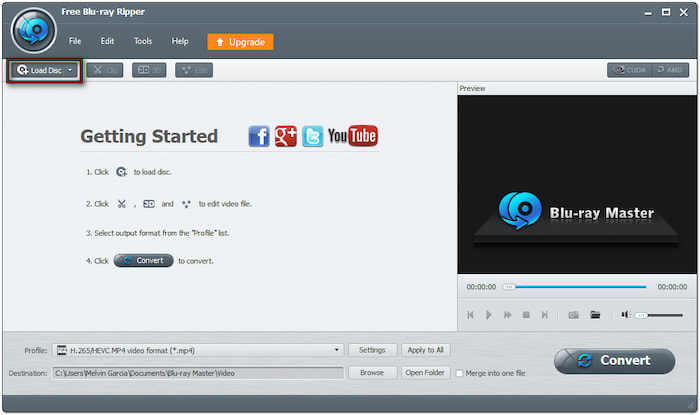
Шаг 2.Нажмите кнопку Загрузить диск кнопку в верхнем левом разделе, чтобы загрузить диск Blu-ray с вашего привода. Или щелкните раскрывающееся меню и выберите Загрузить папку BD, чтобы импортировать папку BDMV, сохраненную на локальном диске. Он просканирует и отобразит все доступные названия на вашем диске Blu-ray.
Шаг 3.Blu-ray Master Free Blu-ray Ripper включает встроенные инструменты редактирования для настройки видео перед конвертацией. Вот что вы можете сделать:
Клип: Используйте инструмент Clip, чтобы удалить ненужные сцены, такие как титры, трейлеры, резюме и т. д. Вы можете ввести время начала и окончания, чтобы обрезать сцену до точных временных меток. Или перетащите правый и левый ползунки, чтобы выбрать только тот контент, который вы хотите сохранить.

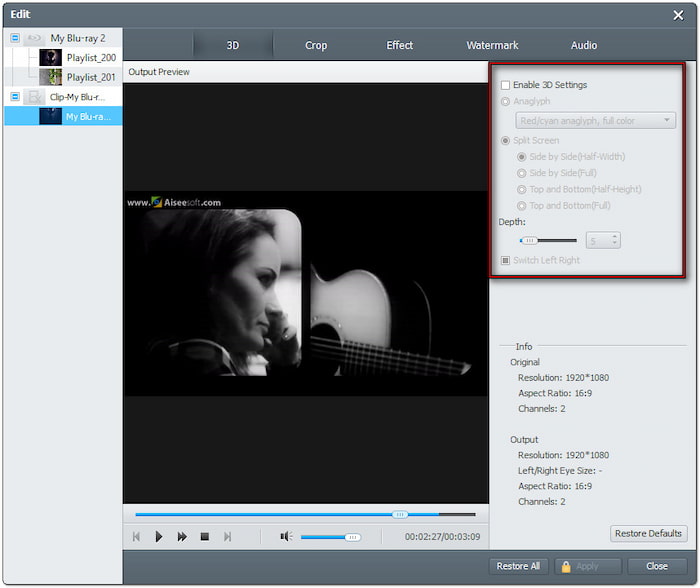
3D: Используйте инструмент 3D при копировании 3D Blu-ray, чтобы сохранить исходную глубину и эффекты. Вы можете выбрать различные режимы 3D: Anaglyph, Side-by-Side (полная или половинная ширина) и Top-and-Bottom (полная или половинная высота). Кроме того, вы можете отрегулировать глубину до 50×, если необходимо.
Обрезать: Используйте инструмент Crop для удаления ненужных внешних краев, таких как черные полосы. Вы можете изменить соотношение сторон видео на 16:9, 4:3 или в пользовательских размерах. Кроме того, он предоставляет различные режимы масштабирования, включая Letterbox, Medium, Pan & Scan и Full.
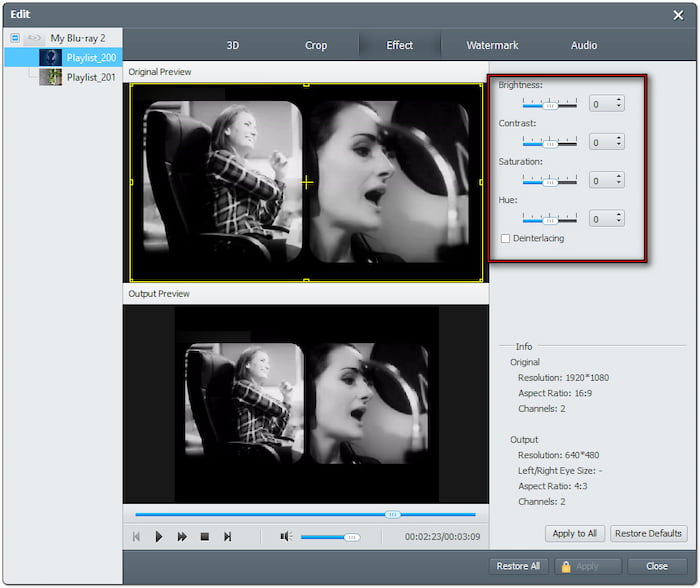
Эффект: Используйте инструмент «Эффект» для настройки визуального вида вашего видео. Вы можете изменить яркость, улучшить контрастность, изменить оттенок и настроить насыщенность. Таким образом, вы можете оптимизировать внешний вид видео для разных экранов.
Водяной знак: Используйте инструмент «Водяной знак» для наложения пользовательского текстового или графического водяного знака. Вы можете добавить имя, логотип или символ, чтобы защитить ваш рипованный Blu-ray от распространения. Если вы хотите сделать свой водяной знак едва заметным или заметным, вы можете свободно настроить его видимость.

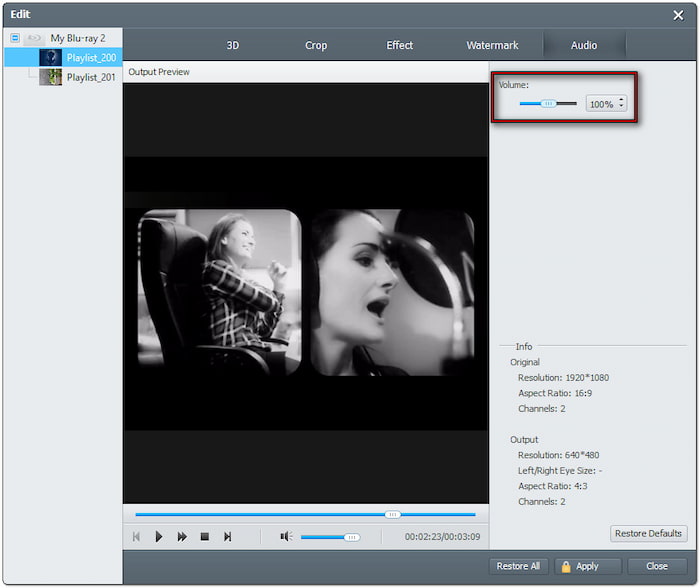
Аудио: Используйте инструмент Audio, когда Blu-ray-фильм имеет низкий уровень звука. Вы можете увеличить громкость до 200%, чтобы усилить звук и сделать его более четким.
Шаг 4.Далее нажмите поле Профиль и перейдите в категорию Общее видео. Выберите ASF — расширенный формат потоковой передачи (.asf), который чаще всего используется для сетевого вещания. Выберите формат HD ASF Video (*.asf), если вы предпочитаете более высококачественные рипы.

Шаг 5.Перейдите в поле «Пункт назначения» и нажмите кнопку «Обзор», чтобы указать путь назначения. Нажмите Конвертировать для извлечения содержимого Blu-ray и конвертации его в формат ASF. Менее чем за несколько минут вы получите копию конвертированного видео, сохраненную в указанной вами папке.

Если вы, как и я, ищете бесплатное решение для копирования Blu-ray, то Blu-ray Master — это то, что вам нужно. лучший бесплатный Blu-ray Ripper . Помимо упомянутых функций, я также обнаружил, что программное обеспечение поддерживает настройку параметров профиля. Параметры включают видео/аудио кодер, битрейт, частоту кадров, частоту дискретизации, разрешение и каналы.
Часть 3. Конвертируйте Blu-ray в ASF с помощью Leawo Blu-ray Ripper
Совместимость: Windows 7, 8, 8.1, 10 и 11 | macOS 10.13 или более поздняя версия.
Леаво Blu-ray Ripper один из нескольких инструментов, входящих в комплект Leawo Prof Media 13. Он позволяет преобразовывать ваш диск Blu-ray, папку BDMV и файл ISO в более чем 180 форматов, включая ASF. Кроме того, он предлагает настройки параметров профиля для регулировки нескольких параметров видео и звука. Вы можете настроить некоторые параметры профиля: кодек, битрейт, разрешение и частоту кадров.
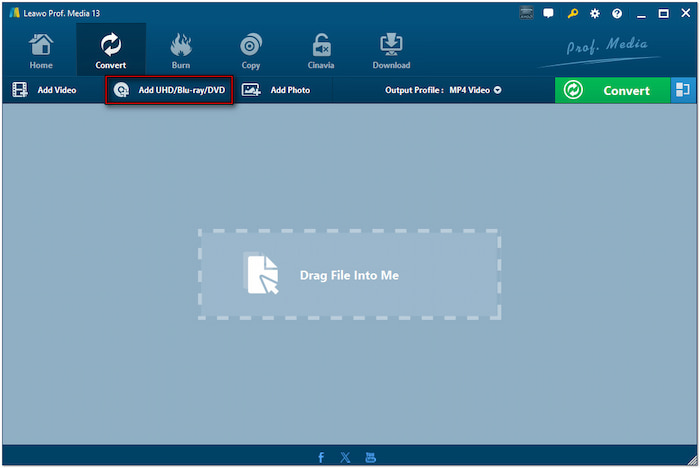
Шаг 1.Вставьте диск Blu-ray на внешний дисковод и откройте Leawo Blu-ray Ripper. Запуск программы по умолчанию перенесет вас на вкладку Home. Перейдите на вкладку Convert и щелкните Добавить UHD/Blu-ray/DVD для загрузки Blu-ray.
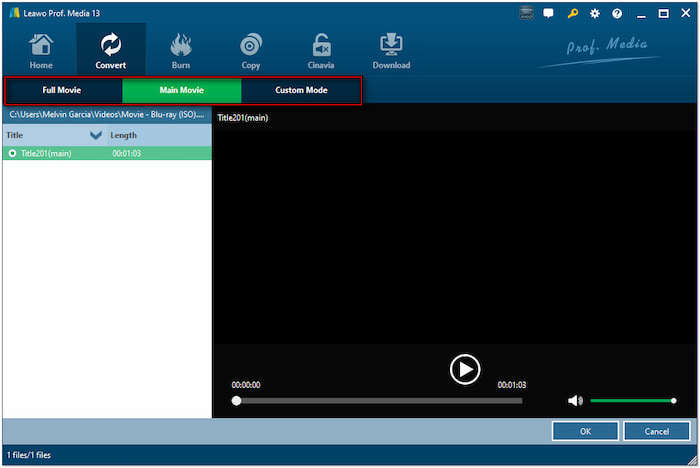
Выберите режим загрузки фильма Blu-ray: Полный фильм, Основной фильм или Пользовательский режим. Выберите Полный режим, чтобы импортировать все доступные заголовки, Основной фильм, чтобы добавить только основной фильм, или Пользовательский режим, чтобы выбрать определенный заголовок для конвертации.
Шаг 2.В разделе Output Profile вы заметите, что MP4 Video — это формат вывода по умолчанию. Щелкните раскрывающееся меню рядом с ним, выберите Change и найдите Видео АЧС. Вы также можете выбрать HD ASF Video, если предпочитаете этот формат.

Шаг 3.После завершения формата вывода нажмите кнопку Convert в правом верхнем углу. Нажмите поле Save To, чтобы выбрать путь назначения вашего преобразованного Blu-ray. Затем нажмите Конвертировать в правом нижнем углу, чтобы скопировать диск в формат ASF.

Вот как рипнуть Blu-ray в формат ASF с помощью Leawo Blu-ray Ripper. Я ценю быструю конвертацию программного обеспечения с минимальной потерей качества. Однако пробная версия имеет ограничение в 5 минут, что требует обновления для рипа полной длины.
Подведение итогов
Blu-ray в ASF Конвертация — отличный способ минимизировать размер файла Blu-ray, сохранив при этом высококачественные аудиовизуальные материалы. Эффективное сжатие ASF делает его идеальным выбором для создания резервных копий коллекций Blu-ray. Прежде чем вы даже начнете процесс копирования, необходимо учесть важные факторы. Он включает в себя совместимость программного обеспечения, поддержку устройств воспроизведения, выбор кодеков и возможности дешифрования Blu-ray. Среди доступных инструментов Blu-ray Master Free Blu-ray Ripper выделяется как самый надежный и многофункциональный вариант. Помимо ASF, он поддерживает более 500+ выходных форматов и может обрабатывать все Blu-ray. Кроме того, он включает в себя встроенные инструменты редактирования для настройки ваших видео.
Другие материалы от Blu-ray Master
Копировать Blu-ray в цифровой формат

Бесплатно и за считанные минуты копируйте Blu-ray в любые видео и аудио форматы с различными параметрами.
100% Безопасно. Без вирусов.
